Come unire più celle in un’unica cella utilizzando spazi, virgole o altri separatori in Excel?
Quando unisci celle provenienti da più colonne o righe in un’unica cella, i dati combinati potrebbero risultare attaccati tra loro, senza alcun separatore. Se invece desideri inserire tra di essi spazi, virgole, punti e virgola o altri simboli specifici, come puoi fare? Questa guida ti mostra alcuni metodi efficaci per ottenere esattamente il risultato che cerchi.

- Concatena righe o colonne di celle in una singola cella utilizzando spazi, virgole o altri separatori mediante formule
- Concatena righe o colonne di celle in una singola cella utilizzando spazi, virgole o altri separatori mediante una funzione definita dall’utente
- Concatena righe o colonne di celle in una singola cella con interruzioni di riga mediante formule
- Concatena righe, colonne o intervalli di celle in una singola cella con un separatore specificato grazie a una funzionalità avanzata
Concatena righe o colonne di celle in una singola cella utilizzando spazi, virgole o altri separatori mediante formule
In Excel puoi utilizzare le seguenti formule per unire una riga o una colonna di celle in un’unica cella.
- Metodo A: Usa l’operatore «&» per combinare le celle
- Metodo B: Usa la funzione CONCATENA per combinare le celle
- Metodo C: Usa la funzione TESTO.UNISCI per combinare le celle (Excel 365 e versioni successive)
Metodo A: Usa l’operatore «&» per combinare le celle
In Excel puoi utilizzare l’operatore «&» per unire facilmente stringhe di testo o valori provenienti da celle diverse.
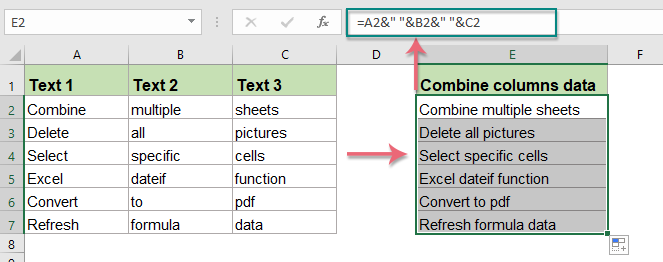
Inserisci la formula seguente per concatenare le celle di più colonne: (separa i Risultati uniti con uno spazio; puoi sostituire lo spazio con altri separatori a seconda delle tue esigenze.)
Trascina quindi il quadratino di riempimento verso il basso fino alle celle in cui desideri applicare la formula. I dati provenienti da colonne diverse verranno uniti in un’unica cella, come illustrato nello screenshot:
- Suggerimenti:
- Nella formula precedente, puoi sostituire gli spazi tra gli operatori & con altri separatori, ad esempio =A2&"-"&B2&"-"&C2
- Se devi combinare i valori delle celle di più righe, ti basta modificare il riferimento di cella in questo modo:=A2&« »&A3&« »&A4&« »&A5&« »&A6&« »&A7
Metodo B: Usa la funzione CONCATENA per combinare le celle
Anche la funzione CONCATENA di Excel unisce più stringhe di testo o valori di celle in un’unica cella.
Inserisci o copia la formula seguente in una cella vuota:
Trascina quindi il quadratino di riempimento verso il basso fino alle celle a cui vuoi applicare la formula e otterrai il risultato seguente:

- Suggerimenti:
- Nella formula precedente, puoi sostituire il carattere "-" con altri separatori, ad esempio =CONCATENATE(A2, ";", B2, ";", C2)
- Se devi combinare i valori delle celle di più righe, ti basta modificare il riferimento di cella in questo modo:=CONCATENATE(A2, "-", A3, "-", A4, "-", A5, "-", A6, "-", A7)
Metodo C: Usa la funzione TESTO.UNISCI per combinare le celle
Se utilizzi Excel 365 o versioni successive, puoi contare su una nuova funzione: TESTO.UNISCI. Questa funzione ti permette di unire facilmente più celle in un’unica cella.
Inserisci o copia la formula seguente in una cella vuota:
Trascina quindi il quadratino di riempimento per applicare questa formula ad altre celle, come mostrato nello screenshot:

- Suggerimenti:
- Nella formula precedente, puoi sostituire il carattere "," con altri separatori, ad esempio =TEXTJOIN(«/»,TRUE,A2:C2)
- Per combinare i valori delle celle di più righe, ti basta modificare il riferimento di cella in questo modo:=TEXTJOIN(",",TRUE,A2:A7)
- Anche questa funzione TESTO.UNISCI può combinare un intervallo di celle in una singola cella con un delimitatore, come segue:=TEXTJOIN(",",TRUE,A2:C7)
Concatena righe, colonne o intervalli di celle in una singola cella con un separatore specificato
Kutools per Excel offre una funzionalità avanzata: Combina, che ti permette di unire tutti i dati — basati su righe, colonne o un intervallo di celle — in un unico record senza perdere alcuna informazione. Guarda la demo seguente. Fai clic per scaricare Kutools per Excel!
Concatena righe o colonne di celle in una singola cella utilizzando spazi, virgole o altri separatori mediante una funzione definita dall’utente
In Excel puoi creare anche una funzione definita dall’utente per unire le celle di una riga o di una colonna in un’unica cella, utilizzando spazi o altri separatori a tua scelta.
1. Tieni premuti contemporaneamente i tasti ALT + F11 sulla tastiera per aprire la finestra di Microsoft Visual Basic, Applications Edition.
2. Fai clic su Inserisci > Modulo, quindi copia il codice VBA nel modulo.
VBA: Combina celle basate su riga o colonna in una sola con un separatore specifico:
Function Combine(WorkRng As Range, Optional Sign As String = "~") As String
Dim Rng As Range
Dim OutStr As String
For Each Rng In WorkRng
    If Rng.Text <> " " Then
        OutStr = OutStr & Rng.Text & Sign
    End If
Next
Combine = Left(OutStr, Len(OutStr) - 1)
End Function
Suggerimento: Nello script precedente "Function Combine(WorkRng As Range, Optional Sign As String = «~») As String«, il separatore »~" è stato impostato per separare i risultati combinati. Puoi personalizzarlo in base alle tue esigenze.
3. Digita quindi la formula =Combine(A2:C2) in una cella vuota e trascina il quadratino di riempimento sull’intervallo a cui desideri applicare la formula. Tutte le celle della riga verranno unite in un’unica cella con trattini. Vedi lo screenshot:
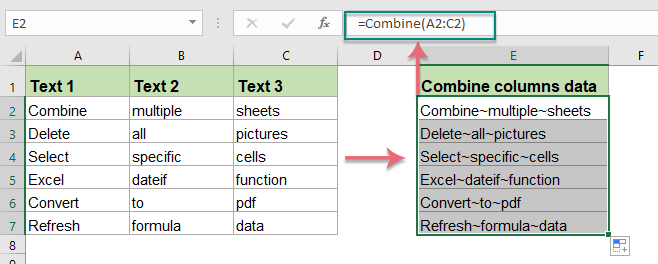
Suggerimenti: Grazie alla funzione definita dall’utente indicata sopra, puoi combinare i valori delle celle in base alla colonna. Ti basta inserire questa formula =Combine(A2:A7) per ottenere i dati uniti esattamente come desideri.
Concatena righe o colonne di celle in una singola cella con interruzioni di riga mediante formule
A volte potresti aver bisogno di un’interruzione di riga per separare una stringa di testo concatenata. Di norma, la funzione CARATTERE(10) restituisce il carattere corrispondente a tale interruzione. Ecco alcuni metodi efficaci per ottenere questo risultato:
- Metodo A: Usa la funzione CONCATENA per combinare le celle con interruzioni di riga
- Metodo B: Usa la funzione TESTO.UNISCI per combinare le celle con interruzioni di riga (Excel 365 e versioni successive)
Metodo A: Usa la funzione CONCATENA per combinare le celle con interruzioni di riga
In questo caso, puoi combinare la funzione CONCATENA con il carattere CARATTERE(10) per ottenere un risultato unito in cui gli elementi sono separati da interruzioni di riga.
1. Digita o copia la seguente formula:
Trascina quindi il quadratino di riempimento verso il basso fino alle celle alle quali desideri applicare la formula e otterrai il risultato seguente:

2. Fai quindi clic su Home > A capo automatico per formattare le celle e ottenere il risultato desiderato:
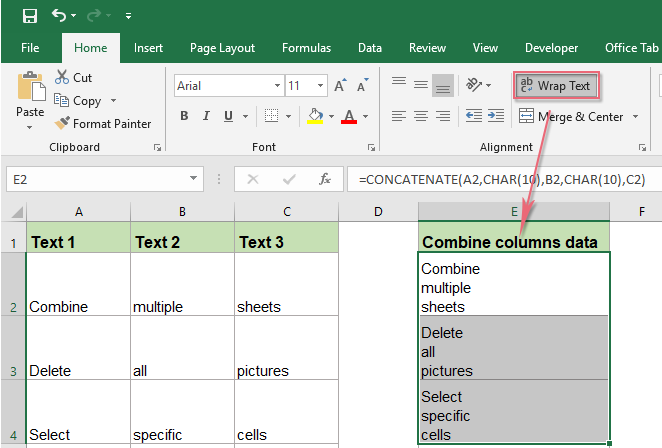
Suggerimenti: Per combinare i valori delle celle di più righe, ti basta modificare il riferimento di cella in questo modo:=CONCATENATE(A2,CHAR(10),A3,CHAR(10),A4,CHAR(10),A5,CHAR(10),A6,CHAR(10),A7)
Metodo B: Usa la funzione TESTO.UNISCI per combinare le celle con interruzioni di riga (Excel 365 e versioni successive)
La formula sopra riportata potrebbe risultare un po’ complessa quando occorre combinare più celle; in tal caso, la funzione TESTO.UNISCI esegue l’operazione in modo rapido e semplice.
Inserisci o copia la formula seguente in una cella vuota:
Dopo aver ottenuto il Risultati uniti, ricordarsi di formattare le celle della formula come segue:Testo a capo, vedi screenshot:

Suggerimenti: Per combinare i valori delle celle di più righe, ti basta modificare il riferimento di cella in questo modo:=TEXTJOIN(CHAR(10),TRUE,A2:A7)
Concatena righe, colonne o intervalli di celle in una singola cella con un separatore specificato grazie a una funzionalità avanzata
Se le formule e il codice sopra riportati Le sembrano complicati, Le consiglio uno strumento davvero utile: Kutools per Excel. Grazie alla sua funzione Combina, potrà unire rapidamente i valori delle celle per riga, colonna o intervallo in un’unica cella.
Suggerimenti:Per utilizzare questa funzionalità Combina, devi innanzitutto scaricare Kutools per Excel, dopodiché potrai applicare la funzionalità in modo rapido e semplice.
Dopo aver installato Kutools per Excel, proceda come segue:
1. Seleziona l’intervallo di celle i cui valori desideri combinare in un’unica cella.
2. Applica questa funzione facendo clic su Kutools > Unisci e dividi > Combinazione Righe/Colonne/Celle e Mantieni Valori. Vedi screenshot:

3. Nella finestra di dialogo visualizzata, specifica le operazioni desiderate come mostrato nello screenshot seguente:

4. Quindi, faccia clic su OK e otterrà il risultato mostrato nello screenshot seguente:
1).Combina i valori delle celle in un’unica cella per ogni riga:

2).Combina i valori delle celle in un’unica cella per ogni colonna:

3).combina un intervallo di valori di celle in un’unica cella:
 |  |  |
Clicca per scaricare Kutools per Excel e provarlo gratuitamente ora!
Altri articoli correlati su Combinare Righe e colonne:
- Celle unite (combina contenuti delle celle) Senza perdere dati in Excel
- Spesso dobbiamo unire celle e i loro contenuti in Microsoft Excel. Ma hai già scoperto il modo più semplice per combinare i contenuti delle celle? In questa guida ti mostreremo come unire rapidamente e facilmente i contenuti delle celle in Excel.
- Unisci e Combinare Righe senza perdere dati in Excel
- Excel conserva solo i dati contenuti nella cella in alto a sinistra quando utilizzi il comando **«Unisci e centra»** (scheda Home > gruppo Allineamento > Unisci e centra). Per unire più righe di dati in un’unica riga senza perdere alcuna informazione, gli utenti devono ricorrere a un metodo alternativo.
- Combina Riga duplicata e somma i valori in Excel
- In Excel potresti imbatterti frequentemente in questo problema: hai un intervallo di dati che contiene alcune voci duplicate e ora desideri combinare i dati duplicati e sommare i valori corrispondenti in un’altra colonna, come mostrato negli screenshot seguenti. Come puoi risolvere questo problema?
- Combina data e ora in una singola cella in Excel
- In un foglio di lavoro sono presenti due colonne: una con le date e l’altra con gli orari, come illustrato di seguito. Esiste un metodo rapido per unirle in un’unica colonna, conservando il formato dell’ora?
- Concatena celle ignorando o saltando le celle vuote in Excel
- La funzione CONCATENA di Excel ti permette di unire rapidamente i valori di più celle in un’unica cella. Tuttavia, se nell’intervallo selezionato sono presenti celle vuote, la funzione include anche gli spazi corrispondenti a tali celle. A volte, però, potresti voler concatenare soltanto le celle che contengono dati, escludendo quelle vuote. Come puoi ottenere questo risultato in Excel?
Migliori Strumenti per la Produttività in Office
Potenzia le tue competenze in Excel con Kutools per Excel e sperimenta un’efficienza mai vista prima.Kutools per Excel offre oltre 300 funzionalità avanzate per aumentare la produttività e Risparmia tempo.Clicca qui per ottenere la funzionalità di cui hai più bisogno...
Office Tab Porta l'interfaccia a schede in Office e rende il tuo lavoro molto più semplice
- Abilita la modifica e la lettura a schede in Word, Excel, PowerPoint, Publisher, Access, Visio e Project.
- Apri e crea più documenti in nuove schede all’interno della stessa finestra, invece che in finestre separate.
- Aumenta la tua produttività del 50 % e risparmia centinaia di clic del mouse ogni giorno!
Tutti i componenti aggiuntivi di Kutools in un unico programma di installazione.
Kutools for Office è la suite che include componenti aggiuntivi per Excel, Word, Outlook e PowerPoint, oltre a Office Tab Pro: la soluzione ideale per i team che lavorano su diverse app di Office.





- Suite completa— componenti aggiuntivi per Excel, Word, Outlook e PowerPoint + Office Tab Pro
- Un unico programma di installazione, una sola licenza— configurazione in pochi minuti (pronto per MSI)
- Funziona meglio insieme— produttività ottimizzata tra le app di Office
- Prova gratuita di 30 giorni con tutte le funzionalità— nessuna registrazione, nessuna carta di credito
- Miglior rapporto qualità-prezzo— risparmia rispetto all’acquisto dei singoli componenti aggiuntivi