Come contare il numero di giorni, settimane, mesi o anni tra due date?
Quando si lavora con dati relativi alle date in Excel, è spesso necessario determinare il numero esatto di giorni, settimane, mesi o anni tra due date specifiche. Questo calcolo è fondamentale per la pianificazione di progetti, l’analisi dell’anzianità dei dipendenti, le previsioni finanziarie e molte altre esigenze. Excel offre diversi metodi semplici ed efficaci per calcolare tali differenze: dalle formule dirette alle funzionalità integrate, fino a strumenti avanzati che semplificano o automatizzano l’intero processo. Questo tutorial ti guida passo dopo passo attraverso i vari approcci disponibili, aiutandoti a individuare la soluzione più adatta alle tue esigenze.
- Conta il numero di giorni tra due date con formule
- Conta il numero di settimane tra due date con formule
- Conta il numero di mesi tra due date con formule
- Conta il numero di anni tra due date con una formula
- Conta il numero di anni, mesi e giorni tra due date con formule
- Calcola diverse differenze tra due date in giorni, settimane, mesi, anni con una funzionalità avanzata
- Macro VBA: automatizza il calcolo di giorni, settimane, mesi o anni tra due date per elaborazioni批量
Conta il numero di giorni tra due date con formule
Calcolare il numero di giorni tra due date è una delle operazioni più comuni in Excel. Che tu stia monitorando scadenze, calcolando durate o tenendo traccia di periodi di maturazione, le formule di Excel ti consentono di ottenere risultati precisi e affidabili.
1. Inserisci una delle seguenti formule in una cella vuota dove vuoi visualizzare il risultato:
Nota: Qui, A2 deve contenere la data di inizio e B2 la data di fine.
2. Trascina il quadratino di riempimento verso il basso per estendere la formula alle altre righe, se necessario. La cella mostrerà il numero di giorni tra la data di inizio corrispondente e la data di fine.
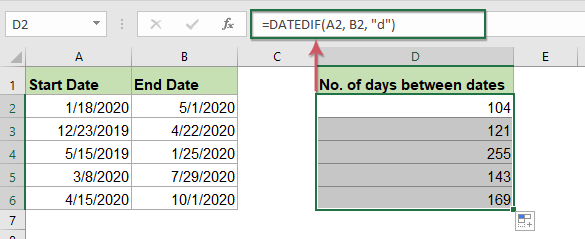
Suggerimenti e note:
- Se la Data di fine è precedente alla Data di inizio:
- La formula =B2-A2 restituirà un numero negativo.
- La formula =DATEDIF(A2, B2, «D») restituirà un errore #NUM!.Pertanto, assicurati di verificare l'esattezza delle date inserite.
- La funzione DATEDIF ignora la componente oraria e calcola esclusivamente i giorni interi.
- Per conteggi inclusivi (che includano sia la data di inizio che la Data di fine), aggiungi +1 alla fine della formula:ad esempio, =DATEDIF(A2, B2, «D») + 1 oppure =B2 - A2 + 1.
Conta il numero di settimane tra due date con formule
Determinare il numero di settimane comprese tra due date è essenziale per gestire periodi retributivi, eventi ricorrenti o calendari accademici. Excel semplifica questo calcolo grazie alle formule riportate di seguito. Questo approccio si rivela ideale per conteggi settimanali di base; per calcoli basati sul calendario potrebbero tuttavia essere necessari ulteriori aggiustamenti.
1. Inserisci una delle seguenti formule in una cella vuota:
Nota: In queste formule, A2 è la data di inizio e B2 è la data di fine.
2. Estendi la formula trascinando il quadratino di riempimento fino alle righe desiderate: il risultato mostrerà il numero di settimane in forma decimale. Questo metodo è perfetto per ottenere un conteggio preciso delle settimane; se invece ti servono solo le settimane complete (numeri interi), dai un’occhiata al suggerimento qui sotto.
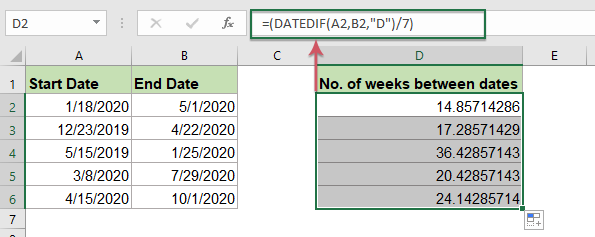
- Suggerimenti:Per calcolare solo il numero di settimane intere comprese tra due date, utilizza:
- =ROUNDDOWN((DATEDIF(A2, B2, «d») /7),0)
=INT((B2-A2)/7)
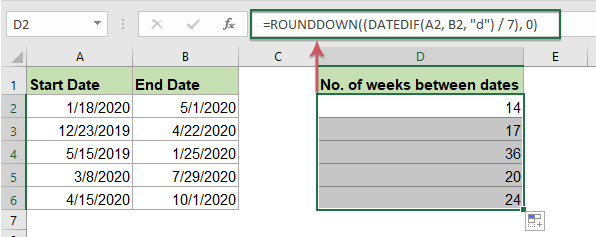
Note aggiuntive: Se devi allineare le settimane a giorni specifici della settimana (ad esempio, sempre a partire dal lunedì), puoi utilizzare colonne ausiliarie o la funzione NUM.SETTIMANA per calcoli personalizzati.
Calcola diverse differenze tra due date in giorni, settimane, mesi, anni e molto altro.
Se fai fatica a ricordare quale formula usare in ogni situazione, l’Assistente Data e Ora di Kutools per Excel ti permette di calcolare all’istante le differenze in giorni, settimane, mesi, anni o persino combinazioni come Giorni + Giorni feriali o Mesi + Giorni feriali, senza dover memorizzare né modificare manualmente le formule. Questa funzionalità è particolarmente utile per chi lavora spesso con grandi volumi di dati legati alle date.
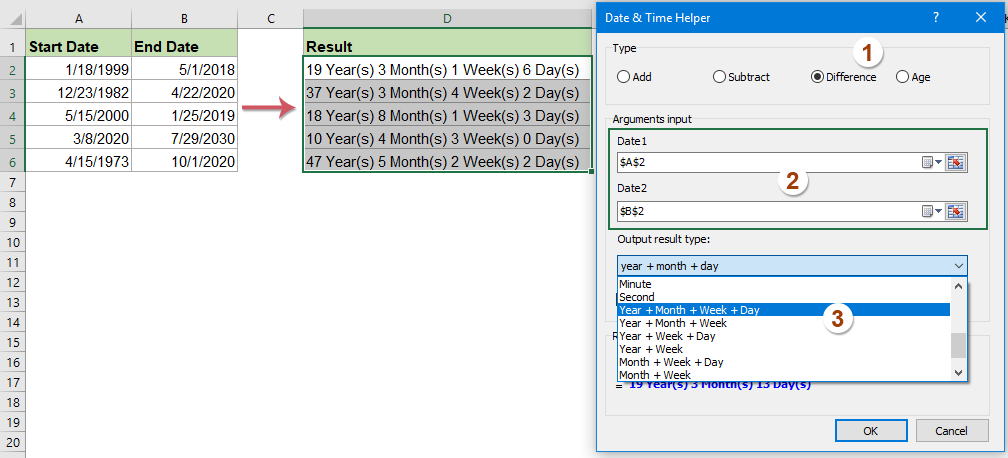
Kutools per Excel– Potenzia Excel con oltre 300 strumenti essenziali, rendendo il tuo lavoro più veloce e semplice, e sfrutta le funzionalità basate sull’IA per un’elaborazione dati più intelligente e una maggiore produttività.Scaricalo ora
Conta il numero di mesi tra due date con una formula
Calcolare il numero di mesi tra due date è utile per monitorare periodi come la durata di un prestito, il tempo rimanente alla scadenza o le fasi di un progetto. La funzione DATEDIF è stata appositamente progettata per questo tipo di calcoli basati su intervalli di date.
1. Inserisci questa formula nella cella in cui vuoi visualizzare il risultato:
Nota: utilizza A2 per la data di inizio e B2 per la data di fine.
2. Trascina il quadratino di riempimento verso il basso, se necessario. Questa formula restituisce solo il numero di mesi completi compresi nell’intervallo specificato.
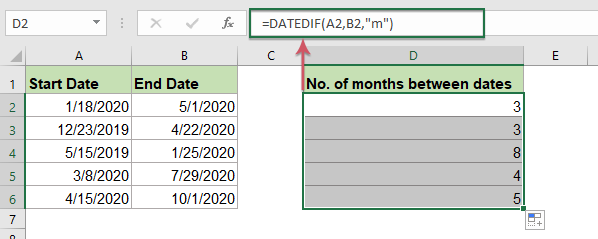
- Suggerimenti:Per ottenere un risultato combinato di mesi e giorni, utilizza questa formula:
- =DATEDIF(A2,B2,«m»)&« mesi »&DATEDIF(A2,B2,«md»)&« giorni»
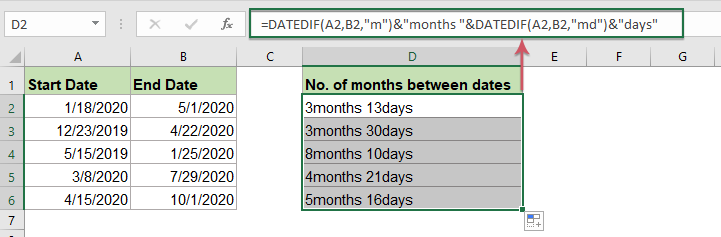
Nota: La funzione DATEDIF considera i mesi come unità intere, quindi i mesi parziali non vengono conteggiati a meno che non siano esplicitamente richiesti, come nella formula combinata riportata sopra. Assicurati che i formati di input siano corretti, affinché Excel riconosca i valori come date valide; in caso contrario, potrebbero verificarsi errori.
Conta il numero di anni tra due date con una formula
Per report annuali, anniversari di assunzione o altri scenari in cui è fondamentale conoscere gli anni completi trascorsi, Excel ti permette di eseguire questo calcolo in modo rapido ed efficiente grazie alla funzione DATEDIF.
1. Inserisci la seguente formula in una cella vuota:
Nota: Fai riferimento a A2 come data di inizio e a B2 come data di fine.
2. Usa il quadratino di riempimento per applicare la formula a tutte le celle necessarie. Il calcolo restituirà il numero di anni completi trascorsi tra le due date — un metodo ideale per determinare in modo rapido gli anni di servizio o per verificare il raggiungimento delle soglie di idoneità a determinati benefici.
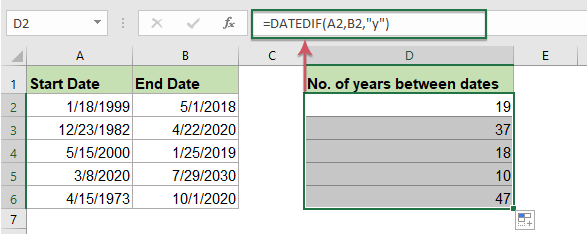
Risoluzione problemi: Se le date sono formattate come testo anziché come date effettive di Excel, la formula potrebbe restituire errori. In tal caso, convertile con VAL.DATA, se necessario.
Conta il numero di anni, mesi e giorni tra due date con formule
Nei casi in cui occorra una suddivisione più dettagliata (ad esempio per calcoli anagrafici o reportistica dettagliata sull’anzianità), è possibile combinare funzioni DATEDIF per visualizzare anni, mesi e giorni tra due date.
1. Inserisci o incolla la seguente formula in una cella:
Nota: utilizza A2 per la data di inizio e B2 per la data di fine.
2. Trascina la formula dove ti serve. Questo metodo calcola e visualizza la differenza in un formato testuale combinato (ad esempio, «2 anni 3 mesi 7 giorni»).
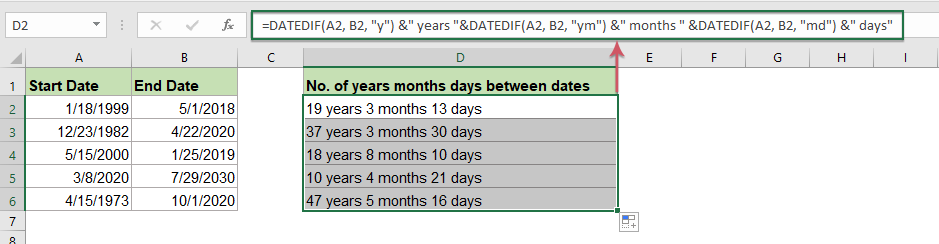
Suggerimento: Questo risultato è particolarmente utile per documentare l’età dei dipendenti, la durata dei contratti o le relazioni con i clienti quando sono richieste suddivisioni complete. Se desideri ottenere il risultato in celle separate, suddividi la formula o utilizza colonne di appoggio.
Calcola diverse differenze tra due date in giorni, settimane, mesi, anni con una funzionalità avanzata
Se non hai dimestichezza con le formule o desideri la flessibilità di passare rapidamente tra diverse unità (giorni, settimane, mesi, anni o combinazioni), Kutools per Excel semplifica questa operazione grazie all’Assistente Data e Ora.
Nota:Per utilizzare Assistente Data e Ora, inizia scaricando Kutools per Excel. Una volta installato, potrai accedere rapidamente alla funzionalità dalla barra multifunzione.
Dopo aver completato l’installazione di Kutools per Excel, seguire le istruzioni riportate di seguito:
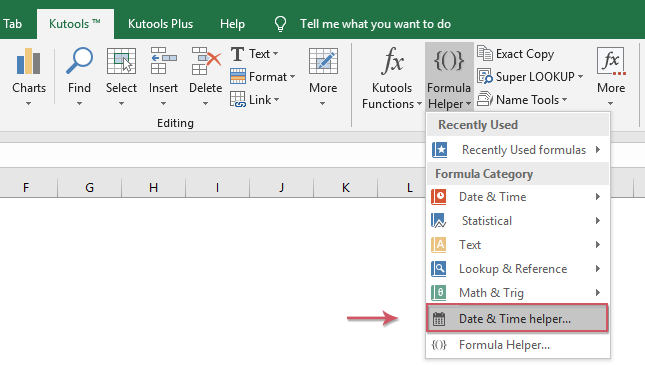
1. Fai clic su una cella per visualizzare il risultato. Vai su Kutools > Assistente formula > Assistente Data e Ora, come illustrato:
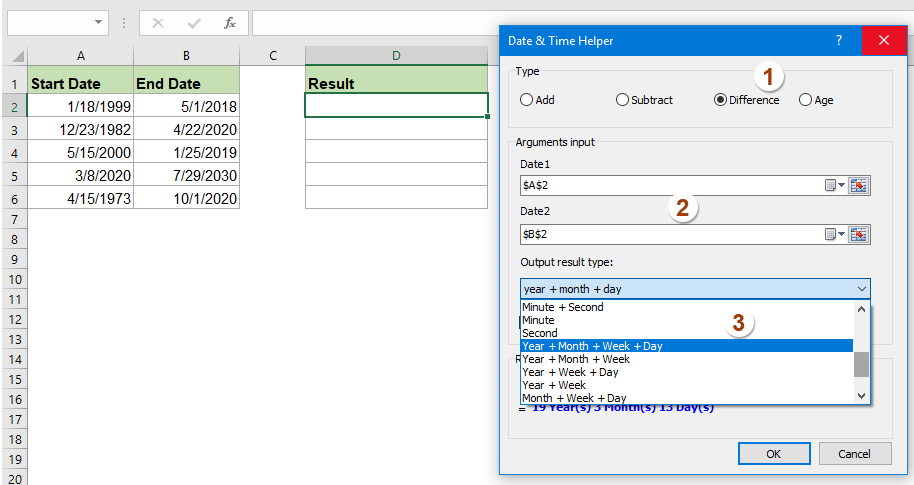
2. Nella finestra di dialogo Assistente Data e Ora:
- Seleziona l'opzione Differenzain Tipo;
- Scegli la Data di inizio e la Data di fine nei riquadri Inserimento argomento;
- Imposta il tipo di risultato desiderato (Anni + Mesi + Giorni + Giorni feriali, ecc.) per una suddivisione personalizzata.
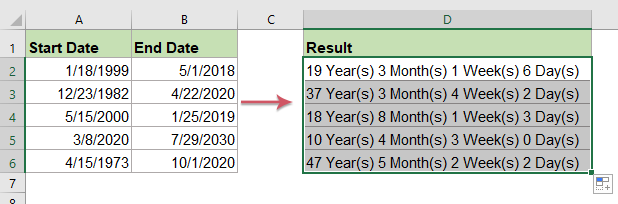
3. Fare clic su OK per eseguire il calcolo. Se necessario, estendere il risultato trascinando il quadratino di riempimento per coprire ulteriori righe di dati.
Clicca per scaricare Kutools per Excel e provare subito la versione gratuita!
Questa soluzione è particolarmente indicata se devi eseguire regolarmente calcoli misti o insoliti sulle date, oppure se cerchi un’alternativa senza formule, flessibile ed efficiente.
Macro VBA: automatizza il calcolo di giorni, settimane, mesi o anni tra due date
Per gli utenti che gestiscono grandi volumi di dati o automatizzano calcoli ripetitivi su più righe, l’utilizzo di una macro VBA può aumentare notevolmente l’efficienza. Questo approccio è indicato quando è necessario elaborare contemporaneamente molte coppie di date o quando la copia delle formule risulta impraticabile. Con VBA è possibile calcolare le differenze in giorni, settimane, mesi o anni su un intervallo definito e personalizzare persino il formato di output secondo necessità. Questo metodo è particolarmente efficace per report periodici o attività di elaborazione batch.
1. Apri l’editor VBA tramite Sviluppo > Visual Basic. Nella finestra Microsoft Visual Basic, Applications, fai clic su Inserisci > Modulo. Poi copia e incolla il codice seguente nel modulo:
Sub CalculateDateDifferences()
    Dim WorkRng As Range
    Dim RowRng As Range
    Dim StartCol As Integer
    Dim EndCol As Integer
    Dim OutputCol As Integer
    Dim DiffType As String
    Dim xTitleId As String

    xTitleId = "KutoolsforExcel"
    On Error Resume Next

    Set WorkRng = Application.InputBox("Select the range of date pairs (two columns: Start and End Date)", xTitleId, Selection.Address, Type:=8)

    If WorkRng Is Nothing Then Exit Sub

    StartCol = WorkRng.Columns(1).Column
    EndCol = WorkRng.Columns(2).Column
    OutputCol = EndCol + 1

    DiffType = Application.InputBox("Enter difference type: D=Days, W=Weeks, M=Months, Y=Years", xTitleId, "D", Type:=2)

    For Each RowRng In WorkRng.Rows
        If IsDate(RowRng.Cells(1, 1)) And IsDate(RowRng.Cells(1, 2)) Then
            Select Case UCase(DiffType)
                Case "D"
                    RowRng.Cells(1, 3).Value = RowRng.Cells(1, 2).Value - RowRng.Cells(1, 1).Value
                Case "W"
                    RowRng.Cells(1, 3).Value = (RowRng.Cells(1, 2).Value - RowRng.Cells(1, 1).Value) / 7
                Case "M"
                    RowRng.Cells(1, 3).Value = DateDiff("m", RowRng.Cells(1, 1).Value, RowRng.Cells(1, 2).Value)
                Case "Y"
                    RowRng.Cells(1, 3).Value = DateDiff("yyyy", RowRng.Cells(1, 1).Value, RowRng.Cells(1, 2).Value)
                Case Else
                    RowRng.Cells(1, 3).Value = "Invalid Type"
            End Select
        Else
            RowRng.Cells(1, 3).Value = "Invalid date(s)"
        End If
    Next

    Application.DisplayAlerts = True
    MsgBox "Date differences calculated in the third column of your selected range.", vbInformation, xTitleId
End Sub2. Fai clic sul pulsante  per eseguire la macro. Ti verrà chiesto di selezionare l’intervallo contenente le date iniziali e le date di fine (due colonne adiacenti). Successivamente, inserisci il tipo di differenza desiderata: D per giorni, W per settimane, M per mesi, Y per anni. Il risultato apparirà nella colonna immediatamente a destra dell’intervallo selezionato.
Suggerimenti per l’uso: Questa macro è perfetta per elaborazioni batch rapide e uniformi. Assicurati che le colonne delle date siano correttamente formattate come date per evitare errori. Se nella colonna dei risultati compare «Data non valida», controlla l’intervallo per valori non conformi o celle vuote. Questo metodo è ideale per utenti esperti e scenari di reporting massivo ricorrente.
Altri articoli correlati a date e orari:
- Calcola una data futura a partire da una data specificata in Excel
- Se devi aggiungere un certo numero di giorni a una data specificata per calcolare la data futura, come puoi farlo in Excel?
- Calcola le ore tra orari dopo la mezzanotte in Excel
- Supponiamo che tu abbia una tabella oraria per registrare il tuo orario di lavoro: l’orario nella colonna A indica l’ora di inizio di oggi, mentre quello nella colonna B rappresenta l’ora di fine del giorno successivo. Se calcoli la differenza temporale tra i due orari con la semplice sottrazione «=B2-A2», non otterrai il risultato corretto, come illustrato nello screenshot a sinistra. Come puoi calcolare in modo preciso le ore trascorse tra due orari che si estendono oltre la mezzanotte in Excel?
- Calcola la data di pensionamento a partire da Data di nascita in Excel
- Supponiamo che un dipendente vada in pensione a 60 anni: come puoi calcolare la data di pensionamento partendo dalla data di nascita in Excel?
- Conta il numero di giorni / giorni lavorativi / weekend compresi tra due date
- Ti è mai capitato di dover contare il numero di giorni compresi tra due date in Excel? A volte potresti voler calcolare soltanto i giorni lavorativi tra due date, altre volte invece potresti aver bisogno di contare solo i fine settimana compresi tra le due date. Come puoi contare il numero di giorni tra due date in base a determinate condizioni?
Migliori Strumenti per la Produttività in Office
Potenzia le tue competenze in Excel con Kutools per Excel e sperimenta un’efficienza mai vista prima.Kutools per Excel offre oltre 300 funzionalità avanzate per aumentare la produttività e Risparmia tempo.Clicca qui per ottenere la funzionalità di cui hai più bisogno...
Office Tab Porta l'interfaccia a schede in Office e rende il tuo lavoro molto più semplice
- Abilita la modifica e la lettura a schede in Word, Excel, PowerPoint, Publisher, Access, Visio e Project.
- Apri e crea più documenti in nuove schede all’interno della stessa finestra, invece che in finestre separate.
- Aumenta la tua produttività del 50 % e risparmia centinaia di clic del mouse ogni giorno!
Tutti i componenti aggiuntivi di Kutools in un unico programma di installazione.
Kutools for Office è la suite che include componenti aggiuntivi per Excel, Word, Outlook e PowerPoint, oltre a Office Tab Pro: la soluzione ideale per i team che lavorano su diverse app di Office.





- Suite completa— componenti aggiuntivi per Excel, Word, Outlook e PowerPoint + Office Tab Pro
- Un unico programma di installazione, una sola licenza— configurazione in pochi minuti (pronto per MSI)
- Funziona meglio insieme— produttività ottimizzata tra le app di Office
- Prova gratuita di 30 giorni con tutte le funzionalità— nessuna registrazione, nessuna carta di credito
- Miglior rapporto qualità-prezzo— risparmia rispetto all’acquisto dei singoli componenti aggiuntivi