Come si fa a ottenere o fare riferimento a una cella di un altro foglio di lavoro in Excel?
In alcuni casi, potrebbe essere necessario recuperare o fare riferimento al valore di una cella specifica da altri fogli di lavoro e creare collegamenti dinamici tra queste celle, in modo che si aggiornino automaticamente non appena cambia il valore della cella a cui fanno riferimento. In questo articolo ti mostreremo due metodi efficaci per raggiungere questo obiettivo.
Ottenere celle da più fogli di lavoro una alla volta con una formula
Ottenere rapidamente celle da più fogli di lavoro contemporaneamente con Kutools per Excel
Ottenere celle da più fogli di lavoro una alla volta con una formula
Ad esempio, se devi fare riferimento alla cella B15 del foglio di lavoro «The First Quarter» dal foglio di lavoro corrente, la seguente formula ti permetterà di farlo in modo semplice e immediato. Procedi come segue.
1. Nel foglio di lavoro corrente, seleziona una cella vuota in cui desideri visualizzare il valore della cella B15 del foglio «The First Quarter», quindi inseriscici la formula.
= ‘The First Quarter’!B15
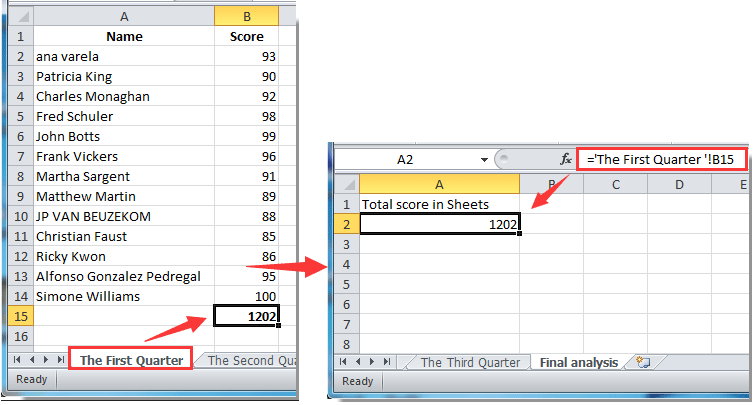
Note:
2. Se desideri ottenere o fare riferimento a celle provenienti da più fogli nel foglio di lavoro corrente, ripeti le operazioni descritte sopra.
Ottenere rapidamente celle da più fogli di lavoro contemporaneamente con Kutools per Excel
Se desideri fare rapidamente riferimento alla stessa cella (ad esempio B15) da più fogli di lavoro nel foglio corrente, l’utility Auto-incrementa i riferimenti del foglio di lavoro di Kutools per Excel ti farà risparmiare tempo.
1. Se desideri raccogliere i valori presenti nella stessa cella (ad esempio B10) da più fogli della cartella di lavoro corrente e inserirli in un foglio di destinazione, seleziona innanzitutto la cella B10 nel foglio di destinazione.
2. Quindi fai clic su Kutools > Altro > Auto-incrementa i riferimenti del foglio di lavoro.

3. Nella finestra di dialogo Riempi riferimenti del foglio di lavoro, procedi come segue:

A questo punto, noterai che i valori presenti nella cella B10 dei fogli di lavoro selezionati sono stati riportati nel foglio di destinazione, come illustrato nell’immagine seguente.

3. Chiudi la finestra di dialogo Riempi riferimenti del foglio di lavoro.
Se desidera provare gratuitamente (30 giorni) questa utility, faccia clic qui per scaricarla, quindi segua la procedura illustrata nei passaggi sopra.
Migliori Strumenti per la Produttività in Office
Potenzia le tue competenze in Excel con Kutools per Excel e sperimenta un’efficienza mai vista prima.Kutools per Excel offre oltre 300 funzionalità avanzate per aumentare la produttività e Risparmia tempo.Clicca qui per ottenere la funzionalità di cui hai più bisogno...
Office Tab Porta l'interfaccia a schede in Office e rende il tuo lavoro molto più semplice
- Abilita la modifica e la lettura a schede in Word, Excel, PowerPoint, Publisher, Access, Visio e Project.
- Apri e crea più documenti in nuove schede all’interno della stessa finestra, invece che in finestre separate.
- Aumenta la tua produttività del 50 % e risparmia centinaia di clic del mouse ogni giorno!
Tutti i componenti aggiuntivi di Kutools in un unico programma di installazione.
Kutools for Office è la suite che include componenti aggiuntivi per Excel, Word, Outlook e PowerPoint, oltre a Office Tab Pro: la soluzione ideale per i team che lavorano su diverse app di Office.





- Suite completa— componenti aggiuntivi per Excel, Word, Outlook e PowerPoint + Office Tab Pro
- Un unico programma di installazione, una sola licenza— configurazione in pochi minuti (pronto per MSI)
- Funziona meglio insieme— produttività ottimizzata tra le app di Office
- Prova gratuita di 30 giorni con tutte le funzionalità— nessuna registrazione, nessuna carta di credito
- Miglior rapporto qualità-prezzo— risparmia rispetto all’acquisto dei singoli componenti aggiuntivi