Come sommare o contare i primi n valori in una colonna o riga di Excel?
Nelle attività pratiche con Excel, potresti trovarti in situazioni in cui devi sommare o contare solo i primi n valori di una colonna o riga, invece di eseguire calcoli sull’intero set di dati. Ad esempio, potresti avere un elenco di numeri e voler sommare rapidamente solo i primi tre valori, come illustrato nell’immagine seguente. Questa esigenza si presenta spesso quando si lavora con serie temporali, report parziali o durante il test della logica di calcolo su set campione. Gestire efficacemente tali richieste può risparmiare tempo ed evitare errori causati dalla selezione manuale. In questa guida esploreremo diverse soluzioni semplici basate su formule per sommare o contare i primi n valori in una colonna o in una riga di Excel, con spiegazioni dei parametri, note d’uso e suggerimenti per la risoluzione dei problemi.
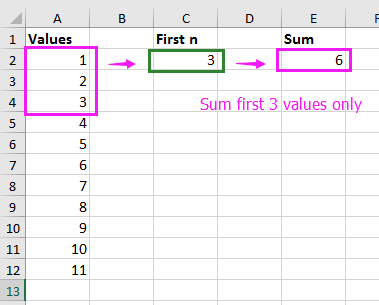
Contare o sommare i primi n valori in una colonna con formule
Quando devi sommare solo le prime n voci di una colonna—ad esempio i primi tre fatturati o le prime misurazioni—Excel ti offre una soluzione concisa che elimina la selezione manuale e riduce gli errori. Ecco un approccio flessibile che sfrutta le funzioni OFFSET e SOMMA:
Seleziona una cella vuota in cui visualizzare il risultato, quindi inserisci la formula seguente (l’esempio mostra come sommare i valori):
=SUM(OFFSET($A$2,0,0,C2))Premi Invio per calcolare immediatamente la somma. Consulta l’immagine seguente per vedere esattamente dove compaiono il riferimento di cella e il risultato:
Questo approccio è particolarmente utile quando i tuoi dati possono cambiare o quando il numero di elementi da sommare (il valore)n) deve essere aggiornato frequentemente. Modificando il valore nella cella C2, puoi aggiornare istantaneamente il calcolo per sommare un numero diverso di voci, senza dover riscrivere la formula.
Se l’obiettivo è contare quante delle prime ncelle contengono dati numerici—escludendo testo e celle vuote—puoi usare la seguente formula in una cella vuota:
=COUNT(OFFSET($A$2,0,0,C2))Dopo aver inserito la formula, premi Invio per visualizzare il conteggio. L’immagine seguente mostra la posizione prevista del risultato:
Spiegazione dei parametri e suggerimenti pratici:
- A2 deve fare riferimento alla prima cella della colonna dei dati. Modificala se il tuo elenco inizia in un’altra posizione.
- C2 è la cella in cui specifichi il numero n — ovvero quanti dei valori più alti sommare o contare. Modifica questa cella per controllare il risultato in modo flessibile.
- Se desideri sommare o contare un intervallo diverso, aggiorna di conseguenza i riferimenti alle celle.
Precauzioni: Assicurati che la cella per n (ad esempio C2) non sia zero o negativa e che l’intervallo di riferimento non superi i dati disponibili; in caso contrario, la formula potrebbe restituire zero o un errore.
Se devi eseguire questa operazione su un’altra colonna, copia la formula secondo necessità, aggiornando sia il riferimento della cella iniziale sia il valore di input di n.
Soluzione alternativa (per utenti avanzati): Puoi anche usare la funzione MATR.SOMMA.PRODOTTO se preferisci evitare OFFSET, soprattutto quando lavori con intervalli di tabelle dinamiche o riferimenti strutturati. Ad esempio, per sommare i primi n valori nella colonna A a partire da A2:
=SUMPRODUCT(A2:INDEX(A:A,C2+1))Inserisci questa formula in una cella vuota. Qui, A2 è la cella iniziale e C2 è la posizione di n. Questa soluzione evita l’uso di OFFSET e funziona perfettamente con gli intervalli strutturati.

Sblocca la magia di Excel con KUTOOLS AI
- Esecuzione intelligente: Esegui operazioni sulle celle, analizza i dati e crea grafici, il tutto con comandi semplici e intuitivi.
- Formule personalizzate: crea formule su misura per ottimizzare i tuoi flussi di lavoro.
- Codifica VBA: Scrivi e implementa codice VBA in modo semplice e immediato.
- Interpretazione delle formule: Comprendi con facilità anche le formule più complesse.
- Traduzione del testo: Superate le barriere linguistiche direttamente nei vostri fogli di calcolo.
Contare o sommare i primi n valori in una riga con formule
Quando si lavora con righe—ad esempio analizzando le risposte a un questionario in cui i dati di ciascun intervistato appaiono in ordine—può capitare di dover calcolare la somma o il conteggio solo per i primi n valori. Le formule di Excel ti permettono di ottenere questo risultato in modo rapido, senza selezione manuale, garantendo report coerenti e completamente automatizzati.
Per sommare i primi nvalori in una riga, fai clic su una cella vuota in cui vuoi visualizzare il risultato, quindi inserisci la formula seguente:
=SUM(OFFSET(A20,0,0,1,A23))Conferma premendo Invio. La somma calcolata apparirà all’istante. Ecco un esempio visivo nell’immagine seguente:
Questo metodo funziona alla perfezione quando devi modificare spesso il valore di n: basta cambiare il valore in A23 per ricalcolare istantaneamente il risultato con qualsiasi numero di voci desiderato.
1. Per contare il numero di valori numerici (non di testo) tra i primi n elementi di una riga, usa la seguente formula in una cella vuota:
=COUNT(OFFSET(A20,0,0,1,A23))Premi Invio e vedrai immediatamente il conteggio. Se necessario, copia la formula nelle altre righe trascinando il quadratino di riempimento della cella.
2. In queste formule, A20 deve essere la prima cella della riga da cui vuoi iniziare il calcolo. A23 è la cella in cui inserisci il valore desiderato di n (il numero di valori da contare o sommare). Adatta i riferimenti in base alla posizione dei tuoi dati.
Se il tuo set di dati è ampio o se devi lavorare con più righe, copia la formula in altre celle e adatta i riferimenti a ciascuna riga secondo le tue esigenze.
Soluzione alternativa:
Per chi preferisce una soluzione senza OFFSET—soprattutto quando le righe contengono riferimenti dinamici o tabelle strutturate—è possibile utilizzare MATR.SOMMA.PRODOTTO. Supponiamo di voler sommare da A20 nelle successive n colonne:
=SUM(A20:INDEX(20:20,A23))Inserisci la formula in una cella vuota. A20 indica la cella iniziale nella riga e A23 determina la posizione della colonna fino a cui sommare. Questo metodo evita di fare affidamento su OFFSET e funziona perfettamente con tabelle dotate di intestazioni di colonna ben definite.
Risoluzione dei problemi e suggerimenti: Se le formule restituiscono errori come #VALORE! o #RIF!, assicurati innanzitutto che il valore specificato di n non superi il numero effettivo di colonne nella riga. Verifica inoltre che i riferimenti di cella siano corretti e non puntino a celle vuote o contenenti valori non numerici, soprattutto se utilizzi CONTA.NUMERI.
Per entrambi i metodi (colonne e righe), ricorda che puoi sfruttare la funzione di trascinamento di Excel per copiare e adattare rapidamente le formule ad altre aree del foglio di lavoro. Assicurati sempre di aggiornare le celle di riferimento e la cella del valore n in modo che corrispondano all’intervallo dati di destinazione, per ottenere risultati accurati.
Migliori Strumenti per la Produttività in Office
Potenzia le tue competenze in Excel con Kutools per Excel e sperimenta un’efficienza mai vista prima.Kutools per Excel offre oltre 300 funzionalità avanzate per aumentare la produttività e Risparmia tempo.Clicca qui per ottenere la funzionalità di cui hai più bisogno...
Office Tab Porta l'interfaccia a schede in Office e rende il tuo lavoro molto più semplice
- Abilita la modifica e la lettura a schede in Word, Excel, PowerPoint, Publisher, Access, Visio e Project.
- Apri e crea più documenti in nuove schede all’interno della stessa finestra, invece che in finestre separate.
- Aumenta la tua produttività del 50 % e risparmia centinaia di clic del mouse ogni giorno!
Tutti i componenti aggiuntivi di Kutools in un unico programma di installazione.
Kutools for Office è la suite che include componenti aggiuntivi per Excel, Word, Outlook e PowerPoint, oltre a Office Tab Pro: la soluzione ideale per i team che lavorano su diverse app di Office.





- Suite completa— componenti aggiuntivi per Excel, Word, Outlook e PowerPoint + Office Tab Pro
- Un unico programma di installazione, una sola licenza— configurazione in pochi minuti (pronto per MSI)
- Funziona meglio insieme— produttività ottimizzata tra le app di Office
- Prova gratuita di 30 giorni con tutte le funzionalità— nessuna registrazione, nessuna carta di credito
- Miglior rapporto qualità-prezzo— risparmia rispetto all’acquisto dei singoli componenti aggiuntivi