Come convertire i valori booleani VERO/FALSO in numeri (1/0) o in testo in Excel?
A volte, le formule di Excel restituiscono valori booleani (VERO o FALSO). Puoi modificare facilmente la formula originale per convertire questi valori in numeri (1 o 0) oppure in testo.
- Converti i valori booleani (VERO o FALSO) in numeri (1 o 0) in Excel
- Converti i valori booleani (VERO o FALSO) in testo in Excel
- Altri articoli sulla conversione tra numeri e testo...
Converti i valori booleani (VERO o FALSO) in numeri (1 o 0) in Excel
In questa sezione, ti presenterò tre metodi efficaci per convertire i valori booleani (VERO o FALSO) in numeri (1 o 0) direttamente in Excel.
Aggiungi -- prima della formula originale
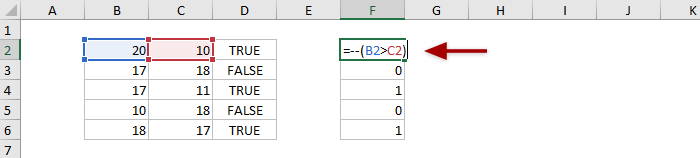
Modifica la formula originale in =--(formula_originale); i valori booleani verranno automaticamente convertiti nei numeri 1 o 0. Ad esempio, se la formula originale è =B2>C2, puoi modificarla in =--()B2>C2 ).
Combina la funzione INT con la formula originale
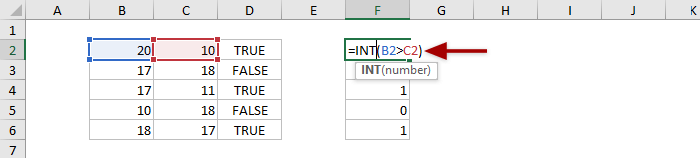
Combina la funzione INT con la formula originale usando =INT(formula_originale): i valori booleani verranno automaticamente convertiti nei numeri 1 o 0. Ad esempio, se la formula originale è =B2>C2, puoi trasformarla in =INT(B2>C2).
Moltiplica la formula originale per 1
Puoi moltiplicare i valori booleani restituiti (VERO o FALSO) per 1: in questo modo, VERO diventerà 1 e FALSO diventerà 0. Supponendo che la formula originale sia =B2>C2, puoi modificarla in =(B2>C2 )*1.

Nota: Puoi anche dividere la formula originale per 1 oppure aggiungere 0 alla formula originale per trasformare il valore restituito VERO in 1 e FALSO in 0. Seguendo l’esempio precedente, modifica la formula originale in =(B2>C2 )/1 oppure ()+0.
Converti i valori booleani (VERO o FALSO) in testo in Excel
Se desideri convertire i valori booleani (VERO o FALSO) in un testo specifico, ad esempio Sì o No, puoi modificare la formula come segue:
=IF(original_formula,«Yes»,«NO»)
Ad esempio, se la formula originale è =B2>C2, puoi modificarla in =SE()B2>C2 ,«Sì»,«No»). Questa nuova formula trasformerà VERO in «Sì» e FALSO in «No». Guarda lo screenshot:
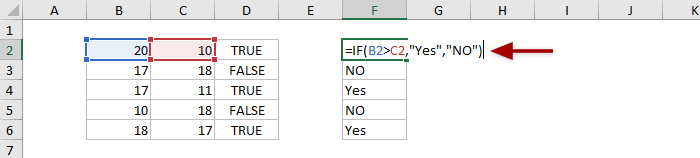
Nota: Nella nuova formula, Sì e No sono i testi specificati in cui convertirai i valori booleani; puoi sostituirli con qualsiasi altro testo a seconda delle tue esigenze.
Articoli correlati:
Migliori Strumenti per la Produttività in Office
Potenzia le tue competenze in Excel con Kutools per Excel e sperimenta un’efficienza mai vista prima.Kutools per Excel offre oltre 300 funzionalità avanzate per aumentare la produttività e Risparmia tempo.Clicca qui per ottenere la funzionalità di cui hai più bisogno...
Office Tab Porta l'interfaccia a schede in Office e rende il tuo lavoro molto più semplice
- Abilita la modifica e la lettura a schede in Word, Excel, PowerPoint, Publisher, Access, Visio e Project.
- Apri e crea più documenti in nuove schede all’interno della stessa finestra, invece che in finestre separate.
- Aumenta la tua produttività del 50 % e risparmia centinaia di clic del mouse ogni giorno!
Tutti i componenti aggiuntivi di Kutools in un unico programma di installazione.
Kutools for Office è la suite che include componenti aggiuntivi per Excel, Word, Outlook e PowerPoint, oltre a Office Tab Pro: la soluzione ideale per i team che lavorano su diverse app di Office.





- Suite completa— componenti aggiuntivi per Excel, Word, Outlook e PowerPoint + Office Tab Pro
- Un unico programma di installazione, una sola licenza— configurazione in pochi minuti (pronto per MSI)
- Funziona meglio insieme— produttività ottimizzata tra le app di Office
- Prova gratuita di 30 giorni con tutte le funzionalità— nessuna registrazione, nessuna carta di credito
- Miglior rapporto qualità-prezzo— risparmia rispetto all’acquisto dei singoli componenti aggiuntivi