Come ordinare i fogli di lavoro in ordine alfabetico o alfanumerico in Excel?
Ordinare i fogli di lavoro in Excel in ordine alfabetico o alfanumerico migliora notevolmente l’organizzazione e l’efficienza della propria cartella, soprattutto quando si gestisce un numero elevato di fogli. Questa guida presenta diversi metodi per raggiungere questo obiettivo, adatti a ogni livello di dimestichezza con Excel.
Ordina i fogli di lavoro in ordine alfabetico / alfanumerico con codice VBA
Ordina i fogli di lavoro in ordine alfabetico / alfanumerico con Kutools per Excel
Ordina i fogli di lavoro in ordine alfabetico / alfanumerico con codice VBA
Il Centro assistenza Microsoft mette a disposizione una macro per ordinare i fogli di lavoro in ordine alfabetico. Segui questi semplici passaggi per applicarla:
1.Tieni premuto il tasto «ALT» + "F11": si aprirà la finestra di «Microsoft Visual Basic, Applications» .
2.Fai clic su «Inserisci» > «Modulo» e incolla la seguente macro nella finestra «Modulo».
VBA: Ordina tutte le tabelle in ordine alfabetico / alfanumerico
Sub SortWorkBook()
'Updateby Extendoffice
Dim xResult As VbMsgBoxResult
xTitleId = "KutoolsforExcel"
xResult = MsgBox("Sort Sheets in Ascending Order?" & Chr(10) & "Clicking No will sort in Descending Order", vbYesNoCancel + vbQuestion + vbDefaultButton1, xTitleId)
For i = 1 To Application.Sheets.Count
    For j = 1 To Application.Sheets.Count - 1
        If xResult = vbYes Then
            If UCase$(Application.Sheets(j).Name) > UCase$(Application.Sheets(j + 1).Name) Then
                Sheets(j).Move after:=Sheets(j + 1)
            End If
            ElseIf xResult = vbNo Then
                If UCase$(Application.Sheets(j).Name) < UCase$(Application.Sheets(j + 1).Name) Then
                    Application.Sheets(j).Move after:=Application.Sheets(j + 1)
            End If
        End If
    Next
Next
End Sub
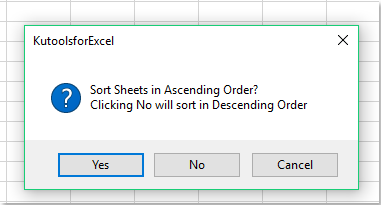
3. Premi il tasto "F5" per eseguire questa macro. Nella finestra di dialogo successiva, fai clic su «Sì» per ordinare tutti i fogli di lavoro in ordine alfabetico crescente oppure su «No» per ordinarli in ordine alfabetico decrescente.
Ordina i fogli di lavoro in ordine alfabetico / alfanumerico con Kutools per Excel
Semplifica il tuo flusso di lavoro con la funzione «Ordina tutte le tabelle» di «Kutools per Excel»! Che tu abbia pochi o numerosi fogli di lavoro, li organizza in modo rapido e senza sforzo. Offre diverse opzioni di riordino, tra cui ordinamento alfabetico, ordinamento esatto, per colore e inverso. Puoi inoltre spostare i fogli verso l’alto o il basso a tuo piacimento e ripristinare facilmente l’ordine originale. Rendi Excel più efficiente e comodo da usare!
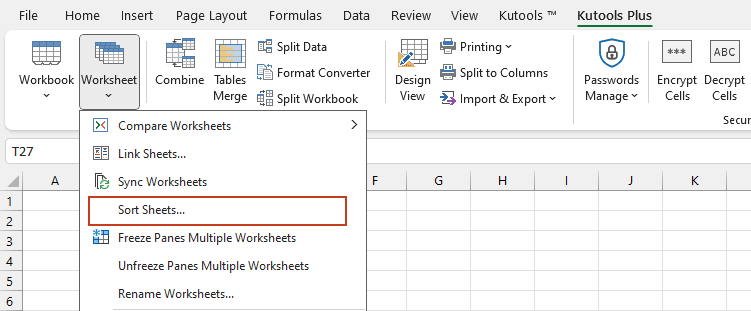
1. Fai clic su «KUTOOLS PLUS» > «Foglio di lavoro» > «Ordina tutte le tabelle». Vedi screenshot:
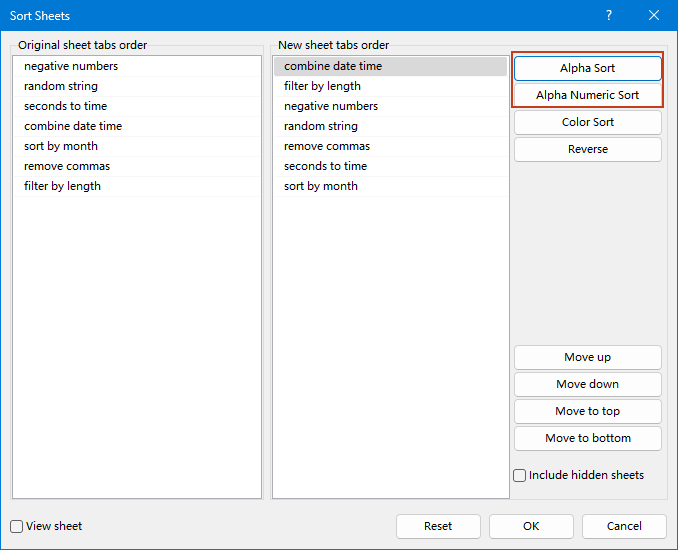
2. Nella finestra di dialogo «Ordina tutte le tabelle», seleziona nel riquadro destro il tipo di riordino desiderato, ad esempio «Ordinamento alfabetico» o «Ordinamento esatto», quindi fai clic sul pulsante «OK».
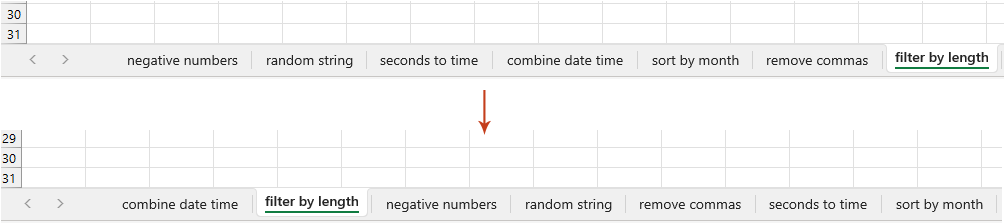
A questo punto, tutti i fogli di lavoro vengono ordinati in base al tipo di riordino selezionato.
Kutools per Excel– Potenzia Excel con oltre 300 strumenti essenziali, rendendo il tuo lavoro più veloce e semplice, e sfrutta le funzionalità basate sull’IA per un’elaborazione dati più intelligente e una maggiore produttività.Scaricalo ora
Questo articolo presenta due metodi per ordinare i fogli di lavoro in ordine alfabetico o alfanumerico: il codice VBA e Kutools per Excel. Scegli quello che meglio si adatta alle tue esigenze! Il metodo basato su codice VBA è perfetto se hai dimestichezza con gli script e desideri una soluzione altamente personalizzabile. Al contrario, Kutools per Excel ti offre uno strumento intuitivo, «Ordina tutte le tabelle», che riorganizza rapidamente ed efficacemente tutti i fogli di lavoro senza richiedere alcuna conoscenza di programmazione. Se vuoi scoprire altri suggerimenti e trucchi per Excel,il nostro sito web offre migliaia di tutorial.
Articolo correlato:
Ordina le schede dei fogli di lavoro per colore
Migliori Strumenti per la Produttività in Office
Potenzia le tue competenze in Excel con Kutools per Excel e sperimenta un’efficienza mai vista prima.Kutools per Excel offre oltre 300 funzionalità avanzate per aumentare la produttività e Risparmia tempo.Clicca qui per ottenere la funzionalità di cui hai più bisogno...
Office Tab Porta l'interfaccia a schede in Office e rende il tuo lavoro molto più semplice
- Abilita la modifica e la lettura a schede in Word, Excel, PowerPoint, Publisher, Access, Visio e Project.
- Apri e crea più documenti in nuove schede all’interno della stessa finestra, invece che in finestre separate.
- Aumenta la tua produttività del 50 % e risparmia centinaia di clic del mouse ogni giorno!
Tutti i componenti aggiuntivi di Kutools in un unico programma di installazione.
Kutools for Office è la suite che include componenti aggiuntivi per Excel, Word, Outlook e PowerPoint, oltre a Office Tab Pro: la soluzione ideale per i team che lavorano su diverse app di Office.





- Suite completa— componenti aggiuntivi per Excel, Word, Outlook e PowerPoint + Office Tab Pro
- Un unico programma di installazione, una sola licenza— configurazione in pochi minuti (pronto per MSI)
- Funziona meglio insieme— produttività ottimizzata tra le app di Office
- Prova gratuita di 30 giorni con tutte le funzionalità— nessuna registrazione, nessuna carta di credito
- Miglior rapporto qualità-prezzo— risparmia rispetto all’acquisto dei singoli componenti aggiuntivi