Come si converte un valore in testo in Excel?
Lavorare con i numeri in Excel può talvolta risultare complicato, soprattutto quando è richiesta una formattazione specifica. Convertire un valore in testo è un’esigenza comune in diversi scenari, e saperlo fare in modo efficace può migliorare notevolmente la gestione dei tuoi dati. Ecco alcune delle ragioni principali per cui potresti aver bisogno di convertire un valore in testo in Excel: |
|
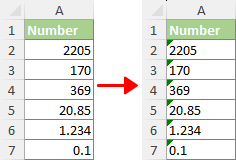
- «Gestione di Numeri Grandi»: Il limite di precisione di Excel, fissato a 15 cifre, può causare arrotondamenti indesiderati con numeri lunghi come quelli delle carte di credito. Convertirli in testo evita imprecisioni per valori superiori a 15 cifre.
- «Mantenimento degli zeri iniziali»: Excel rimuove gli zeri iniziali per impostazione predefinita. Convertire i dati in formato testo è fondamentale per conservare gli zeri nei codici prodotto, nei CAP e in altri identificativi simili.
- «Impedisci la formattazione automatica delle date»: Excel converte automaticamente le sequenze numeriche che assomigliano a date (ad esempio, «01-01») in date. Per conservare il formato originale, è necessario convertirle in testo.
- «Ricerche parziali nei numeri»: Per individuare sequenze specifiche all’interno di numeri (ad esempio, cercare «10» in «101» o «1110»), è necessario utilizzare il formato Testo, poiché i formati numerici standard potrebbero non supportare questo tipo di ricerche.
- «Coerenza nell’abbinamento dei dati»: Funzioni come CERCA.VERT o CONFRONTA richiedono formati dati coerenti. Convertire i dati in testo garantisce un abbinamento preciso, soprattutto quando si gestiscono valori con zeri iniziali.
Alla luce di questi scenari, è evidente che convertire i valori in testo in Excel sia fondamentale per preservare l’accuratezza dei dati, garantire ricerche efficaci e impedire formattazioni automatiche indesiderate. Questa guida presenta diversi metodi per effettuare tale conversione, adattandosi a esigenze e tipologie di dati differenti.
- Modificare Da valore a testo in Excel
- Comando Utilizzando formato Celle(Ideale per dataset di grandi dimensioni; conversione semplice)
- Utilizzo di Kutools per Excel(Toolkit completo; perfetto per manipolazioni dati complesse)
- Utilizzo della funzione TESTO(Ideale per formattazioni personalizzate; esigenze avanzate)
- Aggiungendo un apostrofo(Semplice per pochi numeri; correzione manuale rapida)
- Utilizzo della procedura guidata Testo in colonne(Utile per singole colonne; non adatto a colonne multiple)
- Suggerimento 1: Convertire i numeri memorizzati come Da testo a valore
- Suggerimento 2: Convertire i numeri in parole
Video: Modificare o convertire Da valore a testo in Excel
Convertire Da valore a testo con il comando Imposta formato cella
Il comando «Imposta formato cella» di Microsoft Excel è un modo semplice per modificare i formati numerici, ideale per convertire rapidamente ampi intervalli da Valore a Testo senza alterarne l’aspetto visivo.
- Seleziona i numeri che desideri convertire in testo.Suggerimento: puoi formattare le celle vuote come testo prima di inserire i numeri. In questo modo, i numeri successivi verranno trattati come testo, risultando particolarmente utile per aggiungere zeri iniziali.
- Nella scheda Home, fai clic sulla freccia rivolta verso il basso nel gruppo Numero e seleziona «Testo».


Risultato
I numeri selezionati vengono convertiti istantaneamente in testo.

(AD) Converti o Scrivi i Numeri in Parole in parole con Kutools
Scopri la versatilità di Kutools per Excel con la funzione «Converti importo da minuscolo a maiuscolo», che trasforma facilmente i numeri in espressioni valutarie dettagliate o in parole semplici. Supporta fino a 40 lingue diverse: la soluzione perfetta per le tue esigenze è a portata di clic.
- 🌟 Devi convertire "12,75" in «Dodici dollari e settantacinque centesimi» per una chiarezza finanziaria impeccabile?
- 🌟 Preferisci semplificare "12,75" in «Dodici virgola settantacinque» per una comprensione immediata?
Kutools per Excel si adatta perfettamente alle tue esigenze! Scopri di persona quanto è facile da usare – con oltre 300 funzioni pratiche per Excel, pronte all’uso.Provalle tutte gratuitamente per 30 giorni senza limitazioni!
Modificare Da valore a testo con Kutools per Excel
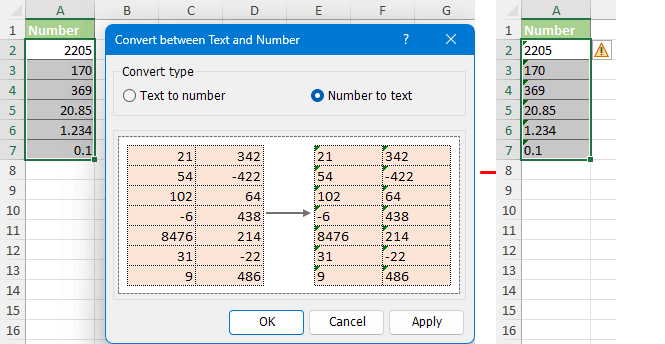
«Kutools per Excel» offre un toolkit avanzato per semplificare complesse attività di conversione in Excel, come illustrato nell’immagine seguente, tra cui la conversione da numero a testo. Se hai già installato «Kutools», utilizza lo strumento *Conversione tra testo e valore* nel modo seguente:
- Seleziona uno o più intervalli contenenti i numeri che desideri convertire in testo.
- Fare clic su «Kutools» > «Contenuto» > «Conversione tra testo e valore».
 Suggerimento: Se lo strumento non è visibile nel menu Contenuto Elenco a discesa, cercarlo in Conversione Elenco a discesa.
 - Nella finestra di dialogo Conversione tra testo e valoreSeleziona l’opzione «Da valore a testo» e fai clic su «OK». Tutti i valori nell’intervallo originale verranno convertiti in testo, come illustrato di seguito.
 Suggerimenti:
- Puoi identificare facilmente se un numero è formattato come testo dal suo allineamento a sinistra nella cella, a differenza dei numeri standard che sono allineati a destra.
- Inoltre, un piccolo triangolo che appare nell’angolo in alto a sinistra di ogni cella selezionata indica che queste celle contengono ora le versioni testuali dei numeri.

Nota: Per accedere alla funzione Conversione tra testo e valore, insieme a un’ampia gamma di oltre 300 strumenti innovativi come Converti in parole,scarica subito Kutools per Excel! È disponibile una prova gratuita di 30 giorni per sperimentarne tutte le potenzialità. Inizia oggi stesso!
Modificare Da valore a testo con la funzione TESTO
Sebbene i metodi precedenti siano semplici per conversioni di base da numero a testo, la funzione TESTO di Excel offre un livello superiore di personalizzazione e controllo, risultando particolarmente utile quando è necessario convertire un valore in testo con requisiti di formattazione specifici.
Ad esempio, se desideri visualizzare i numeri in un formato valutario specifico, mantenere un numero preciso di posizioni decimali o applicare altri formati numerici personalizzati, la funzione TESTO è la soluzione ideale. Ti permette di definire esattamente il formato del testo risultante, rendendola la scelta perfetta per situazioni che richiedono precisione e una formattazione personalizzata nella presentazione dei dati.
- Per convertire i Da valore a testo con «almeno una cifra» e «nessun Posizioni decimali», utilizzare questa formula:
=TEXT(A2,"0") - Per convertire i Da valore a testo con «almeno due cifre» e «esattamente 1 Numero di decimali», utilizzare questa formula:
=TEXT(A7,"00.0") - Per convertire i Da valore a testo «mantenendo il loro formato originale», utilizzare questa formula:
=TEXT(A12,"General")Nota: se utilizzi la formula sopra su un sistema con impostazioni linguistiche non inglesi e ottieni un errore #VALORE!, potresti dover utilizzare la seguente formula alternativa:
=""&A12

- Puoi riconoscere subito se un numero è formattato come testo grazie al suo allineamento a sinistra nella cella, a differenza dei numeri standard, che sono allineati a destra.
- Supponiamo che tu abbia un numero nella cella A2 che desideri formattare come valuta e far seguire dalla parola “Dollari” (ad esempio, trasformare “1234” in “$1.234 Dollari”). Puoi utilizzare la seguente formula:
=TEXT(A2,"$#,##0") & " Dollars" - Puoi anche personalizzare la «formattazione in codice di numero di previdenza sociale» (ad esempio, convertire "12345678" in "012-34-5678") utilizzando questa formula:
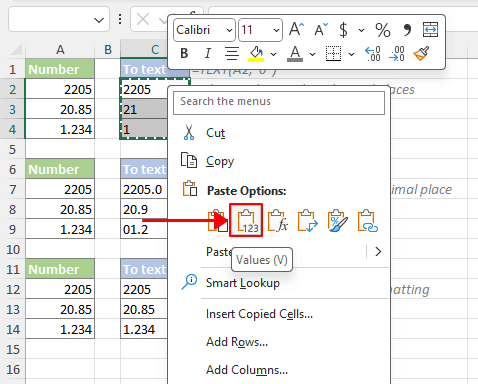
=TEXT(A2,"000-00-0000") - Per convertire i risultati delle formule TESTO nei relativi valori di testo effettivi, seleziona innanzitutto le celle contenenti tali risultati e premi **Ctrl + C** per copiarle. Poi, fai clic con il tasto destro sulle celle selezionate e scegli **Valori** nella sezione **Incolla speciale**.
Modificare Da valore a testo aggiungendo un apostrofo
Aggiungere un apostrofo davanti a un numero è un metodo rapido e manuale, ideale per la conversione di singoli formati Da valore a testo, particolarmente utile quando si deve convertire solo 2 o 3 Da valore a testo.
Per farlo, fai doppio clic su una cella e digita un apostrofo (') prima del numero.

- Puoi identificare facilmente se un numero è formattato come testo dal suo allineamento a sinistra nella cella, a differenza dei numeri standard che sono allineati a destra.
- Inoltre, un piccolo triangolo che appare nell’angolo in alto a sinistra di ogni cella selezionata indica che queste celle contengono ora le versioni testuali dei numeri.
Convertire Da valore a testo utilizzando la procedura guidata Testo in colonne
Testo in colonne, uno strumento versatile di Excel per la manipolazione dei dati, consente di convertire efficacemente una colonna da valore a testo. È la soluzione ideale per gestire conversioni da numero a testo all’interno di una singola colonna.
Nota: questo metodo potrebbe risultare meno efficace per dati distribuiti su più colonne, poiché il comando Testo in colonne è progettato per elaborare una colonna alla volta.
- Selezionare i numeri che si desidera convertire in testo.
- Nella scheda «Dati», nel gruppo «Strumenti dati», scegliere «Testo in colonne».
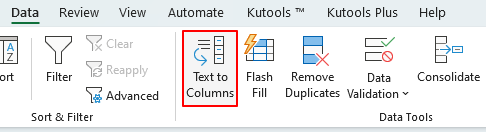
- Nella procedura guidata «Converti testo in colonne» visualizzata, saltare i «Passaggi 1» e «2» facendo clic sul pulsante «Avanti». Al terzo passaggio, selezionare l’opzione «Testo» e fare clic su «Fine» per convertire i numeri della colonna in testo.
 Suggerimenti:
- Puoi riconoscere facilmente se un numero è formattato come testo grazie al suo allineamento a sinistra nella cella, a differenza dei numeri standard, che sono allineati a destra.
- Inoltre, un piccolo triangolo che appare nell’angolo in alto a sinistra di ogni cella selezionata indica che queste celle contengono ora le versioni testuali dei numeri.

Suggerimento 1: Convertire i numeri memorizzati come Da testo a valore
Per riconvertire questi numeri formattati come testo nel formato numerico standard, in modo che Excel li riconosca e li tratti come numeri veri e propri per qualsiasi scopo computazionale, consultare questa guida:Come convertire in massa i numeri memorizzati come Da testo a valore in Excel?

Suggerimento 2: Convertire i numeri in parole inglesi
Per convertire i numeri nelle corrispondenti parole inglesi o espressioni valutarie inglesi, come mostrato nello screenshot seguente, consultare questa guida:Come convertire rapidamente i numeri in parole inglesi in Excel?

Quanto sopra rappresenta tutto il contenuto relativo alla conversione da valore a testo in Excel. Speriamo che questa guida ti sia stata utile! Se desideri scoprire altri suggerimenti e trucchi per Excel, fai clic qui per accedere alla nostra vasta raccolta di migliaia di tutorial.
I Migliori Strumenti per la Produttività in Ufficio
Kutools per Excel – Ti Aiuta a Distinguerti dalla Massa
Kutools per Excel Offre oltre 300 funzionalità,garantendo che ciò di cui hai bisogno sia a portata di clic...
Office Tab – Abilita la lettura e la modifica con schede in Microsoft Office (incluso Excel)
- Passa da decine di documenti aperti in un secondo!
- Riduci centinaia di clic del mouse ogni giorno e dì addio alla “mano da mouse”.
- Aumenta la tua produttività del 50 % quando visualizzi e modifichi più documenti contemporaneamente.
- Porta Efficient Tabs in Office (incluso Excel), proprio come Chrome, Edge e Firefox.
Indice
- Converti Da valore a testo
- Video
- Comando Utilizzando formato Celle
- Utilizzo di Kutools per Excel
- Utilizzo della funzione TESTO
- Aggiungendo un apostrofo
- Utilizzo della procedura guidata Testo in colonne
- Suggerimento 1: Converti numeri memorizzati come Da testo a valore
- Suggerimento 2: Converti numeri in parole inglesi
- Articoli correlati
- I Migliori Strumenti per la Produttività in Ufficio
- Commenti