Aggiungere zeri iniziali in Excel: rendere i valori della stessa lunghezza o aggiungere zeri fissi
Aggiungere zeri iniziali in Excel è un’esigenza comune in molti scenari di elaborazione dati. Che si tratti di rispettare standard di lunghezza specifici — come nel caso di codici prodotto, numeri di fattura, ID dipendenti o requisiti di importazione imposti da sistemi esterni — oppure di garantire un aspetto uniforme a tutti i dati, spesso è fondamentale anteporre zeri a numeri o testo. Tuttavia, in Excel, se si digita manualmente uno zero davanti a un numero, l’applicazione lo elimina automaticamente, poiché gli zeri iniziali non vengono visualizzati nei campi numerici. Questo comportamento può creare problemi per chi ha bisogno di mantenere tale formattazione per database, stampe o per soddisfare normative esterne.
Questa guida presenta una serie di soluzioni pratiche, tra cui formule integrate di Excel, strumenti di formattazione e componenti aggiuntivi di terze parti come Kutools per Excel. Vengono affrontati due scenari comuni: come uniformare la lunghezza di tutti i valori aggiungendo zeri iniziali e come aggiungere un numero fisso di zeri, indipendentemente dalla lunghezza del valore originale. La scelta della soluzione dipende spesso dal tipo di dati (numerici o testuali), dall’esigenza di effettuare calcoli successivi e dalle dimensioni del dataset.


- Utilizzare la funzione TESTO per aggiungere zeri iniziali ai numeri
- Utilizzare la funzione Imposta formato cella per aggiungere zeri iniziali ai numeri
- Utilizzare la funzione CONCATENA per aggiungere un numero fisso di zeri
- Aggiungi facilmente zeri iniziali con Kutools per Excel
Aggiungere zeri iniziali per rendere i numeri della stessa lunghezza
Standardizzare la lunghezza di identificativi o codici – come numeri di conto, ID ordini o numeri di licenza – è un’esigenza comune nell’elaborazione dati. Ad esempio, un’organizzazione potrebbe richiedere che tutti i codici prodotto siano composti da sei cifre, il che significa che valori come 23 devono essere visualizzati come 000023. Per evitare interventi manuali, Excel offre strumenti efficienti per aggiungere automaticamente zeri iniziali ai numeri, sia tramite calcolo che tramite formattazione della visualizzazione.
Questi metodi funzionano meglio quando:
- I valori di origine sono numerici e si desidera mantenerli pronti per i calcoli.
- È essenziale garantire un aspetto uniforme per le attività di importazione/esportazione o per i moduli.
- Elaborazione manuale di dataset relativamente piccoli o di dimensioni medie, oppure aggiornamento frequente dei modelli.
- Le formule convertite in TESTO trasformano i valori in testo, il che potrebbe renderle inadatte per alcuni calcoli successivi.
- La formattazione delle celle influisce esclusivamente sull’aspetto visivo, non sul valore effettivamente memorizzato.
Utilizzare la funzione TESTO per aggiungere zeri iniziali ai numeri
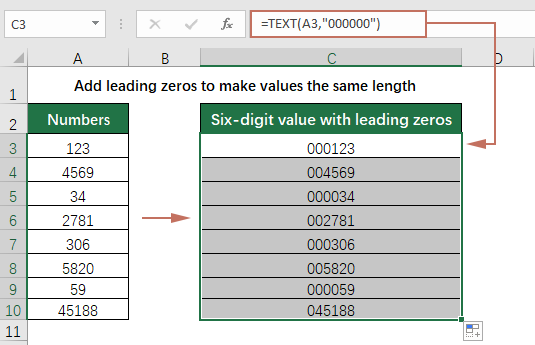
La funzione TESTO offre un modo semplice e affidabile per formattare i numeri come testo con una lunghezza specificata, aggiungendo automaticamente il numero appropriato di zeri iniziali. È ideale per generare report stampabili, file di importazione o qualsiasi scenario in cui l’aspetto e la coerenza della lunghezza della stringa sono prioritarie.
Supponiamo di avere un elenco di numeri nella colonna A (ad esempio, A1:A10) e di volerli visualizzare tutti come codici a sei cifre (ad esempio, 000231 o 000007). È possibile ottenere questo risultato con una semplice formula nella colonna adiacente.
1.Immettere questa formula in una cella vuota (ad esempio, B1):
=TEXT(A3, "000000")2. Dopo aver digitato la formula, premere Invio. Per applicarla all’intera colonna, utilizza il quadratino di riempimento per trascinare la formula verso il basso fino a coprire tutte le celle necessarie. In questo modo, ogni numero verrà automaticamente formattato come una stringa a sei cifre, con zeri aggiunti all’inizio ove necessario.
Utilizzare la funzione Imposta formato cella per aggiungere zeri iniziali ai numeri
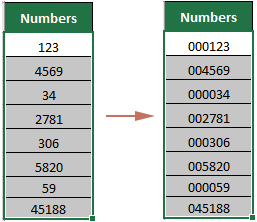
Se è importante preservare la natura numerica originale dei dati per ordinamenti o operazioni matematiche, la funzione **Imposta formato cella** di Excel consente di visualizzare i numeri con zeri iniziali, mantenendo invariati i valori sottostanti. Questo metodo è ideale per la visualizzazione a schermo, la stampa e l’esportazione dei rapporti – soprattutto quando i sistemi leggeranno o visualizzeranno i dati esattamente come sono stati inseriti.
- Seleziona l’intervallo di celle contenenti i numeri che desideri formattare in modo uniforme.
- Fare clic con il pulsante destro del mouse e scegliere «Imposta formato cella» per aprire la finestra di dialogo «Imposta formato cella».Suggerimento: per un accesso rapido, è possibile premere anche Ctrl +1.
- Passa alla scheda «Numero», seleziona «Personalizzato» dall’elenco «Categoria» e inserisci il formato desiderato nel campo «Tipo». Ad esempio, per visualizzare tutti i numeri con sei cifre, digita 000000 (tanti zeri quante sono le cifre necessarie per la lunghezza desiderata).
- Fai clic su «OK» per confermare.


I numeri selezionati ora appaiono con zeri iniziali nel foglio di lavoro. Tuttavia, è bene sapere che Excel continua a trattarli come valori privi di zeri iniziali nel contenuto effettivo della cella. Ciò significa che, se copi queste celle in un altro programma o foglio di lavoro, la formattazione potrebbe andare persa: ti consigliamo di usare formule o di convertire i risultati in valori prima di esportare o condividere i dati.
Aggiungere un numero fisso di zeri iniziali a numeri o testo
In determinati flussi di lavoro, anziché garantire una lunghezza standard, potrebbe essere necessario aggiungere un numero prefissato di zeri all’inizio per motivi di compatibilità di sistema, generazione di codici a barre, catalogazione o semplicemente per distinguere visivamente i dati. A differenza del riempimento basato sulla lunghezza, questo approccio aggiunge zeri indipendentemente dalla lunghezza del valore originale e dal fatto che l’origine sia un numero o una stringa di testo.
Ciò è spesso utile in:
- Creazione di file di importazione dati per sistemi compatibili con prefissi specifici.
- Assicurati che i codici o le sequenze di ID siano visivamente distinti per una lettura facile e immediata da parte dell’utente.
- Standardizza l’aspetto di numeri e stringhe di testo all’interno di un insieme misto di dati.
Utilizzare la funzione CONCATENA per aggiungere un numero fisso di zeri
La funzione CONCATENA (o l’operatore &) offre un metodo semplice e diretto per aggiungere un numero predefinito di zeri all’inizio di qualsiasi valore di cella, sia numerico che testuale. È particolarmente utile quando devi applicare un prefisso uniforme o preparare i dati per l’utilizzo in un sistema.
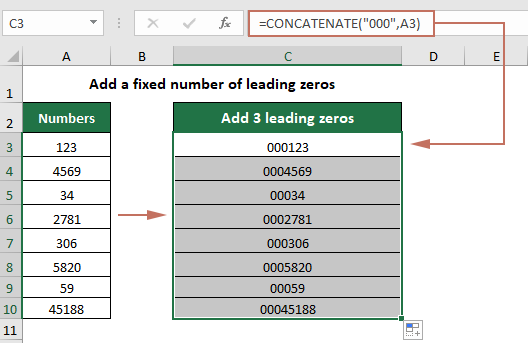
Si supponga che Intervallo dati sia A3:A10 e che si vogliano aggiungere tre zeri iniziali a ciascun valore:
1.Immettere questa formula nella cella adiacente, ad esempio C3:
=CONCATENATE("000", A3)2. Premere Invio, quindi usare il quadratino di riempimento per copiare la formula lungo tutti i valori di origine. Ogni valore, indipendentemente dalla sua lunghezza o dal tipo di dati, avrà ora tre zeri all’inizio nella colonna dei risultati.
- Il risultato è in formato testo, il che significa che le operazioni numeriche potrebbero non funzionare come previsto a meno che i valori non vengano riconvertiti in numeri.
- Questo metodo funziona non solo con numeri puri, ma anche con celle contenenti testo.
- Per modificare il numero di zeri, basta regolare il numero di zeri direttamente nella formula.
Aggiungi facilmente zeri iniziali con Kutools per Excel
Quando si lavora con tabelle più grandi o attività batch ripetitive, i metodi integrati di Excel possono diventare dispendiosi in termini di tempo. Kutools per Excel offre un’interfaccia intuitiva per inserire in blocco zeri iniziali o altro testo all’inizio di più celle contemporaneamente, senza dover ricorrere a formule. Questa funzione è particolarmente utile nell’elaborazione di grandi dataset o quando si preferisce una soluzione basata su semplici clic del mouse.
Dopo aver installato Kutools per Excel, procedere come segue:
- Seleziona tutte le celle in cui vuoi aggiungere zeri iniziali.
- Passa alla scheda «Kutools», seleziona «Testo» e clicca su «Aggiungi testo».
- Nella finestra «Aggiungi testo», inserisci il numero esatto di zeri che desideri nel campo «Testo». Per assicurarti che gli zeri vengano aggiunti come caratteri e non come valori numerici, inizia con un apostrofo (ad esempio, digitando)'0000 verranno aggiunti quattro zeri).
- Seleziona l’opzione «Prima del primo carattere» per inserire gli zeri all’inizio di ciascun valore.
- Fai clic su «OK» per completare il processo.


Tutte le celle selezionate mostreranno ora in modo visibile gli zeri aggiunti all’inizio. Le funzionalità batch di Kutools permettono di aggiungere o rimuovere con facilità caratteri iniziali su più righe o colonne in pochi clic, risultando perfette per la manutenzione ordinaria dei fogli di calcolo o ogni volta che si desidera ottimizzare la formattazione del contenuto delle celle.
È possibile utilizzare anche lo strumento Aggiungi testo per inserire caratteri in altre posizioni—ad esempio, alla fine delle celle o in un punto specifico—rendendolo estremamente versatile per esigenze di formattazione più complesse.
Kutools per Excel– Potenzia Excel con oltre 300 strumenti essenziali, rendendo il tuo lavoro più veloce e semplice, e sfrutta le funzionalità basate sull’IA per un’elaborazione dati più intelligente e una maggiore produttività.Scaricalo ora
Demo: Aggiungi zeri iniziali a numeri o testo con Kutools per Excel
Migliori Strumenti per la Produttività in Office
Potenzia le tue competenze in Excel con Kutools per Excel e sperimenta un’efficienza mai vista prima.Kutools per Excel offre oltre 300 funzionalità avanzate per aumentare la produttività e Risparmia tempo.Clicca qui per ottenere la funzionalità di cui hai più bisogno...
Office Tab Porta l'interfaccia a schede in Office e rende il tuo lavoro molto più semplice
- Abilita la modifica e la lettura a schede in Word, Excel, PowerPoint, Publisher, Access, Visio e Project.
- Apri e crea più documenti in nuove schede all’interno della stessa finestra, invece che in finestre separate.
- Aumenta la tua produttività del 50 % e risparmia centinaia di clic del mouse ogni giorno!
Tutti i componenti aggiuntivi di Kutools in un unico programma di installazione.
Kutools for Office è la suite che include componenti aggiuntivi per Excel, Word, Outlook e PowerPoint, oltre a Office Tab Pro: la soluzione ideale per i team che lavorano su diverse app di Office.





- Suite completa— componenti aggiuntivi per Excel, Word, Outlook e PowerPoint + Office Tab Pro
- Un unico programma di installazione, una sola licenza— configurazione in pochi minuti (pronto per MSI)
- Funziona meglio insieme— produttività ottimizzata tra le app di Office
- Prova gratuita di 30 giorni con tutte le funzionalità— nessuna registrazione, nessuna carta di credito
- Miglior rapporto qualità-prezzo— risparmia rispetto all’acquisto dei singoli componenti aggiuntivi