Come bloccare e proteggere le celle selezionate da modifiche in Excel?
Bloccare e proteggere l’intero foglio di lavoro o l’intera cartella è semplicissimo: basta cliccare sul pulsante Proteggi foglio oppure sul pulsante Proteggi cartella di lavoro nella scheda Revisione. Ma a volte potresti aver bisogno di bloccare e proteggere solo celle o selezioni specifiche all’interno di un foglio. Come fare? Questo articolo ti guiderà passo dopo passo nel bloccare e proteggere celle o intervalli selezionati in Excel:
- Blocca e proteggi le celle selezionate dalla modifica, impedendo la modifica della formattazione delle celle
- Blocca e proteggi le celle selezionate dalla modifica con Kutools per Excel
- Blocca e proteggi le celle selezionate dalla visualizzazione crittografandole(2 passaggi)
Blocca e proteggi le celle selezionate dalla modifica, impedendo la modifica della formattazione delle celle
I passaggi seguenti ti guideranno innanzitutto a sbloccare tutte le celle del foglio corrente, quindi a bloccare le celle e gli intervalli richiesti e, infine, a proteggere il foglio di lavoro corrente. Procedi come segue:
1. Fai clic sulla freccia  nell’angolo in alto a sinistra del foglio di lavoro per selezionare tutte le celle del foglio attivo.
2. Fai clic con il tasto destro su una qualsiasi cella selezionata e scegli la voce Formato celle dal menu contestuale. Vedi lo screenshot seguente: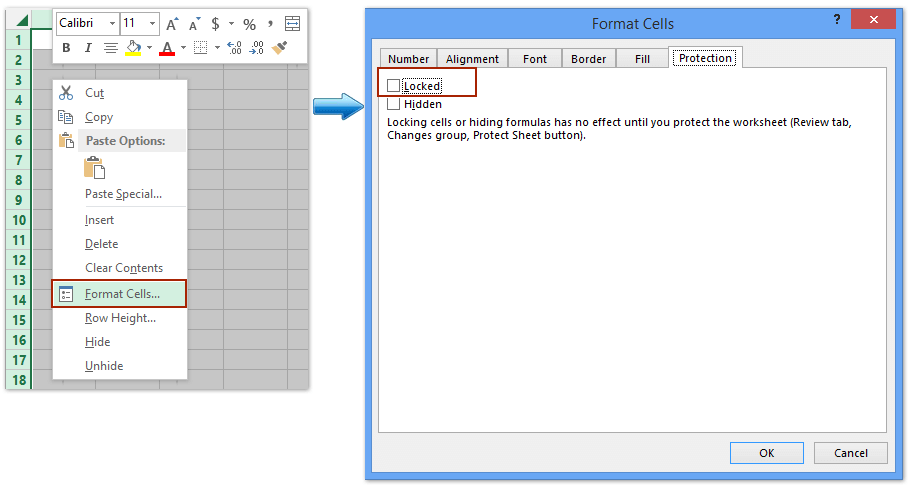
3. Nella finestra di dialogo Imposta formato cella, deseleziona l’opzione Bloccata nella scheda Protezione e fai clic sul pulsante OK. Vedi lo screenshot precedente:
4. Seleziona le celle e gli intervalli che desideri bloccare, fai clic con il tasto destro e scegli Formato celle dal menu contestuale.
5. Nella finestra di dialogo Imposta formato cella, seleziona l’opzione Bloccata nella scheda Protezione e fai clic sul pulsante OK. Vedi lo screenshot precedente:
6. Fai clic su Revisione > Proteggi foglio per proteggere il foglio di lavoro corrente. Vedi lo screenshot seguente: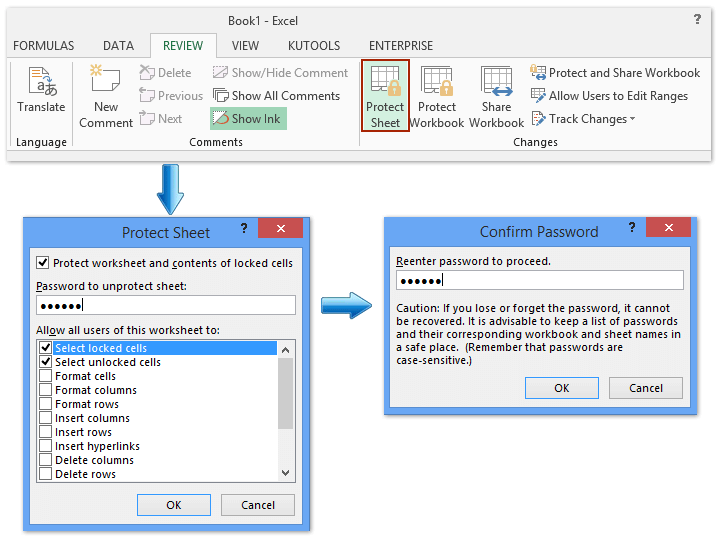
7. Inserisci una password nella casella vuota della finestra di dialogo Proteggi foglio che compare e fai clic sul pulsante OK. Quindi, reinseriscila nella successiva finestra di dialogo Conferma password e fai clic nuovamente su OK. Vedi lo screenshot precedente.
Ora sono bloccate e protette soltanto le celle e gli intervalli selezionati al Passaggio 4, mentre le celle non bloccate risultano modificabili.
Blocca e proteggi le celle selezionate dalla modifica con Kutools per Excel
Le funzionalità di Kutools per Excel Sblocca selezione e Blocca selezione ti permettono di sbloccare o bloccare tutte le celle selezionate con un solo clic, così da poter proteggere l’intero foglio di lavoro consentendo la modifica solo delle celle sbloccate.
1. Fai clic sulla freccia nell’angolo in alto a sinistra del foglio di lavoro per selezionare tutte le celle del foglio attivo.
2. Fai clic su KUTOOLS PLUS > Progettazione foglio di lavoro per attivare la scheda Progettazione, quindi fai clic su Progettazione > Sblocca Selezione. Vedi lo screenshot:
Viene visualizzata una finestra di dialogo che indica che le celle selezionate sono state sbloccate. Fai semplicemente clic sul pulsante OK per chiuderla.
3. Seleziona le celle e gli intervalli che desideri bloccare, quindi fai clic su Progettazione > Blocca Celle.
Quindi fai clic sul pulsante OK per chiudere la finestra di dialogo di Kutools per Excel visualizzata.
4. Fai clic su Progettazione > Proteggi foglio oppure su Revisione > Proteggi foglio, quindi procedi seguendo gli stessi passaggi illustrati nel primo metodo per proteggere Foglio di lavoro corrente.
Blocca e proteggi le celle selezionate dalla visualizzazione crittografandole
Se hai installato Kutools per Excel, un’altra utile funzionalità, Crittografa celle, ti permette di bloccare e proteggere rapidamente le celle selezionate. Procedi come segue:
1. Seleziona le celle da bloccare e proteggere, quindi fai clic su KUTOOLS PLUS > Crittografa celle > Crittografa celle.
2. Nella finestra di dialogo Crittografa celle aperta, digita la tua password sia nella casella Password sia nella casella Conferma, seleziona un tipo di mascheramento e fai clic sul pulsante Ok.
Vedrai quindi che tutte le celle selezionate vengono crittografate immediatamente, come mostrato nello screenshot seguente:
Nota: puoi decrittografare queste celle crittografate facendo clic su KUTOOLS PLUS > Crittografa celle > Decrittografa celle e digitando la password nella finestra di dialogo visualizzata.
Proteggi rapidamente con password più fogli di lavoro (o tutti) in Excel
Normalmente, la funzione Proteggi foglio di Excel consente di proteggere soltanto il foglio di lavoro corrente. Tuttavia, lo strumento Kutools per Excel Proteggi foglio di lavoro ti permette di proteggere contemporaneamente più fogli (o tutti) con la stessa password in soli 2 semplici passaggi.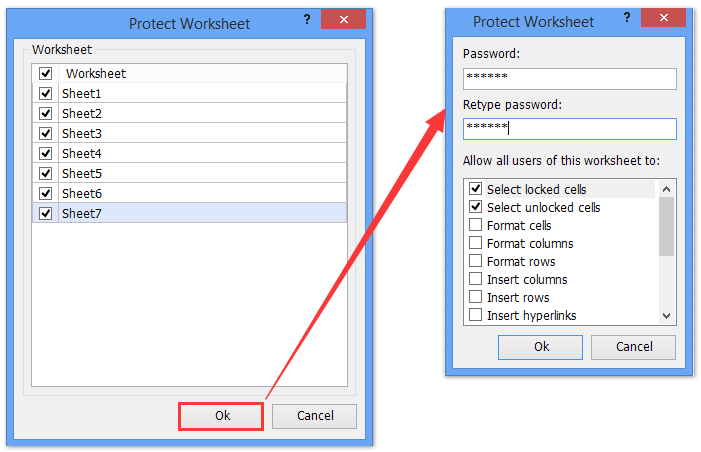
Migliori Strumenti per la Produttività in Office
Potenzia le tue competenze in Excel con Kutools per Excel e sperimenta un’efficienza mai vista prima.Kutools per Excel offre oltre 300 funzionalità avanzate per aumentare la produttività e Risparmia tempo.Clicca qui per ottenere la funzionalità di cui hai più bisogno...
Office Tab Porta l'interfaccia a schede in Office e rende il tuo lavoro molto più semplice
- Abilita la modifica e la lettura a schede in Word, Excel, PowerPoint, Publisher, Access, Visio e Project.
- Apri e crea più documenti in nuove schede all’interno della stessa finestra, invece che in finestre separate.
- Aumenta la tua produttività del 50 % e risparmia centinaia di clic del mouse ogni giorno!
Tutti i componenti aggiuntivi di Kutools in un unico programma di installazione.
Kutools for Office è la suite che include componenti aggiuntivi per Excel, Word, Outlook e PowerPoint, oltre a Office Tab Pro: la soluzione ideale per i team che lavorano su diverse app di Office.





- Suite completa— componenti aggiuntivi per Excel, Word, Outlook e PowerPoint + Office Tab Pro
- Un unico programma di installazione, una sola licenza— configurazione in pochi minuti (pronto per MSI)
- Funziona meglio insieme— produttività ottimizzata tra le app di Office
- Prova gratuita di 30 giorni con tutte le funzionalità— nessuna registrazione, nessuna carta di credito
- Miglior rapporto qualità-prezzo— risparmia rispetto all’acquisto dei singoli componenti aggiuntivi