Come numerare automaticamente le colonne o le righe di una tabella in Word?
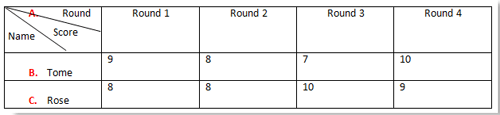
La Numerazione Automatica può essere estesa anche alle tabelle in Word. Se hai inserito la Numerazione Automatica nelle colonne o righe di una tabella, non è necessario regolare la numerazione quando si inserisce o elimina una riga o una colonna dalla tabella. La Numerazione Automatica si aggiornerà automaticamente. Questo articolo ti mostrerà come applicare la Numerazione Automatica alle colonne o righe di una tabella. Per una migliore comprensione, ti mostrerò il modo di inserire la Numerazione Automatica nella prima colonna a sinistra della tabella sottostante.
Strumenti di produttività consigliati per Word
Kutools per Word: Integrando l'IA 🤖, oltre 100 funzionalità avanzate risparmiano il 50% del tempo dedicato alla gestione dei documenti.Download gratuito
Office Tab: Introduce le schede simili a quelle del browser in Word (e in altri strumenti Office), semplificando la navigazione tra più documenti.Download gratuito
Office Tab: Introduce interfacce a schede in Word, Excel, PowerPoint... |
Migliora il tuo flusso di lavoro ora.Scopri di più su Office Tab Download gratuito |
Passo 1. Evidenziare la prima colonna, quindi fare clic sulla scheda Home > freccia a discesa Numerazione. Vedi screenshot:
 |
 |
 |
Passo 2. Seleziona il formato che preferisci dalla Libreria Numerazione, oppure definisci un nuovo formato che preferisci nella finestra di dialogo Definisci Nuovo Formato Numerazione. Vedi screenshot:
 |  |  |
Passo 3. La numerazione automatica verrà inserita nelle celle selezionate, vedi screenshot:

Passo 4. Ora, se elimini la seconda riga, i numeri nella prima colonna verranno riordinati automaticamente, vedi screenshot:
|
|
 |
Nota: puoi utilizzare questo metodo anche per numerare automaticamente una riga; l'unica differenza è che dovresti evidenziare prima la riga.
I migliori strumenti per la produttività in ufficio
Kutools for Word - Eleva la tua esperienza su Word con oltre 100 funzioni straordinarie!
🤖 Funzionalità AI di Kutools: Assistente AI / Assistente in Tempo Reale / Super Lucida (Mantieni Formato) / Super Traduci (Mantieni Formato) / Redazione AI / Correzione AI...
📘 Maestria del Documento: Dividi Pagine / Unisci Documenti / Esporta Intervallo in vari formati (PDF/TXT/DOC/HTML...) / Conversione in batch in PDF...
✏ Modifica del Testo: Trova e Sostituisci in batch su più file / Ridimensiona tutte le Immagini / Trasponi Righe e Colonne della Tabella / Converti Tabella in Testo...
🧹 Pulizia senza sforzo: Elimina Spazi Extra / Interruzioni di Sezione / Casella di testo / Collegamenti ipertestuali / Per altri strumenti di rimozione, visita il gruppo Rimuovi...
➕ Inserimenti Creativi: Inserisci Separatore delle Migliaia / Casella di Controllo / Pulsante di Opzione / Codice QR / Codice a Barre / Immagini multiple / Scopri di più nel gruppo Inserisci...
🔍 Selezioni Accurate: Individua Pagine Specifiche / Tabelle / Forma / Paragrafo di Intestazione / Migliora la navigazione con altre funzioni di Seleziona...
⭐ Miglioramenti Speciali: Vai a qualsiasi Intervallo / Inserimento automatico di testo ripetitivo / Passa tra Finestre dei Documenti /11 strumenti di Conversione...
🌍 Supporta oltre40 lingue: Usa Kutools nella lingua che preferisci – Inglese, Spagnolo, Tedesco, Francese, Cinese, e più di altre40 lingue!

✨ Kutools for Office – Una sola installazione, cinque strumenti potenti!
Include Office Tab Pro · Kutools per Excel · Kutools per Outlook · Kutools for Word · Kutools for PowerPoint
📦 Ottieni tutti e5 gli strumenti in un'unica suite | 🔗 Integrazione perfetta con Microsoft Office | ⚡ Risparmia tempo e aumenta subito la produttività
I migliori strumenti per la produttività in ufficio
Kutools for Word - 100+ strumenti per Word
- 🤖 Funzionalità AI di Kutools: Assistente AI / Assistente in Tempo Reale / Super Lucida / Super Traduci / Redazione AI / Correzione AI
- 📘 Maestria del Documento: Dividi Pagine / Unisci Documenti / Conversione in batch in PDF
- ✏ Modifica del Testo: Trova e Sostituisci in batch / Ridimensiona tutte le Immagini
- 🧹 Pulizia senza sforzo: Rimuovi Spazi Extra / Rimuovi Interruzioni di Sezione
- ➕ Inserimenti Creativi: Inserisci Separatore delle Migliaia / Inserisci Casella di Controllo / Crea Codici QR
- 🌍 Supporta oltre40 lingue: Kutools parla la tua lingua – oltre40 lingue supportate!