Creare un Grafico a bullet in Excel
Normalmente, Grafico a bullet sostituisce i quadranti e gli indicatori delle dashboard ed è uno degli strumenti migliori per la visualizzazione dei dati. Consente di confrontare una misura con una o più misure correlate. Ad esempio, confrontiamo il valore obiettivo con il Valore effettivo e li visualizziamo nel contesto di intervalli qualitativi di prestazione (ad esempio: sufficiente, buono ed eccellente) in modo verticale o orizzontale, come mostrato nell’immagine seguente. È possibile valutare immediatamente le prestazioni del Valore effettivo in base al colore sfumato in cui si trova.
Questa guida ti accompagna passo dopo passo nella creazione di un grafico a bullet verticale e di un grafico a bullet orizzontale in Excel.

Creare un Grafico a bullet verticale
Creare un Grafico a bullet orizzontale
Creare facilmente un Grafico a bullet orizzontale con uno strumento eccezionale
Scaricare il file di esempio
Creare un Grafico a bullet verticale
In questa sezione imparerai nel dettaglio come creare un grafico a bullet verticale.
Innanzitutto, prepari i dati
La tabella seguente riporta l’obiettivo di vendita, le vendite effettive di ciascun collaboratore e gli intervalli qualitativi di prestazione (sufficiente, buono ed eccellente).

Creare il Grafico a bullet in base ai dati della tabella
1. Selezioni l’intera tabella, vada alla scheda Inserisci e faccia clic su Inserisci colonna o Grafico a barre > Colonne impilate.

Suggerimento: Se la sua tabella ha solo due colonne, dopo aver inserito la colonna impilata dovrà fare clic su Progettazione > Scambia righe/colonne per invertire i dati nel grafico. Altrimenti, ignori questo suggerimento.
2. Ora che la colonna impilata è stata inserita, fai clic per selezionare tutte le linee della griglia, quindi premi il tasto Canc per rimuoverle dal grafico.

3. Faccia clic con il pulsante destro del mouse sulla serie dati Obiettivo (in questo caso la barra arancione) e selezioni Modifica serie – Tipo di grafico dal menu contestuale.
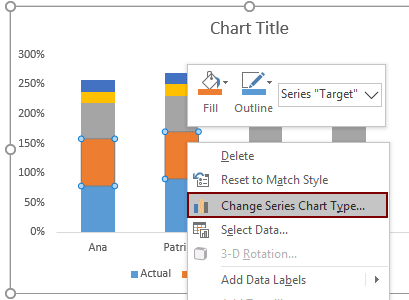
4. Si aprirà quindi la finestra di dialogo Modifica Tipo di grafico. Vada alla sezione Scegli il tipo di grafico e l’asse per la serie dati, quindi nella casella Obiettivo Nome della serie scelga Linea impilata con marcatori dal menu a discesa Tipo di grafico, selezioni la casella Asse secondario e infine faccia clic sul pulsante OK.

5. Il grafico verrà visualizzato come segue; per rimuovere l’asse secondario, selezionalo e premi il tasto Canc.

6. Faccia nuovamente clic con il pulsante destro del mouse sulla serie dati Obiettivo e scelga Formato serie dati dal menu contestuale.

7. Nel riquadro Formato serie dati, vai alla scheda Riempimento e linea e seleziona Nessuna linea nella sezione Linea sotto la scheda Linea.

8. Fai clic sulla scheda Marcatori sotto la scheda Riempimento e linea e procedi con la seguente configurazione:

9. Ora torna al grafico, fai clic con il pulsante destro del mouse sulla serie dati Effettivo (in questo caso la colonna blu) e seleziona Modifica serie Tipo di grafico dal menu contestuale.

10. Nella finestra di dialogo Modifica Tipo di grafico, seleziona la casella Asse secondario per la serie dati Effettivo e fai clic sul pulsante OK.

11. Successivamente, fai nuovamente clic con il pulsante destro del mouse sulla serie dati Effettivo e scegli Formato serie dati dal menu contestuale.

12. Nel riquadro Formato serie dati, imposta la Distanza tra le barre(in questo caso viene impostata al)250 %) nella scheda Opzioni serie; vai quindi alla scheda Riempimento e linea e specificane un colore di riempimento.

13. Applica sfumature diverse alle colonne Sufficiente, Buono ed Eccellente. Rimuovi o rinomina il titolo del grafico in base alle tue esigenze.
Ecco il risultato finale: il grafico a bullet verticale creato, come illustrato nell’immagine seguente.

Creare un Grafico a bullet orizzontale
Se desidera creare un grafico a bullet orizzontale, il metodo descritto in questa sezione le sarà utile.
Innanzitutto, prepari i dati
Prenda come esempio i dati della tabella precedente: dovrà creare una riga di appoggio per ottenere il risultato desiderato.
Immetta il numero 0,5 nell’ultima cella dell’ultima colonna; inserisca 1,5 (0,5 + 1) nella cella precedente. Prosegua aggiungendo 1 a ogni passaggio finché tutte le celle non saranno riempite con i numeri richiesti. Si veda l’immagine:

Creare il Grafico a bullet in base ai dati della tabella
1. Seleziona l’intervallo della tabella A4:F9, escludendo la riga di appoggio. Vai alla scheda Inserisci e seleziona Inserisci colonna o Grafico a barre > Barre impilate.

Suggerimento: Se la sua tabella ha solo due colonne, dopo aver inserito il grafico a barre impilate dovrà fare clic su Progettazione > Scambia righe/colonne per invertire i dati nel grafico. Altrimenti, ignori questo suggerimento.
2. Ora che la barra impilata è stata inserita, fai clic per selezionare tutte le linee della griglia, quindi premi il tasto Canc per rimuoverle dal grafico.

Come può notare, i nomi nel grafico sono elencati in ordine inverso. Dovrà riordinarli per allinearli all’ordine dei dati originali.
3. Seleziona l’etichetta dell’asse Nomi, fai clic con il pulsante destro del mouse e scegli Formato asse dal menu contestuale.

4. Nel riquadro Formato asse, seleziona la casella Categorie in ordine inverso nella sezione Opzioni asse sotto la scheda Opzioni asse.

5. Seleziona la serie dati Effettivo (in questo caso la barra blu), fai clic con il pulsante destro del mouse e scegli Modifica serie Tipo di grafico dal menu contestuale.

6. Nella finestra di dialogo Modifica Tipo di grafico, individui la serie dati Effettivo nel campo Scegli il tipo di grafico e l’asse per la serie dati, selezioni Dispersione dal menu a discesa Tipo di grafico e faccia clic sul pulsante OK.

7. Rimuovi l’asse secondario dal grafico: selezionalo e premi il tasto Canc.

8. Faccia clic con il pulsante destro del mouse sul grafico e scelga Seleziona Dati dal menu contestuale.

9. Nella finestra di dialogo Seleziona origine dati, selezionare Actual nella casella Intervallo dei nomi delle serie, quindi fare clic sul pulsante Modifica.

10. Nella finestra di dialogo Modifica serie, seleziona i valori effettivi (in questo caso B5:F5) nella casella Valore della serie sull'asse X, quindi seleziona i dati della riga Helper (B10:F10 in questo caso) nella casella Valore della serie sull'asse Y e fai clic su OK.
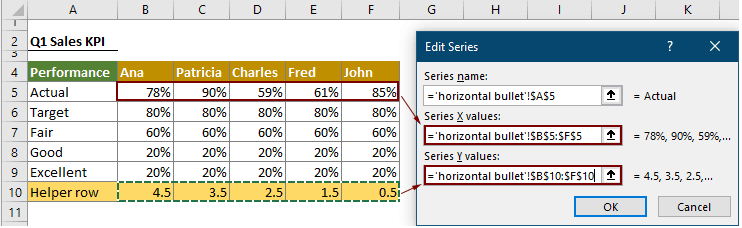
11. Fare clic su OK quando si torna alla finestra di dialogo Seleziona origine dati.
12. Selezionare la serie di dati Target (la barra arancione), fare clic con il pulsante destro del mouse e scegliere Cambia tipo di grafico serie dal menu contestuale.

13. Nella finestra di dialogo Cambia Tipo di grafico, individua i Target Nome della serie nella casella Scegli il Tipo di grafico e l'asse per la tua serie di dati, scegli Dispersione dal menu a discesa Tipo di grafico, quindi fai clic sul pulsante OK.

14. Fare clic con il pulsante destro del mouse sul grafico e scegliere Seleziona Dati dal menu contestuale.

15. Nella finestra di dialogo Seleziona origine dati, selezionare Destinazione nella casella Intervallo dei nomi delle serie, quindi fare clic sul pulsante Modifica.

16. Nella finestra di dialogo Modifica serie, selezionare i valori Target (in questo caso B6:F6) nella casella Valore della serie sull'asse X, quindi selezionare i dati della riga Helper (B10:F10 in questo caso) nella casella Valore della serie sull'asse Y e infine fare clic su OK.

17. Fare clic su OK quando si torna alla finestra di dialogo Seleziona origine dati.
Ora il grafico viene visualizzato come nell’immagine seguente.

18. Seleziona la serie di dati Actual (i punti blu), vai alla scheda Progettazione e fai clic su Aggiungi elemento grafico > Barre di errore > Errore standard.

19. Seleziona le barre di errore orizzontali, fai clic con il pulsante destro del mouse e scegli Formato barre di errore.

20. Nel riquadro Formato barre di errore, è necessario effettuare le seguenti impostazioni.

21. Quindi, nella finestra di dialogo Barre di errore personalizzate visualizzata, selezionare i Valori effettivi (B5:F5) nella casella Valori errore negativi, quindi fare clic su OK.

22. Rimuovere le linee di errore verticali dal grafico. Si otterrà così un Grafico a bullet come segue.
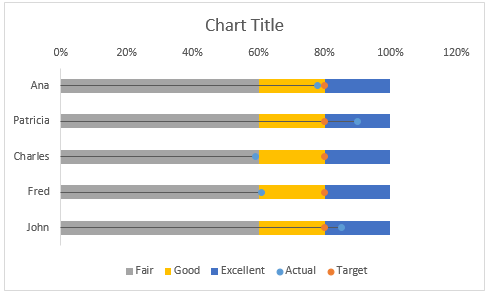
23. Seleziona nuovamente le linee di errore orizzontali. Passa alla scheda Riempimento e lineanel riquadro Formato barre di errore, quindi imposta un colore di riempimentoe uno spessoreper le linee.

24. Seleziona la serie di dati Actual (i punti blu), passa alla scheda Riempimento e linea nel riquadro Formato serie dati, fai clic su Indicatore, quindi seleziona Nessuno nella sezione Opzioni indicatore.

25. Specificare gradienti diversi per le barre Fair, Good ed Excellent, regolare la larghezza delle barre, rimuovere o rinominare la Titolo Grafico secondo necessità. Ora il grafico appare come segue:

È quindi necessario sostituire i punti arancioni (la serie di dati target) nel Grafico a bullet con Linea verticale specificati.
26. Passa alla scheda Inserisci, fai clic su Forme > Linea, come mostrato nell’immagine seguente.

27. Disegna una linea verticale sul grafico. Selezionala, passa alla scheda Formato, quindi imposta il colore del tema e lo spessore dal menu a discesa Contorno forma. Otterrai così una linea verticale come mostrato nell’immagine seguente.

28. Seleziona la linea verticale e premi i tasti Ctrl+C per copiarla.
29. Ora seleziona la serie di dati Target (i punti arancioni), quindi premi i tasti Ctrl+V per sostituire tutti i punti con la linea verticale. Rimuovi poi la linea verticale disegnata al passaggio 27.
Ecco il file Excel finale Grafico a bullet.

Crea facilmente un Grafico a bullet verticale o orizzontale in Excel
L’Grafico a bullet di Kutools per Excel Le permette di creare rapidamente un grafico a bullet verticale o orizzontale in Excel con pochi clic, come mostrato nella demo seguente.
Scarichi e provi subito! Prova gratuita di 30 giorni

Scarica il file di esempio

I Migliori Strumenti per la Produttività in Office
Kutools per Excel – Aiuta te a distinguerti dalla folla
Kutools per Excel Vanta oltre 300 funzionalità,assicurandoti che ciò di cui hai bisogno sia sempre a portata di clic...
Office Tab – Abilita la lettura e la modifica a schede in Microsoft Office (incluso Excel)
- Passa tra decine di documenti aperti in un secondo!
- Riduci centinaia di clic del mouse ogni giorno e dì addio al “mouse hand”.
- Aumenta la tua produttività del 50 % visualizzando e modificando più documenti contemporaneamente.
- Porta l’efficienza delle schede in Office (incluso Excel), proprio come in Chrome, Edge e Firefox.