Formula Excel: Calcolare i giorni rimanenti nell’anno

Questo tutorial ti mostra come calcolare i giorni rimanenti nell’anno corrente con una semplice formula in Excel. Per seguire passo passo la guida, scarica subito il foglio di esempio!
Formula generica:
| DATE(YEAR(date),12,31)-date |
Argomenti
| Date: the date you used to calculate the days remaining in the current year. |
Valore restituito
Questa formula restituisce un valore in formato data; è necessario formattare il risultato per visualizzarlo come numero generale.
Funzionamento della formula
Ad esempio, di seguito è riportato un elenco di date memorizzate nelle celle B3:B5 per le quali è necessario calcolare il Giorni rimanenti nell’anno corrispondente; nella cella C3 utilizzi la seguente formula:
| =DATE(YEAR(B3),12,31)-B3 |
Premere Invio per ottenere il risultato in un formato data.
Successivamente, formatta il risultato come numero generale facendo clic su Home > Formato numeri nell’elenco a discesa e selezionando Generale.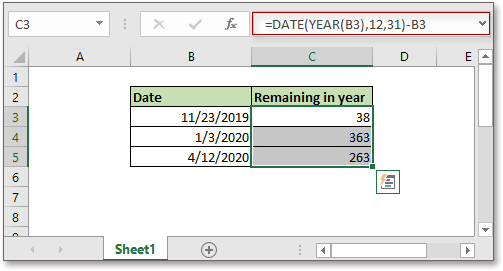
Trascini quindi il quadratino di riempimento automatico sulle celle alle quali desidera applicare questa formula, se necessario.
Spiegazione
Funzione ANNO: La funzione ANNO estrae l’anno da una data.
Funzione DATA: La funzione DATA crea una data a partire dall’anno, dal mese e dal giorno specificati.
Ecco la formula
=DATA(ANNO(B3);12;31)-B3
=DATA(2019;12;31)-B3
=12/31/2019-11/23/2019 (calcola la differenza tra due date)
Formule correlate
- Calcolare i giorni rimanenti nel mese
In questo tutorial ti mostriamo una formula semplice e veloce per calcolare quanti giorni mancano alla fine del mese in Excel. - Calcola i giorni rimanenti a partire da oggi
A volte può essere utile sapere quanti giorni mancano alla scadenza di ciascun prodotto alimentare a partire da oggi. In Excel esiste una formula che ti permette di ottenere rapidamente i giorni rimanenti. - Calcolare i giorni rimanenti tra due date
Questo tutorial ti offre una formula per calcolare in modo rapido i giorni rimanenti tra due date. - Calcolare il tempo lavorativo con pause in un foglio presenze
Scopri la formula che utilizza la funzione MOD per calcolare con precisione il tempo lavorativo, incluse le pause, direttamente in Excel.
Funzioni correlate
- Funzione SE di Excel
Verifica condizioni specificate e restituisce i valori corrispondenti - Funzione VALORE di Excel
Converte il testo in un valore numerico. - Funzione MESE di Excel
La funzione MESE restituisce il mese come numero intero, da 1 a 12, a partire da una data. - Funzione GIORNO di Excel
La funzione GIORNO restituisce il giorno come numero (1 a 31) a partire da una data - Funzione ANNO di Excel
La funzione ANNO restituisce l’anno corrispondente alla data specificata, nel formato numerico seriale a quattro cifre.
I Migliori Strumenti per la Produttività in Office
Kutools per Excel – Aiuta te a distinguerti dalla folla
Kutools per Excel Vanta oltre 300 funzionalità,assicurandoti che ciò di cui hai bisogno sia sempre a portata di clic...
Office Tab – Abilita la lettura e la modifica a schede in Microsoft Office (incluso Excel)
- Passa tra decine di documenti aperti in un secondo!
- Riduci centinaia di clic del mouse ogni giorno e dì addio al “mouse hand”.
- Aumenta la tua produttività del 50 % visualizzando e modificando più documenti contemporaneamente.
- Porta l’efficienza delle schede in Office (incluso Excel), proprio come in Chrome, Edge e Firefox.