Funzione ABS di Excel
|
Descrizione
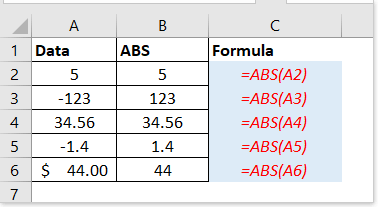
La funzione ABS restituisce il valore assoluto di un numero: converte i numeri negativi in positivi, mentre lascia invariati i numeri positivi e lo zero.
Sintassi e argomenti
Sintassi della formula
| =ABS()number) |
Argomenti
|
Valore restituito
La funzione ABS restituisce il valore assoluto del numero specificato.
Utilizzo ed esempi
In questa sezione ti presentiamo alcune applicazioni pratiche per sfruttare al meglio la funzione ABS in Excel.
Esempio 1: Ottieni il Valore assoluto dei numeri (converti i numeri negativi in numeri positivi)
Formula
=ABS(A2)
Spiegazione: Converti il numero presente in A2 nel suo valore assoluto (ovvero il corrispondente valore positivo).
È possibile trascinare il quadratino di riempimento verso il basso fino alle celle alle quali si desidera applicare la formula.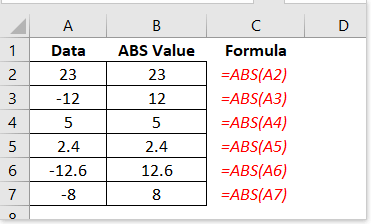
Esempio 2: Ottieni la somma/la media di Valore assoluto in Excel
Ottieni la somma assoluta dei numeri in un intervallo.
Sintassi della formula matriciale:
=SUM(ABS(range))
Premere contemporaneamente i tasti Shift + Ctrl + Enter per ottenere il calcolo corretto.
Ad esempio, per ottenere la somma assoluta dei numeri nell'intervallo A2:A7, inserire la formula
=SUM(ABS(A2:A7))
e premere contemporaneamente i tasti Shift + Ctrl + Enter per ottenere il risultato corretto.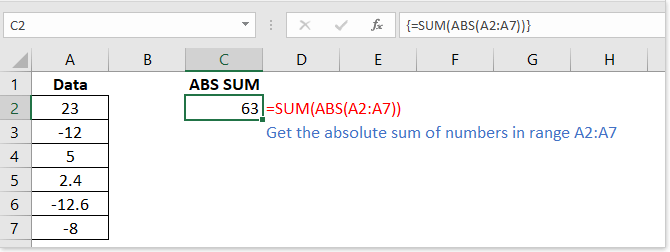
Suggerimento:
1. È anche possibile utilizzare questa formula =SUMPRODUCT(ABS(A2:A7)) e premere il tasto Invio per ottenere la somma assoluta.
2. Per ottenere il valore medio assoluto dei numeri in un intervallo, utilizza questa formula matriciale
=AVERAGE(ABS(range))
e premi contemporaneamente i tasti Shift + Ctrl + Enter.
Esempio 3: Ottieni la differenza assoluta tra numeri/date in Excel
Sintassi della formula
=ABS(number1-number2)
Argomenti
Numero1, numero2: Obbligatori. I due numeri di cui si desidera calcolare la differenza assoluta.
Si prenda come esempio lo screenshot seguente:
Per calcolare la differenza assoluta tra A2 e B2, utilizzare questa formula
=ABS(A2-B2)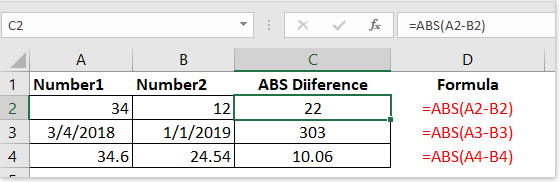
Suggerimento: se desideri calcolare la differenza assoluta tra due orari, utilizza =ABS(number1-number2) e formatta il risultato come orario.
File di esempio 
I Migliori Strumenti per la Produttività in Office
Kutools per Excel – Aiuta te a distinguerti dalla folla
Kutools per Excel Vanta oltre 300 funzionalità,assicurandoti che ciò di cui hai bisogno sia sempre a portata di clic...
Office Tab – Abilita la lettura e la modifica a schede in Microsoft Office (incluso Excel)
- Passa tra decine di documenti aperti in un secondo!
- Riduci centinaia di clic del mouse ogni giorno e dì addio al “mouse hand”.
- Aumenta la tua produttività del 50 % visualizzando e modificando più documenti contemporaneamente.
- Porta l’efficienza delle schede in Office (incluso Excel), proprio come in Chrome, Edge e Firefox.