Excel CUMPRINC Function
Se desideri seguire questa guida passo passo, scarica il foglio di esempio.
Descrizione
La funzione CUMPRINC calcola il capitale cumulativo versato su un prestito tra il periodo iniziale e quello finale. È perfetta per determinare il totale del capitale pagato sull’intera durata del prestito o per ottenere l’importo cumulativo rimborsato tra due periodi specifici.
Sintassi e argomenti
Sintassi della formula
Argomenti
|
Valore restituito
La funzione CUMPRINC restituisce un valore numerico negativo.
Errori
1. Se il tasso ≤ 0, nper ≤ 0 o pv ≤ 0, la funzione CUMIPMT restituirà il valore di errore #NUM!.
2. Se start_period è maggiore di end_period, la funzione CUMIPMT restituisce il valore di errore #NUM!.
3. Se il tipo è un numero diverso da 0 o 1, la funzione CUMIPMT restituisce l'errore #NUM!.
Osservazioni
Gli argomenti tasso e nper devono essere espressi nella stessa unità di misura. Ad esempio, se il tasso è annuo e nper è espresso in mesi, occorre prima calcolare il tasso mensile dividendo il tasso annuo per 12.
Versione
Excel 2003 o versioni successive
Utilizzo ed esempi
Esempio 1 per ottenere il capitale cumulativo totale pagato su un prestito
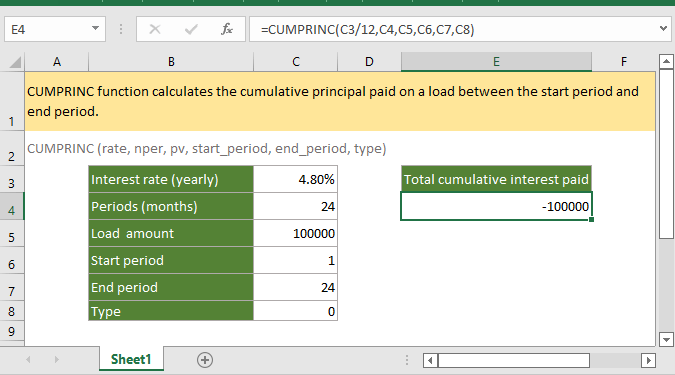
Supponendo che qui sia presente una tabella con il tasso di interesse annuo, il numero di periodi, l’importo del prestito, il periodo iniziale (il primo periodo, 1), il periodo finale (l’ultimo dei pagamenti totali, 24) e il tipo, utilizza la seguente formula per calcolare il capitale totale rimborsato sul prestito.
=CUMPRINC(C3/12,C4,C5,C6,C7,C8)
Premere Invio per ottenere il risultato. Esempio 2: calcolo del capitale cumulativo pagato su un prestito tra due periodi specifici
Supponendo che nell’intervallo C3:C8 siano indicati rispettivamente il tasso di interesse annuo, il numero totale di periodi, l’importo del prestito, il periodo iniziale (10), il periodo finale (20) e il tipo di pagamento, utilizza la seguente formula per calcolare il capitale cumulativo pagato sul prestito:
=CUMPRINC(C3/12,C4,C5,C6,C7,C8)
Premere Invio per ottenere il risultato.
Esempio 2: calcolo del capitale cumulativo pagato su un prestito tra due periodi specifici
Supponendo che nell’intervallo C3:C8 siano indicati rispettivamente il tasso di interesse annuo, il numero totale di periodi, l’importo del prestito, il periodo iniziale (10), il periodo finale (20) e il tipo di pagamento, utilizza la seguente formula per calcolare il capitale cumulativo pagato sul prestito:
=CUMPRINC(C3/12,C4,C5,C6,C7,C8)
Premere Invio per ottenere il risultato.
Funzioni correlate:
Funzione Excel CUMIPMT
La funzione CUMIPMT calcola e restituisce gli interessi cumulativi pagati su un prestito tra il periodo iniziale e quello finale.
Funzione Excel ACCRINT
La funzione ACCRINT calcola e restituisce gli interessi maturati su titoli che pagano interessi periodicamente.
Funzione Excel ACCRINTM
La funzione ACCRINTM calcola gli interessi maturati su un titolo che paga gli interessi alla scadenza.
Funzione Excel AMORDEGRC
La funzione AMORDEGRC calcola l’ammortamento lineare di un’attività per ogni periodo contabile, applicando un coefficiente specifico basato sulla sua durata.
I Migliori Strumenti per la Produttività in Office
Kutools per Excel – Aiuta te a distinguerti dalla folla
Kutools per Excel Vanta oltre 300 funzionalità,assicurandoti che ciò di cui hai bisogno sia sempre a portata di clic...
Office Tab – Abilita la lettura e la modifica a schede in Microsoft Office (incluso Excel)
- Passa tra decine di documenti aperti in un secondo!
- Riduci centinaia di clic del mouse ogni giorno e dì addio al “mouse hand”.
- Aumenta la tua produttività del 50 % visualizzando e modificando più documenti contemporaneamente.
- Porta l’efficienza delle schede in Office (incluso Excel), proprio come in Chrome, Edge e Firefox.