KutoolsforOffice — Un'unica soluzione, cinque potenti strumenti.Ottenere di più con meno sforzo.

Funzione EFFECT di Excel

AutoreSiluvia Data di modifica

La funzione EFFECT calcola il tasso di interesse annuo effettivo partendo dal tasso di interesse annuo nominale e dal numero di periodi di capitalizzazione nell’arco di un anno.
mostra l'utilizzo della funzione EFFECT

Sintassi

EFFECT()nominal_rate, npery)

Argomenti

Tasso_nominale(Obbligatorio): Il tasso di interesse nominale (deve essere espresso come percentuale o come valore numerico compreso tra 0 e 1);
Periodi_annui(Obbligatorio): Il numero di periodi di capitalizzazione per anno.

Osservazioni

1. Se “periodi_annui” è un numero decimale, verrà troncato a un numero intero;
2. Si verifica l’errore #NUM! quando si verifica una delle seguenti condizioni:
-- Il “tasso_nominale” Minore o uguale a 0;
-- Il valore di “periodi_annui” è inferiore a 1.
3. Si verifica l’errore #VALORE! se uno o entrambi gli argomenti non sono numerici;
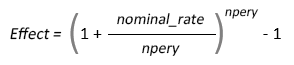
4. Questa funzione viene calcolata utilizzando la seguente equazione:
mostra l'utilizzo della funzione EFFECT

Valore restituito

Restituisce un valore in formato decimale.

Esempio

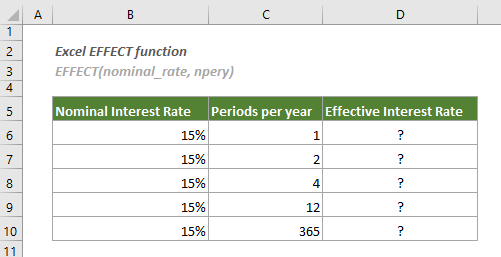
Come illustrato nell’immagine seguente, sono presenti due colonne che riportano rispettivamente i tassi di interesse nominali e il numero di periodi di capitalizzazione annui. Per calcolare i corrispondenti tassi di interesse effettivi, procedere come indicato di seguito.
mostra l'utilizzo della funzione EFFECT

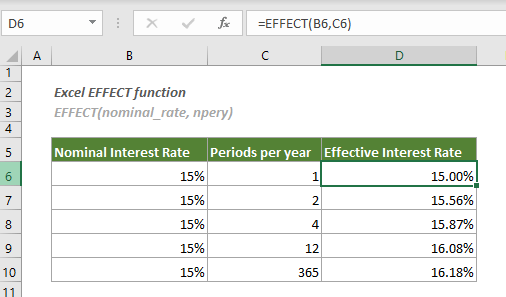
1. Seleziona una cella vuota (in questo caso la cella D6), copia o digita la formula seguente e premi Invio per ottenere il risultato. Poi seleziona la cella del risultato e trascina il quadratino di riempimento automatico verso il basso per ottenere gli altri risultati.

=EFFECT(B6,C6)
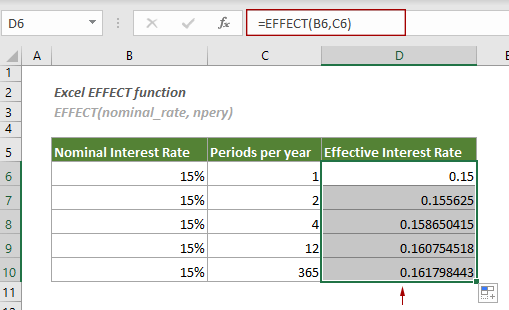
mostra l'utilizzo della funzione EFFECT

2. Successivamente, è necessario impostare il formato celle su Percentuale.
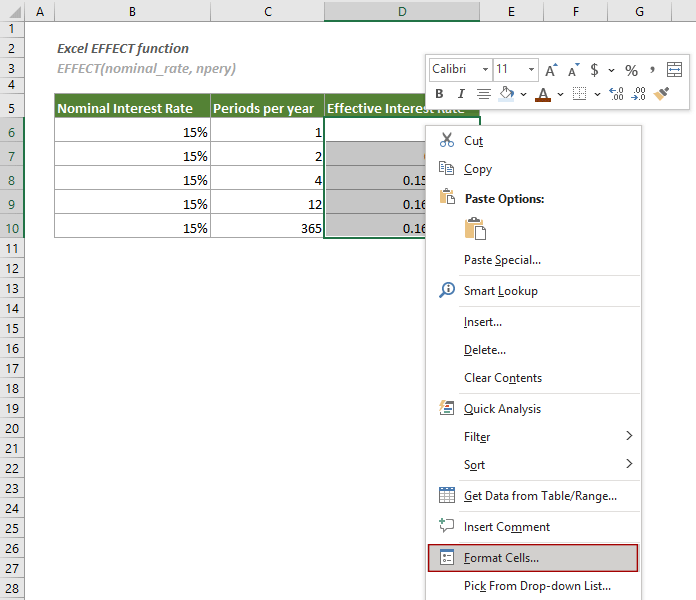
2,1 Selezionare tutte le celle dei risultati, fare clic con il pulsante destro del mouse e scegliere Imposta formato celladal menu contestuale;
mostra l'utilizzo della funzione EFFECT
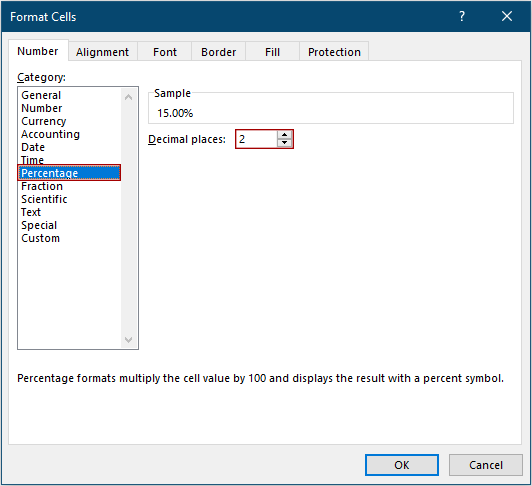
2,2 Nella finestra di dialogo Imposta formato cella, nella scheda Numero, selezionare Percentualenell’elenco Categoria, specificare il Posizioni decimalie infine fare clic sul pulsante OKper salvare le modifiche.
mostra l'utilizzo della funzione EFFECT

A questo punto, i tassi di interesse effettivi verranno visualizzati nel modo seguente.
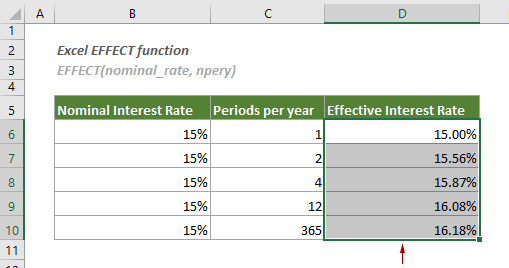
mostra l'utilizzo della funzione EFFECT

Funzioni correlate

Funzione NOMINAL di Excel
La funzione NOMINAL calcola il tasso di interesse annuo nominale partendo dal tasso di interesse effettivo e dal numero di periodi di capitalizzazione all’anno.


I Migliori Strumenti per la Produttività in Office

Kutools per Excel – Aiuta te a distinguerti dalla folla

🤖KUTOOLS AI Assistente: Rivoluziona Analisi dei dati in base a:Esecuzione Intelligente   |  Genera Codice|  Crea formule personalizzate  |  Analizza Dati e Genera Grafici|  Richiama Funzioni avanzate
Funzionalità Popolari:Trova, evidenzia o Contrassegna Duplicati  |  Elimina righe vuote  |  Combinare Colonne o celle senza perdere dati  |  Arrotondamento senza usare la formula...
Super CERCA.VERT:Criteri Multipli  |  Valori Multipli  |  Tra più fogli  |  Corrispondenza approssimativa...
Elenco a discesa avanzato. Elenco a discesa...:Elenco a discesa semplice  |  Elenco a discesa dipendente  |  Elenco a discesa con selezione multipla
Gestione Colonne:Aggiungi un numero specifico di colonne  |  Sposta colonne  |  Attiva/disattiva la visibilità delle colonne nascoste  |Confronta colonne per Seleziona celle uguali/diverse...
Funzionalità in Evidenza:Attenzione della griglia  |  Visualizzazione Design  |  Barra delle formule avanzata  |  Gestione Cartelle di Lavoro e Fogli|Biblioteca di risorse(Testo automatico)|  Selettore di Date  |  Unisci fogli di lavoro  |  Crittografa/Decrittografa celle  |  Invia email da elenco  |  Super Filtri  |  Filtro speciale(Filtra celle con testo in grassetto/corsivo/barrato...) ...
Principali set di strumenti 15:12 Strumentiper il testo(Aggiungi testo,Elimina Caratteri Specifici...)|  50+Tipidi grafico(Diagramma di Gantt...)|  40+ Formule pratiche(Calcola l'età in base alla data di nascita...)|  19 Strumentidi inserimento(Inserisci Codice QR,Inserisci immagine dal percorso...)|  12 Strumentidi conversione(Converti in parole,Conversione del tasso di cambio...)|  7 StrumentiUnisci e Dividi(Unione avanzata righe,Dividi celle Excel...)|... e molto altro
Usa Kutools nella tua lingua preferita – supporta inglese, spagnolo, tedesco, francese, cinese e 40+ altre!

Kutools per Excel Vanta oltre 300 funzionalità,assicurandoti che ciò di cui hai bisogno sia sempre a portata di clic...


Office Tab – Abilita la lettura e la modifica a schede in Microsoft Office (incluso Excel)

  • Passa tra decine di documenti aperti in un secondo!
  • Riduci centinaia di clic del mouse ogni giorno e dì addio al “mouse hand”.
  • Aumenta la tua produttività del 50 % visualizzando e modificando più documenti contemporaneamente.
  • Porta l’efficienza delle schede in Office (incluso Excel), proprio come in Chrome, Edge e Firefox.