Installare ZKutools Anywhere per Excel, Outlook e Word
ZKutools Anywhere unisce strumenti basati sull'intelligenza artificiale a funzionalità classiche per la produttività in Excel, Outlook e Word. Funziona su Windows, macOS, sul web e su iPad, dove supportato. Questa guida ti mostra come aggiungere ZKutools Anywhere direttamente da Excel, Outlook o Word oppure installarlo da Microsoft AppSource. Ti spiega inoltre come accedere, registrarti, aggiornare, rimuovere l’app e risolvere i problemi comuni di installazione.
- Prima di iniziare
- Metodo 1: Aggiungere da Excel, Outlook o Word
- Metodo 2: Installare da Microsoft AppSource
- Accedere o registrare un account ZKutools AI
- Rimuovere o disinstallare il componente aggiuntivo
- Risoluzione dei problemi
Prima di iniziare
Prima di installare ZKutools Anywhere, assicurati di aver effettuato l’accesso a Office con l’account Microsoft che desideri utilizzare. Dopo l’installazione, il componente aggiuntivo appare nella barra multifunzione di Office come scheda ZKUTOOLS in Excel e Word oppure come voce ZKutools Anywhere for Outlook in Outlook.
ZKutools Anywhere supporta Excel, Outlook e Word su Windows, macOS, web e iPad, ovunque siano disponibili i componenti aggiuntivi di Office.
| Prodotto | Windows | macOS | Web |
|---|---|---|---|
| ZKutools Anywhere for Excel | Excel 2016 o versioni successive | Excel 2016 o versioni successive | Excel sul web |
| ZKutools Anywhere for Outlook | Outlook 2013 o versioni successive | Outlook 2016 o versioni successive | Outlook sul web |
| ZKutools Anywhere for Word | Word 2013 o versioni successive | Word 2016 o versioni successive | Word sul web |
Metodo 1: Aggiungi dall’interno di Excel, Outlook o Word
È possibile aggiungere ZKutools Anywhere direttamente dall’applicazione Office: un metodo rapido e comodo quando si sta già lavorando in Excel, Outlook o Word.
Scegli l’app che desideri utilizzare:
Aggiungi ZKutools Anywhere per Excel / Word dall’interno dell’app
I passaggi per aggiungere il componente aggiuntivo in Excel e Word sono quasi identici: apri l’app che desideri utilizzare, cerca il prodotto ZKutools Anywhere corrispondente e aggiungilo direttamente dallo Store dei componenti aggiuntivi di Office.
- Apri Excel o Word sul web oppure avvia Excel o Word per Windows/macOS.
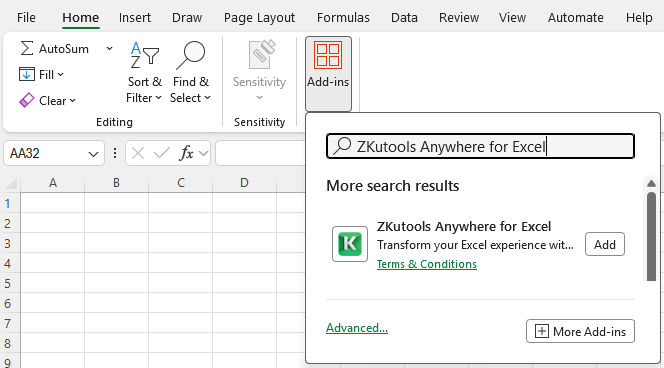
- Nella scheda Home, fai clic su Componenti aggiuntivi.
- Cercare il prodotto necessario, quindi fare clic su Aggiungi.
- ZKutools Anywhere for Excel
- ZKutools Anywhere for Word
- Dopo l'installazione, la scheda ZKUTOOLS compare nella barra multifunzione.

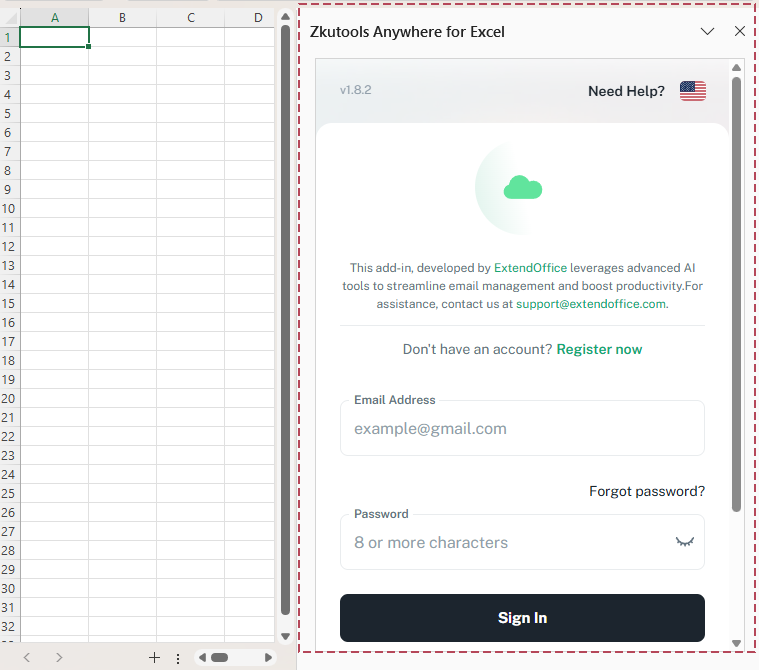
- Fai clic su un pulsante di funzione qualsiasi per aprire il riquadro ZKutools Anywhere for Excel oppure ZKutools Anywhere for Word sul lato destro della finestra dell'applicazione.
Aggiungi ZKutools Anywhere per Outlook da Outlook
- Apri Outlook sul web, il nuovo Outlook o Outlook classico.
- Utilizzare il punto di accesso corretto per la propria versione di Outlook:
- Outlook sul web o Nuovo Outlook: Vai su Home > Altre app > Aggiungi app.
- Outlook classico: vai su Home > Ottieni componenti aggiuntivi.
- Cerca ZKutools Anywhere for Outlook, seleziona il risultato e fai clic su Aggiungi.
- Dopo l'installazione, aprilo da Home > Altre app in Outlook sul web o nel Nuovo Outlook. In Outlook classico, aprilo dalla barra multifunzione sotto la scheda Home.
- Il riquadro ZKutools Anywhere for Outlook compare sul lato destro della finestra di Outlook.
- Dopo aver aperto il riquadro ZKutools Anywhere for Outlook, effettua l'accesso oppure crea un account per utilizzare le funzionalità basate sull'intelligenza artificiale.
- È possibile fare clic sul pulsante
 Aggancia per mantenere sempre visibile il riquadro ZKutools Anywhere for Outlook.
 - In Nuovo Outlooko Outlook sul web, è possibile agganciare ZKutools Anywhere for Outlookper un accesso più rapido dalla Barra multifunzione e dalla barra degli strumenti dei messaggi:
- In Altre app, fai clic con il pulsante destro del mouse su ZKutools Anywhere for Outlook, quindi seleziona Aggancia.
- Apri un messaggio di posta nel riquadro di lettura, fai clic sul pulsante …, scegli Personalizza azioni, seleziona ZKutools Anywhere for Outlook e fai clic su Salva.
Metodo 2: Installa da Microsoft AppSource
Puoi anche installare ZKutools Anywhere direttamente da Microsoft AppSource. Scegli il prodotto che ti serve, fai clic su Ottienilo ora, accedi con il tuo account Microsoft e apri l’applicazione Office corrispondente.
Scegli il prodotto che desideri installare:
Installare ZKutools Anywhere per Excel / Word
I passaggi per Excel e Word sono quasi identici: inizia dalla pagina AppSource del prodotto necessario e, dopo l’installazione, apri l’applicazione Office corrispondente. Gli screenshot in questa sezione utilizzano Excel come esempio.
- Per Excel, cerca ZKutools Anywhere for Excel su Microsoft AppSource e apri la pagina del prodotto. Oppure apri direttamente: ZKutools Anywhere for Excel — Microsoft AppSource.
Per Word, cerca ZKutools Anywhere for Word su Microsoft AppSource e apri la pagina del prodotto. Oppure apri direttamente: ZKutools Anywhere for Word — Microsoft AppSource. - Fai clic su Ottienilo ora, quindi accedi con il tuo account Microsoft.
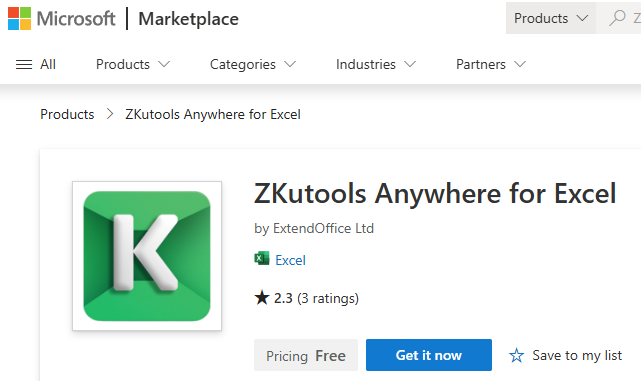
- Nella pagina di installazione di Microsoft Store, completare l'installazione per Excel o Word su Windows, macOS o sul web.
- Windows/macOS: Fai clic su Apri in Excel oppure su Apri in Word, a seconda del prodotto installato.
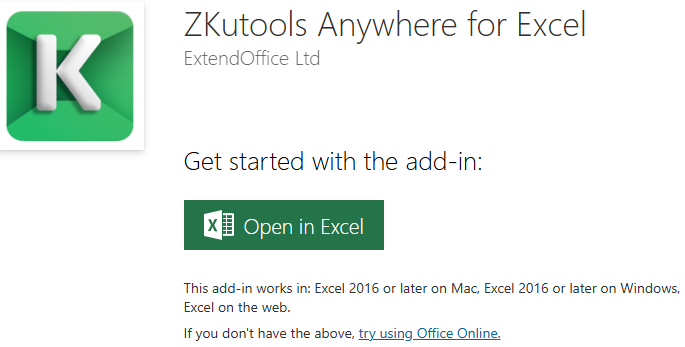
- Web: Fai clic sul collegamento prova a utilizzare Office Online, quindi fai clic su Apri in Excel Online oppure Apri in Word Online.
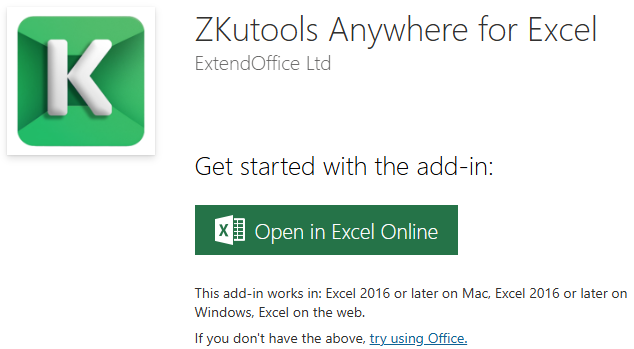
- Windows/macOS: Fai clic su Apri in Excel oppure su Apri in Word, a seconda del prodotto installato.
- In Excel o Word, assicurati che la scheda ZKUTOOLS compaia nella barra multifunzione.
- Fai clic su un qualsiasi pulsante funzione nella scheda ZKUTOOLS per aprire il riquadro. Sul lato destro della finestra di Office apparirà il riquadro ZKutools Anywhere for Excel o il riquadro ZKutools Anywhere for Word.
Installare ZKutools Anywhere per Outlook
- Cerca ZKutools Anywhere for Outlook su Microsoft AppSource e apri la pagina del prodotto. Oppure apri direttamente: ZKutools Anywhere for Outlook — Microsoft AppSource.
- Fai clic su Ottienilo ora, quindi accedi con il tuo account Microsoft.
- Quindi ZKutools Anywhere for Outlook viene Aggiunto con successo al proprio account per Outlook su Windows, macOS o sul web.
- Aprire Outlook e utilizzare il punto di accesso corretto in base alla versione di Outlook in uso:
- Nuovo Outlook per Windows/macOS oppure Outlook sul web: nella scheda Home, fai clic su Altre app > ZKutools Anywhere for Outlook.
- Outlook classico per Windows/macOS: ZKutools Anywhere for Outlook compare nella Barra multifunzione sotto la scheda Home. Fai clic su di esso per aprire il riquadro.
- Il riquadro ZKutools Anywhere for Outlook si apre sul lato destro della finestra di Outlook.
- Dopo aver aperto il riquadro ZKutools Anywhere for Outlook, effettua l'accesso oppure crea un account per utilizzare le funzionalità basate sull'intelligenza artificiale.
- Per mantenere sempre visibile il riquadro ZKutools Anywhere for Outlook, usa il pulsante Aggancia nel riquadro.
- Per accedere più rapidamente a ZKutools Anywhere for Outlook dalla Barra multifunzione o dalla barra degli strumenti dei messaggi, consulta i suggerimenti per Outlook nel Metodo 1.
Accedere o registrare un account ZKutools AI
Dopo aver aperto il riquadro ZKutools Anywhere, accedi con il tuo account ZKutools AI per utilizzare le funzionalità basate sull’intelligenza artificiale e gestire il tuo piano. Alcune funzionalità classiche potrebbero essere disponibili direttamente dalla barra multifunzione senza dover effettuare l’accesso. Se non hai ancora un account ZKutools AI, puoi crearne uno direttamente dal riquadro.
Scegli cosa vuoi fare:
Accedere con un account ZKutools AI esistente
- Apri il riquadro ZKutools Anywhere dall’ingresso della Barra multifunzione o dal componente aggiuntivo di Outlook.
- Inserire il proprio Indirizzo Emaile la Password, quindi fare clic su Accedi.Suggerimento:È possibile anche fare clic su questa pagina di accesso a ZKutools AIper accedere direttamente.
- Dopo aver effettuato l’accesso, potrai utilizzare le funzionalità basate sull’intelligenza artificiale in base al piano del tuo account ZKutools AI.
Consulta i Piani di abbonamento ZKutools AIe passa al piano Premium per accedere a più funzionalità basate sull’intelligenza artificiale.
Registrare un nuovo account ZKutools AI
- Apri il riquadro ZKutools Anywhere dall’ingresso della Barra multifunzione o dal componente aggiuntivo di Outlook.
- Nel riquadro ZKutools Anywhere, fare clic su Registrati ora.Suggerimento:È possibile anche fare clic su questa pagina di registrazione a ZKutools AIper registrarsi direttamente.
- Inserire le informazioni richieste per l'account:
- Nome
- Cognome
- Indirizzo Email
- Password
- Fai clic su Crea account.
- Torna al riquadro ZKutools Anywhere e fai clic su Accedi con il nuovo account ZKutools AI.
Rimuovere o disinstallare il componente aggiuntivo
I passaggi per la rimozione variano a seconda che tu stia usando Excel, Word o Outlook. Scegli di seguito quelli relativi alla tua app.
Rimuovi da Excel o Word
- Apri una qualsiasi cartella di lavoro o documento.
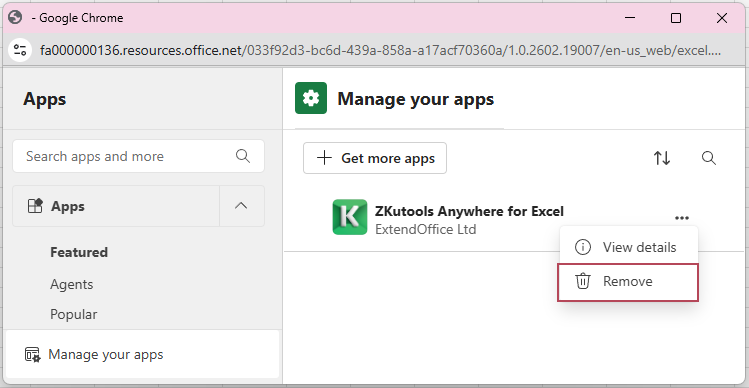
- Passa a Home > Componenti aggiuntivi > Gestisci nella versione web. Nelle versioni desktop, passa a Home > Componenti aggiuntivi > Altri componenti aggiuntivi > Gestisci le tue app.
- Individua ZKutools Anywhere for Excel o ZKutools Anywhere for Word.
- Fai clic su … > Rimuovi.
Rimuovi da Outlook
- Outlook sul web: Passa a Home > Altre app. Fai clic con il pulsante destro del mouse su ZKutools Anywhere for Outlook, quindi fai clic su Disinstalla.
- Nuovo o Classic Outlook per Windows/macOS: Passa a Home > Ottieni componenti aggiuntivi > I miei componenti aggiuntivi. Individua ZKutools Anywhere for Outlook, quindi fai clic su … > Rimuovi.
Risoluzione dei problemi
Se ZKutools Anywhere non compare o non può essere aggiunto, utilizza le soluzioni rapide riportate di seguito.
Trova il problema che ti interessa:
- Il componente aggiuntivo non può essere trovato o aggiunto dallo Store integrato nell'app
- Il pulsante Componenti aggiuntivi o Ottieni componenti aggiuntivi non è visibile
- ZKutools Anywhere è stato aggiunto ma non è visibile
- La propria organizzazione gestisce o blocca i componenti aggiuntivi di Office
Il componente aggiuntivo non può essere trovato o aggiunto dallo Store integrato nell'app
- Verifica il nome del prodotto: Cerca il nome esatto del prodotto, ad esempio ZKutools Anywhere for Excel, ZKutools Anywhere for Outlook o ZKutools Anywhere for Word.
- Utilizza l'app Office giusta: cerca ZKutools Anywhere for Excel in Excel, ZKutools Anywhere for Word in Word e ZKutools Anywhere for Outlook in Outlook.
- Verifica il tuo account Office: Assicurati di aver effettuato l’accesso a Office con l’account Microsoft che desideri utilizzare.
- Prova Microsoft AppSource: Se non riesci a trovare il componente aggiuntivo direttamente dall'app Office, utilizza il Metodo 2: Installa da Microsoft AppSource.
Il pulsante Componenti aggiuntivi o Ottieni componenti aggiuntivi non è visibile
- Verificare il punto di accesso corretto:
- Excel/Word: Prova Home > Componenti aggiuntivi. In alcune versioni di Office, utilizza File > Ottieni componenti aggiuntivi oppure Inserisci > Ottieni componenti aggiuntivi.
- Outlook sul web o Nuovo Outlook: Vai su Home > Altre app > Aggiungi app.
- Outlook classico: Vai su Home > Ottieni componenti aggiuntivi.
- Verifica il layout della Barra multifunzione: Se utilizzi un’interfaccia semplificata della Barra multifunzione o una finestra più piccola, il comando potrebbe trovarsi in Altre app, App, Altri componenti aggiuntivi o in un menu ....
- Provare la versione web: Se non riesci a trovare il pulsante nell'app desktop, apri Excel, Word o Outlook sul web con lo stesso account Microsoft e prova ad aggiungere ZKutools Anywhere da lì.
ZKutools Anywhere è stato aggiunto ma non è visibile
- Riavvia l'app Office: Chiudi completamente Excel, Word o Outlook, quindi riaprili.
- Verificare dove appare il componente aggiuntivo:
- Excel/Word: Cerca la scheda ZKUTOOLS nella barra multifunzione.
- Outlook sul web o Nuovo Outlook: Controlla in Home > Altre app, nella barra multifunzione o nella barra degli strumenti dei messaggi.
- Outlook classico: Controlla nella barra multifunzione, sotto la scheda Home.
- Controlla i tuoi componenti aggiuntivi: In Excel o Word, apri Home > Componenti aggiuntivi oppure File > Ottieni componenti aggiuntivi, quindi verifica i componenti aggiuntivi installati. In Outlook, controlla Ottieni componenti aggiuntivi oppure Altre app, a seconda della versione di Outlook in uso.
- Verifica dell'account: Assicurati di utilizzare in Office lo stesso account Microsoft con cui hai aggiunto ZKutools Anywhere.
La propria organizzazione gestisce o blocca i componenti aggiuntivi di Office
- Account aziendali o scolastici: Alcune organizzazioni controllano se gli utenti possono installare componenti aggiuntivi di Office da Microsoft Marketplace o AppSource.
- Componenti aggiuntivi distribuiti dall'amministratore: Se l'organizzazione distribuisce i componenti aggiuntivi in modo centralizzato, ZKutools Anywhere potrebbe dover essere assegnato al tuo account da un amministratore Microsoft 365.
- Cosa chiedere: Contatta l’amministratore di Microsoft 365 e chiedi se i componenti aggiuntivi di Office, l’accesso a Microsoft Marketplace e ZKutools Anywhere sono abilitati per il tuo account.