Come aggiungere rapidamente punti elenco nelle celle di Excel (in blocco, personalizzati e riutilizzabili)
Desideri elenchi puntati ordinati in Excel senza dover modificare le celle una per una? Con la funzione Inserisci punti elenco di Kutools per Excel, puoi applicare punti elenco a un intervallo selezionato in pochi secondi! Scegli tra una libreria di stili predefiniti, crea il tuo simbolo personalizzato, riutilizza i punti elenco usati di recente per una formattazione coerente e definisci con precisione quali celle elaborare grazie alle intelligenti opzioni dei punti elenco.

Perché utilizzare Inserisci punti elenco di Kutools
Dove trovare la funzione Inserisci punti elenco
Come Inserisci punti elenco punti in più celle (3 metodi rapidi)
Perché utilizzare Inserisci punti elenco di Kutools
Gli utenti cercano “Inserisci punti elenco in Excel” perché un elenco puntato ordinato rende immediatamente compiti, note e report più leggibili. Il problema? Excel rende ancora difficoltoso inserire i punti elenco in blocco: spesso si finisce per modificare le celle una per una. Inserisci punti elenco risolve questa difficoltà con un flusso di lavoro più rapido e pensato appositamente per i fogli di calcolo: applica punti elenco a un intervallo in pochi secondi, mantiene i simboli coerenti e ti permette di controllare esattamente quali celle vengono interessate.
- ⚡Punti elenco in blocco in pochi secondi – applica i punti elenco a più celle contemporaneamente.
- ⭐Libreria di punti elenco predefiniti – scegli tra simboli comuni come pallini, cerchi, frecce, spunte, stelle e molto altro!
- 🧩Supporto per punti elenco personalizzati – definisci un simbolo esclusivo per lo stile del tuo team o per le segnalazioni di stato.
- 🕘Punti elenco utilizzati di recente – Mantieni una formattazione coerente tra più fogli e cartelle di lavoro.
- 🎯Più intelligente della formattazione manuale – controlla quali celle vengono elaborate per evitare risultati disordinati.
Posizione della funzione Inserisci punti elenco
Fai clic su Kutools > Inserisci > Inserisci punti elenco. La finestra di dialogo Inserisci punti elenco include quattro aree principali: una libreria predefinita di Punti elenco, una sezione Utilizzati di recente, un’area Personalizza(con un pulsante)Modifica) e le Opzioni punti elenco, che controllano quali elementi vengono elaborati.

Come Inserisci punti elenco punti in più celle (3 metodi rapidi)
I tre metodi seguenti soddisfano le esigenze più comuni: punti elenco predefiniti in blocco (il più veloce), punti elenco personalizzati (flessibili) e punti elenco utilizzati di recente (coerenti). Scegli quello più adatto al tuo foglio di lavoro.
Metodo 1: Inserisci punti elenco predefiniti in blocco (il più veloce)
Questo è il caso d’uso più importante e frequente: seleziona un intervallo, scegli un punto elenco dalla libreria predefinita e applicalo all’istante. È perfetto per liste di cose da fare, appunti di riunioni, elenchi di funzionalità e qualsiasi foglio di lavoro in cui ti servono rapidamente elementi chiari e leggibili.
1. Seleziona le celle da trasformare in un elenco puntato.
2. Fare clic su Kutools > Inserisci punti elenco.
3. Nella sezione Punti elenco, fai clic su uno dei simboli predefiniti (ad esempio, ●, ◆, ✓, ★ o ➤).
4. Il punto elenco viene inserito in blocco nelle celle selezionate. Fare clic su Chiudi al termine.

Suggerimento: I punti elenco predefiniti sono la soluzione più rapida per la maggior parte degli elenchi, grazie alla loro coerenza e facilità di lettura.
Metodo 2: Crea e utilizza un simbolo personalizzato per i punti elenco
Se i punti elenco predefiniti non includono il simbolo desiderato, utilizza la sezione Personalizza per aggiungere il tuo simbolo. In questo modo potrai inserire esattamente il punto elenco di cui hai bisogno e riutilizzarlo in qualsiasi momento.
1. Seleziona l’intervallo di destinazione.
2. Fare clic su Kutools > Inserisci punti elenco.
3. Nell'area Personalizzata, fai clic su Modifica per impostare il tuo simbolo di elenco puntato preferito.

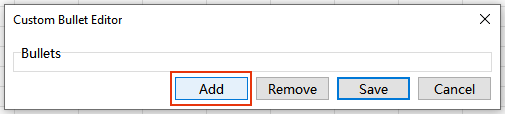
4. Nella finestra di dialogo Editor elenco puntato personalizzato:
- 1) Fai clic su Aggiungi.
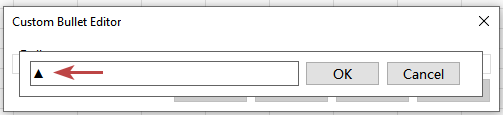
- 2) Incolla il simbolo che vuoi aggiungere (ad esempio, ▲, ▼, ⊕ o ⊖), quindi fai clic su OK. Ripeti questo passaggio per aggiungere altri simboli, se necessario.
- 3) Fai clic su Salva per conservare i punti elenco personalizzati e riutilizzarli in futuro.
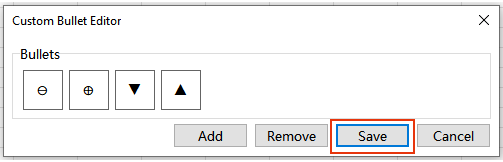
5. Applica l’elenco puntato personalizzato alla selezione. Al termine, fai clic su Chiudi.

Suggerimento: per eliminare un simbolo personalizzato, vai all’area Personalizzata e fai clic su Modifica. Nell’Editor elenco puntato personalizzato, seleziona il simbolo che desideri rimuovere, quindi fai clic su Rimuovi.
Metodo 3: Riutilizza gli elenchi puntati Utilizzati di recente per ottenere liste coerenti
Una volta applicati, gli elenchi puntati compaiono sotto Utilizzati di recente. Questo ti fa risparmiare un sacco di tempo quando formatti report ricorrenti, più fogli o più cartelle di lavoro, perché puoi riutilizzare lo stesso stile di elenco con un solo clic.
1. Seleziona un altro intervallo (o passa a un foglio diverso).
2. Fai clic su Kutools > Inserisci punti elenco.
3. In Utilizzati di recente, fai clic sullo stile di elenco puntato usato in precedenza. Al termine, fai clic su Chiudi.

Suggerimento: Se tieni a una formattazione coerente, utilizzare Utilizzati di recente è spesso meglio che scegliere ogni volta un nuovo simbolo.
Note e impostazioni consigliate per Opzioni punti elenco
I metodi sopra descritti riguardano la scelta degli elenchi puntati (predefiniti, personalizzati e utilizzati di recente). Nei fogli di lavoro reali, la chiave per ottenere risultati puliti consiste nel configurare correttamente Opzioni punti elenco in modo che vengano elaborati soltanto i dati nella cella a destra—soprattutto quando la selezione contiene celle vuote, formule, numeri o tipi di dati misti.
Significato di ciascuna opzione:
- Elabora celle costanti: Inserisci punti elenco solo nelle celle che non contengono formule (ad esempio, testo o numeri inseriti direttamente).
- Elabora celle con formule: Inserisci punti elenco nelle celle che contengono formule.
- Elabora celle vuote: Inserisci punti elenco nelle celle vuote (utile per i modelli; disattivalo per mantenere gli elenchi puliti).
- Elabora solo le celle di testo negli intervalli non vuoti: limita l'inserimento alle sole celle di testo, evitando così di aggiungere punti elenco a numeri o date presenti in intervalli misti.

Impostazioni consigliate (scenari comuni)
Supponendo che tutte e quattro le opzioni siano selezionate per impostazione predefinita, nella maggior parte dei casi è necessario modificare solo un’impostazione:
- Per elenchi puliti (caso più comune): deseleziona Elabora celle vuote. Lascia selezionate le altre tre opzioni.
- Per la creazione di modelli: tenere selezionata l’opzione Elabora celle vuote (lasciare selezionate tutte e quattro le opzioni) per precompilare i segnaposto con i punti elenco.
Note:
- Per annullare immediatamente l'inserimento dei punti elenco, premi Annulla (Ctrl+Z).
- Se i risultati appaiono «disordinati», la soluzione più rapida consiste generalmente nel disattivare Elabora celle vuote e attivare Elabora solo le celle di testo negli intervalli non vuoti.
Strumenti per la produttività consigliati
Office Tab: Usa comode schede in Microsoft Office, proprio come in Chrome, Firefox e il nuovo browser Edge. Passa facilmente da un documento all’altro con le schede, senza finestre sovrapposte.Scopri di più...
Kutools per Outlook: Kutools per Outlook offre 100+ potenti funzionalitàper Microsoft Outlook 2010–2024 (e versioni successive), nonché per Microsoft 365, semplificando la gestione delle email e aumentando la produttività.Scopri di più...
Kutools per Excel
Kutools per Excel offre oltre 300 funzionalità avanzate per ottimizzare il lavoro in Excel 2010–2024 e Microsoft 365. La funzione descritta sopra è solo uno dei tanti strumenti pensati per farti risparmiare tempo.

Indice
- Perché utilizzare Inserisci punti elenco di Kutools
- Posizione della funzione Inserisci punti elenco
- Come Inserisci punti elenco punti in più celle (3 metodi rapidi)
- Metodo 1: Inserisci punti elenco predefiniti in blocco (il più veloce)
- Metodo 2: Crea e utilizza un simbolo personalizzato per i punti elenco
- Metodo 3: Riutilizza i punti elenco Utilizzati di recente per elenchi coerenti
- Note e impostazioni consigliate per Opzioni punti elenco
- I migliori strumenti per la produttività in ufficio
Kutools per Excel
Porta le funzionalità avanzate di 300+ in Excel
- 🧩 Panoramica
- 📥 Download gratuito
- 🎁 Disponibile una prova gratuita di 30 giorni