Come selezionare e riutilizzare i colori dello schermo in Excel con Kutools
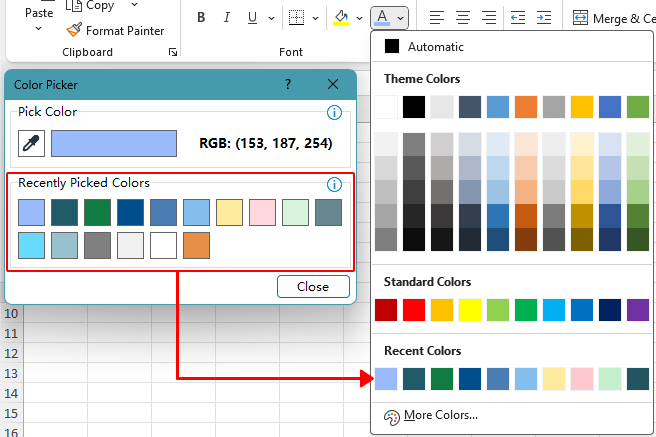
Abbinare i colori tra diversi elementi in Excel—come grafici, forme e celle—può essere complicato, soprattutto quando devi utilizzare tonalità provenienti da fonti esterne come siti web, immagini o altre applicazioni. Con Kutools per Excel, lo strumento integrato Selettore colore rende tutto semplice: ti permette di selezionare qualsiasi colore sullo schermo, applicarlo immediatamente in Excel e memorizzarne fino a 30 tra i più recenti—ben oltre il limite predefinito di 10 imposto da Excel.
Ancora meglio: questi colori vengono sincronizzati automaticamente con la tavolozza Colori recenti di Excel, consentendoti di mantenere una formattazione coerente nel tuo lavoro senza passaggi aggiuntivi. Che tu stia progettando dashboard o formattando dati, questo strumento risparmia tempo e garantisce un aspetto professionale e curato.
Perché utilizzare il Selettore colore di Kutools in Excel?
- 🎨Seleziona qualsiasi colore direttamente dallo schermo – non solo da Excel, ma anche da immagini, siti web o qualsiasi altra applicazione aperta.
- 🔄Sincronizzazione automatica con i Colori recenti di Excel – I colori selezionati vengono aggiunti immediatamente alla tavolozza Colori recenti di Excel, così da poterli utilizzare ovunque all'interno di Excel.
- 📊Memorizza più colori recenti – Kutools salva fino a 30 colori selezionati di recente, rispetto al limite di soli 10 imposto da Excel.
- 🧠Non devi ricordare i codici colore – Basta un clic per applicarli: niente più inserimento o copia manuale di valori esadecimali o RGB.
- ⚡Accesso con un solo clic dalla barra multifunzione – Facile da trovare e da usare, anche per i principianti.
- 📌Formattazione coerente – Garantisce un design uniforme tra grafici, forme, tabelle e dashboard.
Guida passo passo per selezionare i colori con Kutools per Excel
Segui questi semplici passaggi per selezionare e riutilizzare qualsiasi colore direttamente dallo schermo in Excel con lo strumento Selettore colore di Kutools.
Apri il Selettore colore.
In Excel, vai su Kutools > Formato(nel gruppo)Modifica) > Selettore colore.
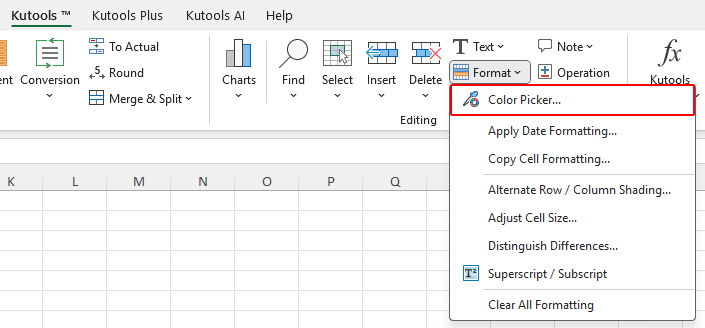
Nota: Se la barra multifunzione Kutools è in modalità ridotta (Modalità barra degli strumenti), vai su Kutools > Seleziona(nel gruppo)Modifica) > Selettore colore.
Seleziona un colore da qualsiasi punto dello schermo.
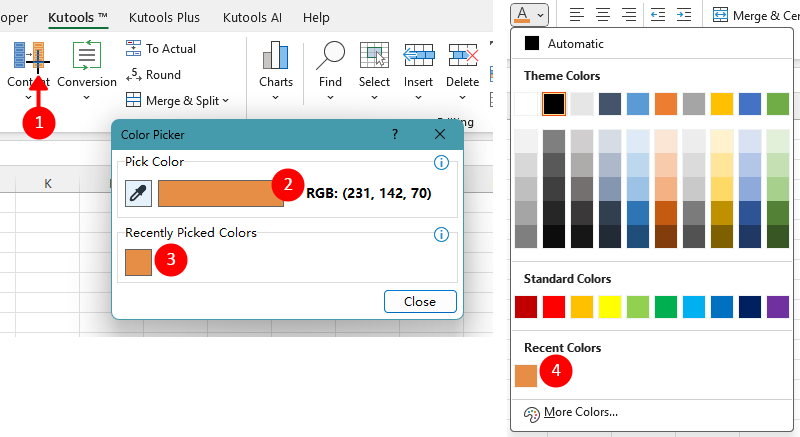
Una volta aperto il Selettore colore, il cursore del mouse si trasforma in un mirino a croce [Vedi contrassegno 1 nello screenshot qui sotto]. Posizionalo su qualsiasi punto dello schermo.
Il colore sotto il cursore viene mostrato in tempo reale nell’area di anteprima Seleziona colore [Vedi contrassegno 2].
- Clic sinistro: preleva il colore corrente e lo aggiunge automaticamente sia all’area Colori selezionati di recente [Vedi contrassegno 3] che alla tavolozza Colori recenti di Excel [Vedi contrassegno 4].
- Clic destro: Annulla e torna al cursore normale.
Riutilizza un colore selezionato di recente.
I colori selezionati di recente compaiono nei Colori recenti [Vedi contrassegno 4 nello screenshot qui sopra] di Excel e possono essere applicati direttamente a forme, grafici o celle.
Nota: Se un colore selezionato in precedenza non compare nei Colori recenti di Excel (a causa del limite di 10 colori imposto da Excel), fai clic su di esso nella sezione Colori selezionati di recente della finestra del Selettore colore di Kutools per ripristinarlo nella tavolozza di Excel.
- Puoi prelevare colori da qualsiasi parte dello schermo, inclusi altre applicazioni, immagini o siti web.
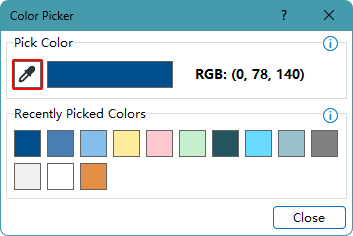
- Per selezionare un altro colore, basta fare clic sull’icona del contagocce (vedi il riquadro rosso nello screenshot qui sotto).
- Il Selettore colore memorizza fino a 30 selezioni recenti per un riutilizzo rapido.
Strumenti per la produttività consigliati
Office Tab: Usa schede pratiche in Microsoft Office, proprio come in Chrome, Firefox e il nuovo browser Edge. Passa facilmente da un documento all’altro con le schede — niente più finestre sovrapposte.Scopri di più...
Kutools per Outlook: Kutools per Outlook offre 100+ funzionalità avanzateper Microsoft Outlook 2010–2024 (e versioni successive), nonché per Microsoft 365, aiutandoti a semplificare la gestione delle email e a potenziare la tua produttività.Scopri di più...
Kutools per Excel
Kutools per Excel offre 300+ funzionalità avanzate per ottimizzare il tuo lavoro in Excel 2010 – 2024 e in Microsoft 365. La funzione illustrata sopra è solo uno dei tanti strumenti che ti fanno risparmiare tempo inclusi nella suite.

Indice
- Perché utilizzare la funzione Selettore colore di Kutools
- Come usare il Selettore colore di Kutools
- I migliori strumenti per la produttività in ufficio
Kutools per Excel
Porta le funzionalità avanzate di 300+ in Excel
- 🧩 Panoramica
- 📥 Scarica gratuitamente
- 🎁 Disponibile una prova gratuita di 30 giorni