Funzioni KUTOOLS AI: Porta l’intelligenza artificiale nelle formule di Excel
Le funzioni tradizionali di Excel sono pensate per calcoli e logiche fisse, ma faticano a gestire il linguaggio naturale, il testo non strutturato e la comprensione semantica. Le funzioni KUTOOLS AI potenziano Excel integrando direttamente l’intelligenza artificiale nelle formule del foglio di lavoro.
Con queste funzioni puoi porre domande, estrarre informazioni significative o tradurre testi, il tutto con semplici formule di Excel.
- Perché scegliere le funzioni di KUTOOLS AI?
- Configurare Opzioni IA
- KUTOOLSAIASK – Fai domande direttamente in Excel
- KUTOOLSAIEXTRACT – Estrai dati strutturati da testo
- KUTOOLSAITRANSLATE – Traduci il testo all'interno delle celle
- Conclusione
Perché scegliere le funzioni di KUTOOLS AI?
Configurare Opzioni IA
Prima di utilizzare le funzioni avanzate, devi configurare una volta sola la connessione all’IA: questa operazione abilita la comunicazione con il servizio di intelligenza artificiale selezionato.
Per configurare Opzioni IA:
- Fare clic su KUTOOLS AI > Opzioni > Opzioni.
- Nella finestra Imposta opzioni KUTOOLS AI, seleziona un Fornitore AI.
- Inserisci e salva la tua Chiave API.
Una volta configurato, Funzioni avanzate sarà disponibile in tutte le cartelle di lavoro.
Per scoprire come configurare diversi fornitori AI, inclusi quelli personalizzati, consulta questo articolo: Imposta opzioni KUTOOLS AI.

KUTOOLSAIASK – Fai domande direttamente in Excel
Excel non sa rispondere alle domande. Di solito, per ottenere spiegazioni, definizioni o informazioni contestuali, devi uscire da Excel e cercare altrove. Con KUTOOLSAIASK, invece, puoi porre domande direttamente in una cella e ricevere risposte chiare generate dall’IA, proprio come risultati di formule.
Come funziona?
- Seleziona una cella per visualizzare il risultato.
- Passare a KUTOOLS AI, selezionare Funzioni>KUTOOLSAIASK.
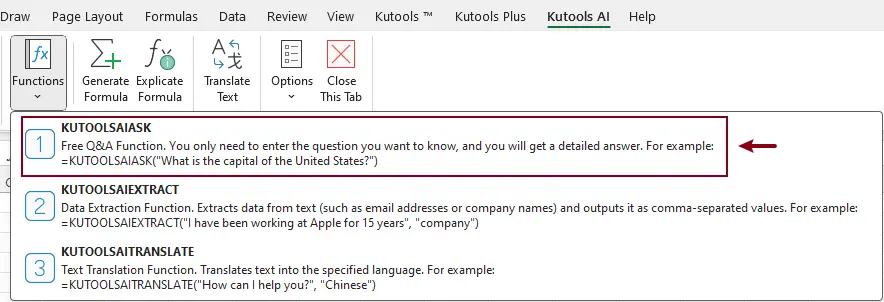
- Nella finestra di dialogo Argomenti funzione, digitare la propria domanda nella casella Domanda, quindi fare clic su OK.Esempio:Qual è la capitale degli Stati Uniti?
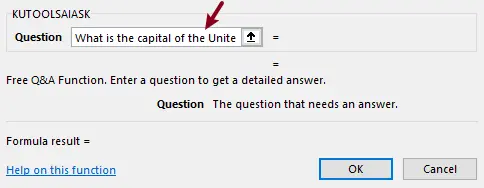
Una formula KUTOOLSAIASK verrà generata automaticamente nella cella selezionata e la risposta corrispondente verrà restituita in modo immediato.

KUTOOLSAIEXTRACT – Estrai dati strutturati da testo
Nel lavoro quotidiano con Excel, i dati testuali raramente sono puliti o ben strutturati. Informazioni come nome azienda, indirizzo email, numero di telefono o titolo professionale si trovano spesso incorporate in frasi lunghe, note o descrizioni. Estrarle con le formule tradizionali di Excel richiede solitamente combinazioni complesse di funzioni — o addirittura l’uso di VBA — rendendo il processo lento e difficile da gestire nel tempo.
KUTOOLSAIEXTRACT semplifica questa operazione sfruttando l’IA per interpretare il significato del testo ed estrarre le informazioni richieste. Anziché affidarsi a schemi rigidi, punta sulla comprensione semantica, permettendoti di trasformare testo non strutturato in dati strutturati con una sola funzione.
Come funziona?
- Seleziona una cella per visualizzare il risultato.
- Passare a KUTOOLS AI, selezionare Funzioni>KUTOOLSAIEXTRACT.
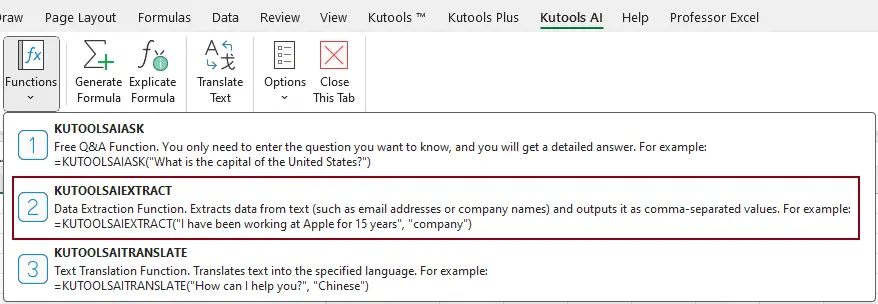
- Nella finestra di dialogo Argomenti funzione, procedere come segue:
- Specifica il testo di origine in Text. Qui seleziono la cella che contiene il testo da cui desidero estrarre i dati.
- Definisci il tipo di estrazione in SType. In questo esempio, inserisco Company per estrarre il nome dell’azienda dal testo selezionato.
- Fare clic su OK.
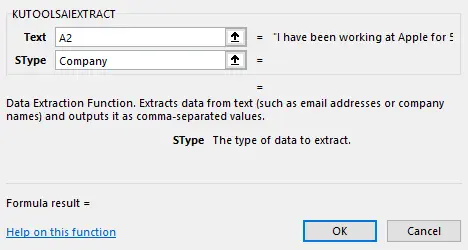
Dopo aver generato il primo risultato, se hai un elenco di celle da elaborare, seleziona la cella con la formula e trascina la maniglia di riempimento verso il basso per applicare l’estrazione alle celle rimanenti.
Una volta modificato il testo originale, i risultati si aggiorneranno automaticamente.

KUTOOLSAITRANSLATE – Traduci il testo all'interno delle celle
Excel non offre funzioni integrate per la traduzione, e tradurre il testo cella per cella è un’operazione lunga e poco coerente. Con KUTOOLSAITRANSLATE, puoi effettuare traduzioni automatiche direttamente in Excel usando una semplice formula.
Come funziona?
- Seleziona una cella per visualizzare il risultato.
- Passare a KUTOOLS AI, selezionare Funzioni>KUTOOLSAITRANSLATE.
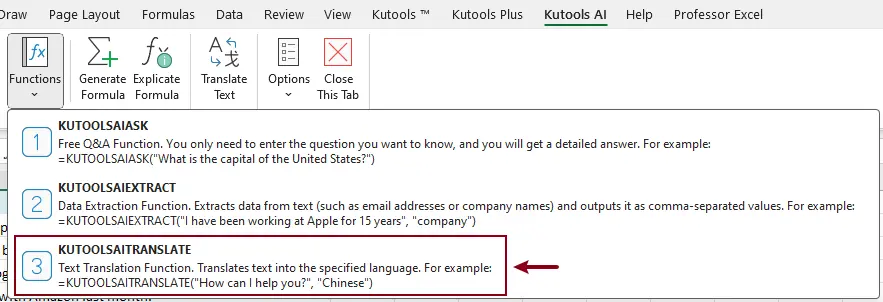
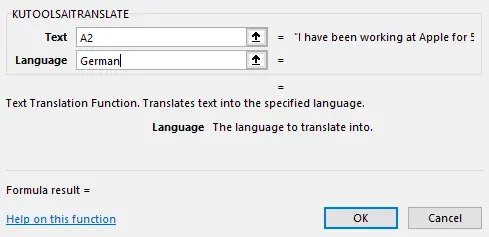
- Nella finestra di dialogo Argomenti funzione, procedere come segue:
- Nel campo argomento Text, inserisci il testo oppure seleziona una cella che contiene il testo da tradurre.
- Nel campo argomento Language, specifica la lingua di destinazione.
- Fare clic su OK.
Dopo aver ottenuto il primo risultato, se hai un elenco di celle da elaborare, seleziona la cella con la formula e trascina la maniglia di riempimento verso il basso per applicare la traduzione alle celle successive.
Una volta modificato il testo originale, i risultati si aggiornano automaticamente.

Conclusione
Le funzioni KUTOOLS AI portano Excel ben oltre i calcoli tradizionali, integrando direttamente le potenti capacità dell’IA nelle formule del foglio di lavoro. Che tu debba porre domande, estrarre informazioni significative da testi o tradurre contenuti tra lingue diverse, queste funzioni ti permettono di gestire compiti complessi basati sul testo con formule semplici e intuitive.
Strumenti per la produttività consigliati
Office Tab: Usa comode schede in Microsoft Office, proprio come in Chrome, Firefox e il nuovo browser Edge. Passa facilmente da un documento all’altro con le schede, senza più finestre disordinate.Scopri di più...
Kutools per Outlook: Kutools per Outlook offre 100+ potenti funzionalitàper Microsoft Outlook 2010–2024 (e versioni successive), nonché per Microsoft 365, aiutandoti a semplificare la gestione delle email e ad aumentare la produttività.Scopri di più...
Kutools per Excel
Kutools per Excel offre oltre 300 funzionalità avanzate per ottimizzare il lavoro in Excel 2010–2024 e Microsoft 365. La funzione descritta sopra è solo uno dei tanti strumenti inclusi per risparmiarti tempo.

Indice
- Perché utilizzare le funzioni KUTOOLS AI
- Configurare Opzioni IA
- KUTOOLSAIASK – Fai domande direttamente in Excel
- KUTOOLSAIEXTRACT – Estrai dati strutturati da testo
- KUTOOLSAITRANSLATE – Traduci il testo all'interno delle celle
- Conclusione
- I migliori strumenti per la produttività in ufficio
Kutools per Excel
Offre oltre 300 potenti funzionalità per ottimizzare le tue attività in Excel.
- ⬇️ Scarica gratuitamente
- 🛒 Acquista ora
- 📘 Guide alle funzionalità
- 🎁 Prova gratuita di 30 giorni