Kutools Cells Aide: Operazioni sulle celle potenziate dall’IA in Excel
Excel è eccellente nella gestione di dati strutturati, ma diventa inefficiente e fragile quando si tratta contenuti reali nelle celle, come:
- Celle contenenti testo misto, numeri e descrizioni
- Espressioni vaghe come «venerdì prossimo», «3 giorni fa» o «fine mese»
- Testi lunghi di feedback che richiedono riassunto o classificazione
- Formati non uniformi in grandi set di dati
Formule, Power Query e VBA possono talvolta affrontare queste sfide, ma spesso si basano su logiche complesse, richiedono competenze tecniche avanzate, comportano configurazioni lunghe e necessitano di manutenzione continua, rivelandosi inefficienti per molte attività quotidiane a livello di cella.
È proprio qui che entra in gioco l’elaborazione delle celle basata sull’IA. La funzionalità Cells Aide di Kutools per Excel porta l’intelligenza artificiale direttamente nelle tue operazioni sulle celle, permettendoti di analizzare, estrarre, riscrivere, pulire e standardizzare i dati in massa con semplici istruzioni in linguaggio naturale, senza dover ricorrere a formule complesse.
- Esempio 1: estrai e standardizza le date dal testo
- Esempio 2: riassumi testi lunghi nelle celle
- Esempio 3: traduci in una lingua specifica
- Esempio 4: pulisci il contenuto delle celle
I vantaggi dell’utilizzo di Kutools Cells Aide
Configura Opzioni IA
Prima di utilizzare Cells Aide, devi configurare la connessione all’IA: si tratta di un’operazione una tantum che abilita la funzionalità a comunicare con il servizio IA selezionato.
Per configurare Opzioni IA:
- Fai clic su KUTOOLS AI > Opzioni > Opzioni.
- Nella finestra Imposta opzioni KUTOOLS AI, seleziona un Fornitore AI.
- Inserisci e salva la tua chiave API.
Una volta configurato, Cells Aide sarà disponibile in tutte le cartelle di lavoro.
Per scoprire come configurare diversi fornitori AI, inclusi quelli personalizzati, consulta questo articolo: Imposta le opzioni di KUTOOLS AI.

Utilizza prompt preimpostati per gestire diverse operazioni sulle celle
Cells Aide include una libreria di suggerimenti integrata, che organizza operazioni comuni sulle celle in categorie pratiche. Questi prompt preimpostati sono pensati per semplificare attività frequenti, eliminando la necessità di scrivere istruzioni personalizzate.
Le funzionalità principali includono:
- Estrazione e riconoscimento dati: estrai con precisione dettagli chiave (ad es. date, informazioni di contatto, nome dell’azienda) dal contenuto delle celle.
- Analisi del contenuto: riassumi, classifica o estrai i punti chiave da testi lunghi.
- Elaborazione del testo: traduci, migliora o genera risposte all’istante per maggiore chiarezza e coerenza.
- Pulizia e standardizzazione dei dati: Normalizza automaticamente i formati dei dati nelle celle, garantendo una struttura uniforme tra i diversi set di dati.
Di seguito sono riportati quattro esempi concreti che illustrano come i prompt preimpostati possano essere utilizzati in scenari reali.
Esempio 1: Estrai e standardizza le date dal testo
In molti fogli di lavoro, le date sono incorporate nel testo e riportate in modi diversi—ad esempio con date precise o espressioni relative, come nell’immagine seguente—rendendo difficile filtrare, ordinare o analizzare i dati. Ecco come usare Cells Aide per estrarre e standardizzare facilmente le date dalle celle selezionate.

- Apri Cells Aide selezionando KUTOOLS AI>Cells Aide.

- Nella finestra Cells AI All-in-One Aide, procedi come segue:
- Seleziona le celle contenenti testo con informazioni relative a date.
- Espandi il menu a discesa Libreria di Suggerimenti e scegli Estrai data dalla categoria Estrazione.
- Nel contenuto preimpostato del prompt, aggiorna la data odierna se necessario. Puoi inoltre personalizzare altre parti del prompt per adattarlo al meglio alle tue esigenze.
- Fai clic su Anteprima per visualizzare in anteprima il risultato nelle prime 12 celle. Dopo aver verificato che i risultati siano corretti, fai clic su Genera per elaborare l’intero intervallo selezionato.Nota: visualizzare in anteprima le prime 12 celle ti aiuta a garantire l’accuratezza dei risultati prima di generare l’output completo. Puoi anche fare clic direttamente su Genera senza usare l’anteprima. Se i risultati non soddisfano le tue aspettative, puoi rigenerarli in qualsiasi momento.
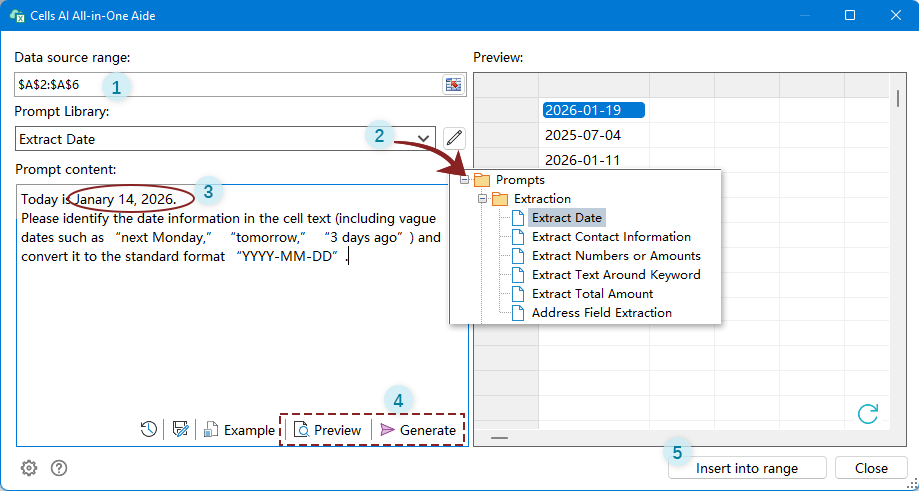
- Dopo aver generato i risultati, fai clic su **Inserisci nell’intervallo**, seleziona la cella di destinazione in cui desideri inserirli e chiudi la finestra di **Cells AI All-in-One Aide**.
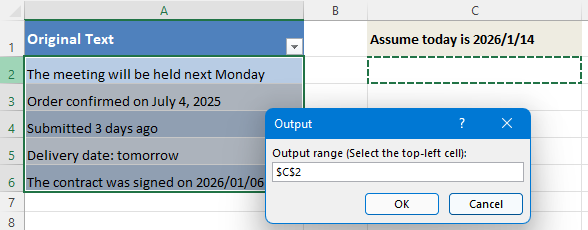
Risultato
Sia le espressioni vaghe che quelle esplicite relative alle date vengono riconosciute ed estratte con precisione in un formato data coerente, rendendo i risultati immediatamente utilizzabili per ordinamento, filtraggio e ulteriori analisi.

Esempio 2: Sintetizza testi lunghi nelle celle
Spesso le celle contengono feedback, commenti o descrizioni lunghe, difficili da esaminare rapidamente. Riassumerli manualmente è inefficiente, soprattutto con grandi set di dati. Cells Aide ti permette di sintetizzare in modo rapido i testi lunghi presenti nelle celle ed estrarne l’idea principale con il minimo sforzo.
- Apri Cells Aide selezionando KUTOOLS AI>Cells Aide.
- Nella finestra Cells AI All-in-One Aide, procedi come segue:
- Seleziona le celle contenenti il testo da riassumere.
- Espandi il menu a discesa Libreria di Suggerimenti e scegli Riassumi idea principale dalla categoria Analisi del contenuto.
- Nel contenuto preimpostato del prompt, puoi personalizzare il prompt per adattarlo perfettamente alle tue esigenze.
- Fai clic su Anteprima per visualizzare in anteprima il risultato nelle prime 12 celle. Dopo aver verificato che i risultati siano corretti, fai clic su Genera per elaborare l’intero intervallo selezionato.Nota: visualizzare in anteprima le prime 12 celle ti aiuta a garantire l’accuratezza dei risultati prima di generare l’output completo. Puoi anche fare clic direttamente su Genera senza usare l’anteprima. Se i risultati non soddisfano le tue aspettative, puoi rigenerarli in qualsiasi momento.
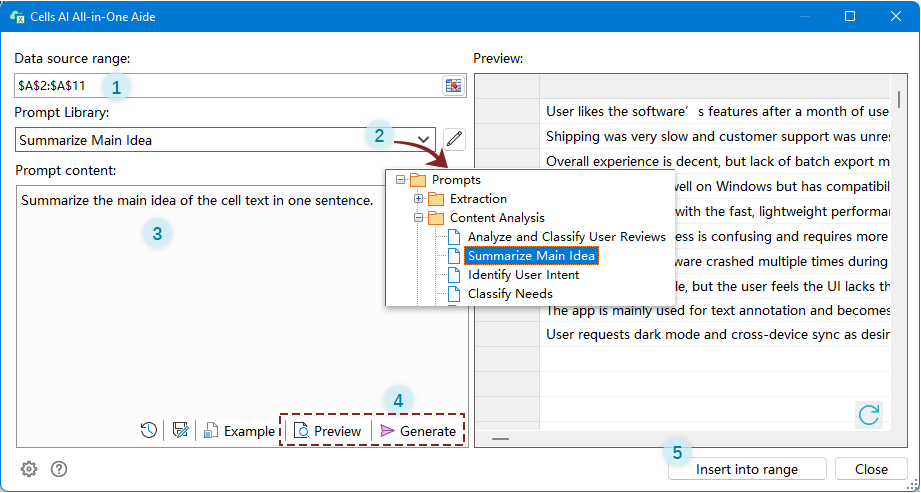
- Dopo aver generato i risultati, fai clic su Inserisci nell’intervallo, seleziona la cella di destinazione in cui inserirli e chiudi la finestra di Cells AI All-in-One Aide.
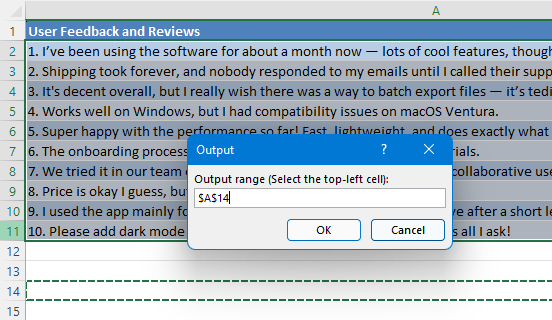
Risultato
Ogni cella viene analizzata in modo indipendente e sintetizzata in un riassunto conciso, per farti cogliere immediatamente i punti chiave.

Esempio 3: Traduci il contenuto delle celle in una lingua specifica
Quando si lavora con dati multilingue, tradurre il testo cella per cella è un processo lungo e dispendioso in termini di tempo, che spesso porta a risultati inconsistenti. Cells Aide semplifica tutto ciò, consentendo una traduzione rapida e uniforme su tutte le celle selezionate.
- Apri Cells Aide selezionando KUTOOLS AI>Cells Aide.
- Nella finestra Cells AI All-in-One Aide, procedi come segue:
- Seleziona le celle contenenti il testo da tradurre.
- Espandi il menu a discesa Libreria di Suggerimenti e scegli Traduci in tedesco dalla categoria Elaborazione del testo.
- Nel contenuto preimpostato del prompt, modifica la lingua di destinazione in base alle tue esigenze di traduzione.
- Fai clic su Anteprima per visualizzare in anteprima il risultato per le prime 12 celle. Dopo aver verificato che i risultati siano corretti, fai clic su Genera per elaborare l’intero intervallo selezionato.Nota: visualizzare in anteprima le prime 12 celle ti aiuta a garantire l’accuratezza dei risultati prima di generare l’output completo. Puoi anche fare clic direttamente su GeneraSenza usare l’anteprima: se i risultati non soddisfano le tue aspettative, puoi rigenerarli in qualsiasi momento.
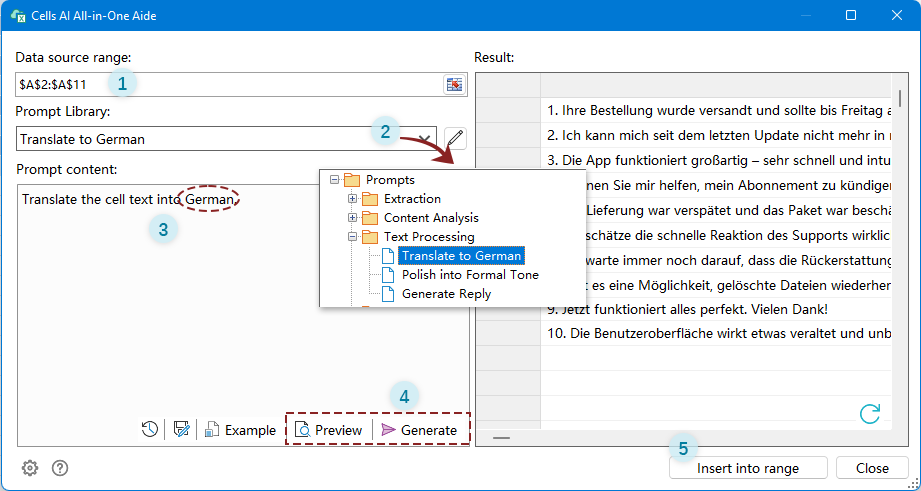
- Dopo aver generato i risultati, fai clic su **Inserisci nell’intervallo**, seleziona una cella di destinazione in cui inserire i risultati e chiudi la finestra **Cells AI All-in-One Aide**.
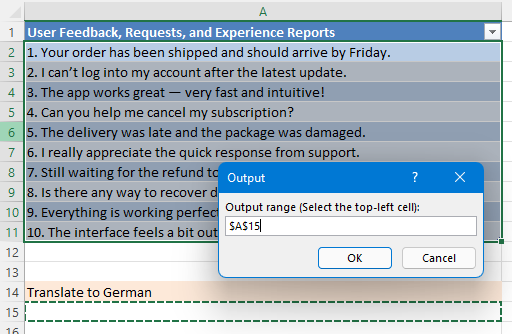
Risultato
Tutte le celle nell’intervallo selezionato sono ora tradotte nella lingua specificata.

Esempio 4: Pulisci il contenuto delle celle
In molti fogli Excel, i dati testuali vengono copiati da email, Pagina Web, PDF o sistemi esterni. Di conseguenza, le celle spesso contengono spazi aggiuntivi, Caratteri Tab o interruzioni di riga indesiderate, che possono compromettere la leggibilità, il confronto dei dati e l’elaborazione successiva. Pulire manualmente questi contenuti è noioso e soggetto a errori, specialmente su ampi intervalli.
Con Cells Aide, puoi pulire e normalizzare rapidamente tali testi utilizzando un prompt preimpostato, garantendo che tutto il contenuto delle celle segua un formato coerente e ordinato.
- Apri Cells Aide selezionando KUTOOLS AI>Cells Aide.
- Nella finestra Cells AI All-in-One Aide, procedi come segue:
- Seleziona le celle che contengono spazi, tabulazioni o interruzioni di riga superflui da pulire.
- Espandi il menu a discesa Libreria di Suggerimenti e scegli Rimuovi spazi superflui, tabulazioni e interruzioni di riga dalla categoria Pulizia e standardizzazione del testo.
- Nel contenuto preimpostato del prompt, mantieni il prompt oppure personalizzalo per adattarlo meglio alle tue esigenze.
- Fai clic su Anteprima per visualizzare in anteprima il risultato nelle prime 12 celle. Dopo aver verificato che i risultati siano corretti, fai clic su Genera per elaborare l’intero intervallo selezionato.Nota: l’anteprima delle prime 12 celle ti aiuta a garantire l’accuratezza dei risultati prima di generare l’output completo. Puoi anche fare clic direttamente su GeneraSenza usare l’anteprima: se i risultati non soddisfano le tue aspettative, puoi rigenerarli in qualsiasi momento.
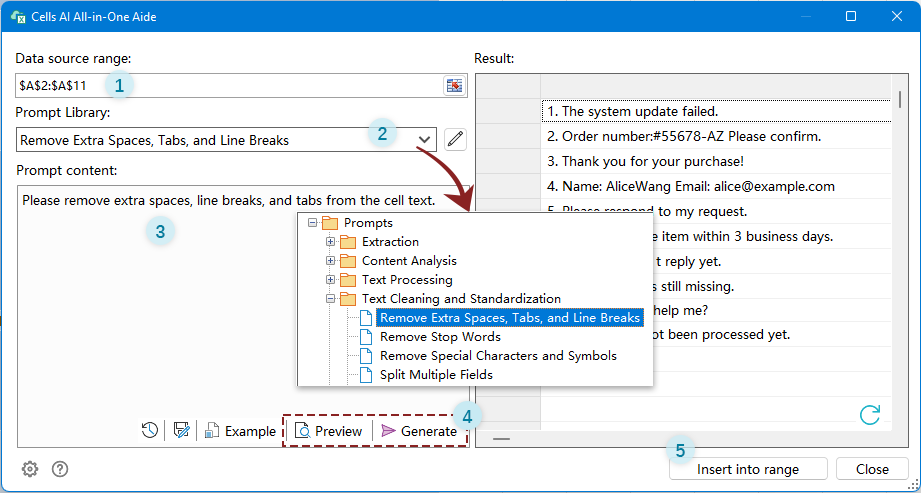
- Dopo aver generato i risultati, fai clic su **Inserisci nell’intervallo**, seleziona la cella di destinazione in cui inserire i risultati e chiudi la finestra **Cells AI All-in-One Aide**.
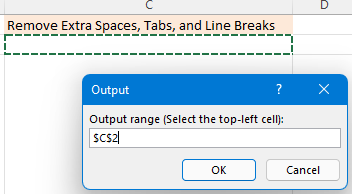
Risultato
Tutti gli spazi, i tabulati e le interruzioni di riga superflui vengono eliminati dalle celle selezionate, rendendo il testo più coerente, leggibile e perfetto per ordinamento, confronto o analisi.

Crea e riutilizza le tue regole IA personalizzate
I prompt preimpostati in Cells Aide coprono numerosi scenari comuni, ma il lavoro reale richiede spesso logiche personalizzate che combinano più passaggi o rispettano regole aziendali specifiche. Quando nessun prompt esistente soddisfa le tue esigenze, Cells AI All-in-One Aide ti permette di creare la tua regola AI e salvarla per un rapido riutilizzo futuro.
Ad esempio, immagina di avere un elenco di celle contenenti testi con informazioni sulle date di diversi eventi. Desideri:
- Estrai la data da ogni cella
- Convertila nel formato AAAA-MM-GG
- Aggiungi l’evento correlato come etichetta dopo la data
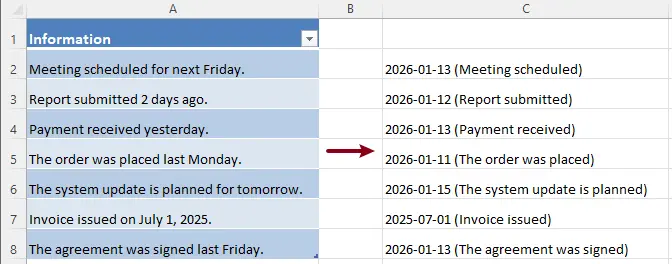
Questo tipo di output non è disponibile come prompt preimpostato, ma può essere ottenuto facilmente con una regola AI personalizzata.
Crea la tua regola AI personalizzata
- Apri Cells Aide selezionando KUTOOLS AI>Cells Aide.
- Nella finestra Cells AI All-in-One Aide, procedi come segue:
- Seleziona le celle dalle quali desideri estrarre date con etichette associate.
- Nella casella del contenuto del prompt, inserisci un prompt personalizzato che soddisfi le tue esigenze.Ad esempio:Oggi è il 14 gennaio 2026. Estrai la data menzionata nel testo, convertila nel formato AAAA-MM-GG e indica gli eventi specifici associati a tale data. Fornisci le informazioni nel formato AAAA-MM-GG (Evento).Per testare questa regola AI, segui i passaggi indicati di seguito per generare i risultati. In alternativa, puoi salvare direttamente la regola per usarla in futuro.
- Fai clic su Anteprima per visualizzare in anteprima il risultato nelle prime 12 celle. Dopo aver verificato che i risultati siano corretti, fai clic su Genera per elaborare l’intero intervallo selezionato.Nota: visualizzare in anteprima le prime 12 celle ti aiuta a garantire l’accuratezza dei risultati prima di generare l’output completo. Puoi anche fare clic direttamente su Genera senza usare l’anteprima. Se i risultati non soddisfano le tue aspettative, puoi rigenerarli in qualsiasi momento.
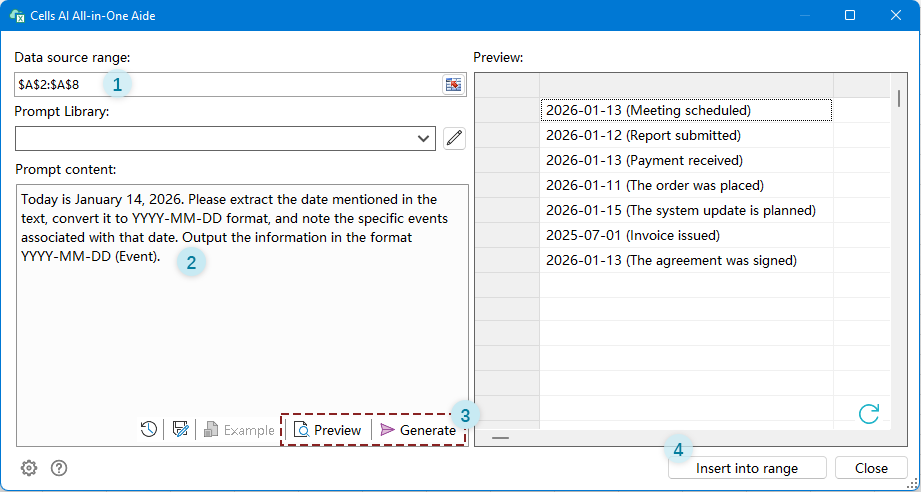
- Dopo aver generato i risultati, fai clic su **Inserisci nell’intervallo**, seleziona una cella di destinazione in cui inserire i risultati e chiudi la finestra **Cells AI All-in-One Aide**.
Risultato
Le celle selezionate vengono convertite in risultati strutturati ed etichettati che combinano date standardizzate con informazioni contestuali sugli eventi.
Salva e riutilizza la regola personalizzata
Questa regola personalizzata può essere salvata e riutilizzata, consentendoti di gestire compiti simili in modo coerente tra fogli di lavoro o progetti diversi.
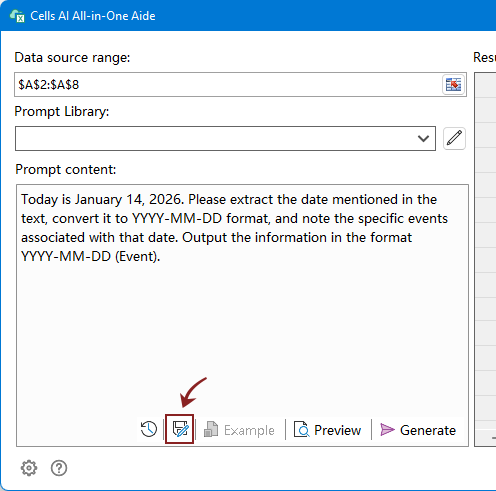
- Dopo aver creato la tua regola, fai clic sul pulsante Salva con nome.
- 2. Nella finestra di dialogo Salva prompt con nome, seleziona una categoria di prompt, inserisci un nome per la regola e poi fai clic su Salva.
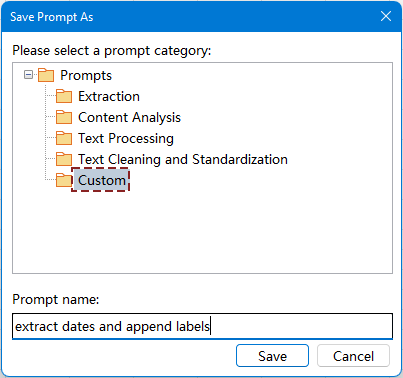
Ogni volta che desideri utilizzare questa regola personalizzata, espandi semplicemente l’elenco a discesa della Libreria di Suggerimenti, individua la categoria e seleziona la regola.

Ulteriori suggerimenti per Cells Aide
Altri pulsanti di miglioramento presenti nell’interfaccia di Cells Aide:
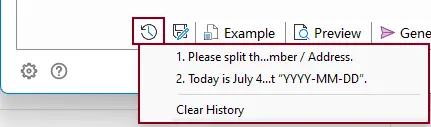
- Cronologia memorizza gli ultimi 10 prompt utilizzati, consentendoti di riutilizzarli in un istante. Puoi cancellare la cronologia facendo clic su Cancella cronologia dal menu.
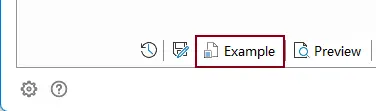
- Esempio apre un foglio di lavoro di esempio relativo al prompt preimpostato selezionato.Questa opzione è disponibile solo per i prompt integrati. Dopo aver selezionato un prompt predefinito, fai clic su Esempio per generare un foglio di lavoro di esempio nel Foglio di lavoro corrente. Puoi provare il prompt sui dati di esempio per comprenderne rapidamente il funzionamento prima di applicarlo ai tuoi dati.
Gestisci il Libreria di Suggerimenti
Man mano che utilizzi Cells Aide con maggiore frequenza, potresti voler perfezionare i prompt esistenti, organizzarli in base allo scopo o creare una raccolta personalizzata di prompt per attività ricorrenti. Il Gestore dei prompt offre un punto centralizzato per gestire tutti i prompt preimpostati e personalizzati, aiutandoti a mantenere i tuoi flussi di lavoro AI organizzati, riutilizzabili e facili da gestire.
- Fai clic sul pulsante Apri Gestione prompt.
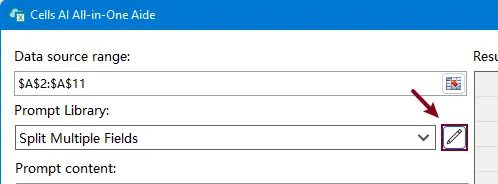
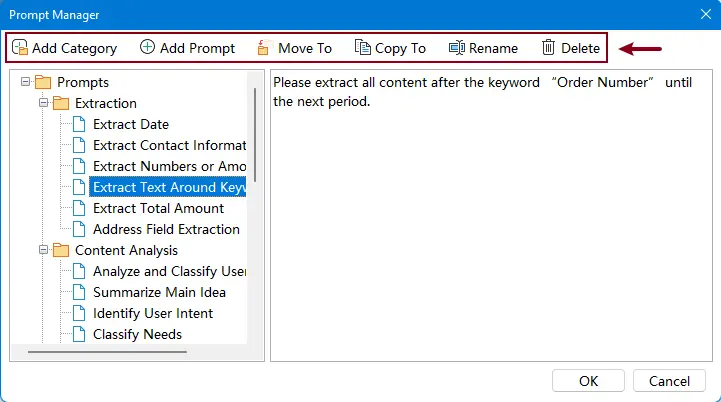
- Nella finestra Gestione prompt, puoi:
- Modifica un prompt per adattarlo perfettamente alle tue esigenze specifiche.
- Aggiungi nuove categorie di prompt per organizzare diversi flussi di lavoro.
- Crea nuovi prompt per operazioni personalizzate sulle celle.
- Sposta un prompt in una categoria diversa.
- Copia un prompt in un’altra categoria per riutilizzarlo.
- Rinomina una categoria o un singolo prompt.
- Eliminacategorie o prompt che non sono più necessari.
Disabilita tutte le funzionalità AI in Kutools per Excel
Se desideri disattivare tutte le funzionalità legate all’AI in Kutools per Excel, segui questi passaggi:
- Vai alla scheda KUTOOLS AI.
- Fai clic su Opzioni>Disattiva tutte le funzionalità AI di Kutools.
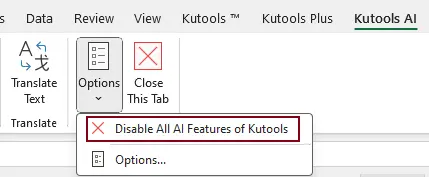
Una volta disabilitate, tutte le funzionalità AI rimarranno spente finché non le riattiverai nuovamente.
Conclusione
Cells AI All-in-One Aide trasforma il modo in cui lavori con il contenuto delle celle in Excel. Invece di fare affidamento su formule complesse o modifiche manuali, puoi utilizzare prompt basati sull’AI per elaborare i dati in modo più intelligente ed efficiente.
Strumenti per la produttività consigliati
Office Tab: Usa comode schede in Microsoft Office, proprio come in Chrome, Firefox e il nuovo browser Edge. Passa facilmente da un documento all’altro con le schede, senza più finestre disordinate.Scopri di più...
Kutools per Outlook: Kutools per Outlook offre 100+ potenti funzionalitàper Microsoft Outlook 2010–2024 (e versioni successive), nonché per Microsoft 365, semplificando la gestione delle email e aumentando la produttività.Scopri di più...
Kutools per Excel
Kutools per Excel offre 300+ funzionalità avanzate per ottimizzare il tuo lavoro in Excel 2010 – 2024 e in Microsoft 365. La funzionalità sopra descritta è solo uno dei tanti strumenti risparmia-tempo inclusi.

Indice
- I vantaggi di Kutools Cells Aide
- Configura Opzioni IA
- Usa prompt preimpostati
- Estrai e standardizza le date dal testo
- Riassumi testi lunghi nelle celle
- Traduci in una lingua specifica
- Pulisci il contenuto delle celle
- Crea e riutilizza le tue regole AI personalizzate
- Crea la tua regola AI personalizzata
- Salva e riutilizza la regola personalizzata
- Ulteriori suggerimenti per Cells Aide
- Conclusione
- I migliori strumenti per la produttività in ufficio
Kutools per Excel
Offre 300+ potenti funzionalità per ottimizzare le tue attività in Excel.
- ⬇️ Scarica gratuitamente
- 🛒 Acquista ora
- 📘 Tutorial sulle funzionalità
- 🎁 Prova gratuita di 30 giorni