Visualizzazione al passaggio del mouse in Kutools per Excel: anteprima del contenuto completo della cella e delle formule al passaggio del mouse
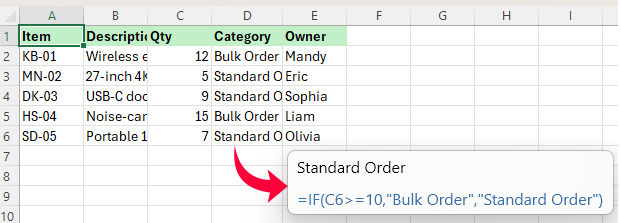
Quando si lavora in Excel, capita spesso di imbattersi in celle con testi lunghi, valori parzialmente visibili o formule difficili da ispezionare a colpo d’occhio.La visualizzazione al passaggio del mouse in Kutools per Excel risolve questo problema mostrando una finestra di anteprima mobile quando si posiziona il cursore su una cella, permettendoti di visualizzare immediatamente il contenuto completo o la formula—senza dover ridimensionare colonne né entrare in modalità modifica.
- Cos’è la visualizzazione al passaggio del mouse in Kutools per Excel?
- Perché utilizzare la visualizzazione al passaggio del mouse in Excel?
- Come usare la visualizzazione al passaggio del mouse in Kutools per Excel
- Hover Opzioni di visualizzazione spiegato
- Visualizzazione al passaggio del mouse rispetto alla visualizzazione predefinita di Excel
Cos’è la funzione di visualizzazione al passaggio del mouse in Kutools per Excel?
La visualizzazione al passaggio del mouse è una funzione di anteprima in Kutools per Excel che mostra una finestra mobile quando si sposta il puntatore del mouse su una cella. Ti permette di visualizzare rapidamente il contenuto completo della cella o la formula senza dover ridimensionare colonne, controllare la Barra delle formule o entrare in modalità modifica.
Questa funzione è particolarmente utile per celle con testi lunghi, valori troncati o formule complesse da ispezionare direttamente nel foglio di lavoro. Grazie alla visualizzazione al passaggio del mouse, puoi scoprire istantaneamente i dettagli nascosti senza alterare il layout del foglio.
Perché utilizzare la visualizzazione al passaggio del mouse in Excel?
La visualizzazione al passaggio del mouse ti permette di leggere facilmente il contenuto nascosto delle celle e di ispezionare le formule senza alterare il layout del foglio di lavoro. Invece di allargare le colonne, passare alla Barra delle formule o attivare la modalità modifica, ti basta passare il mouse su una cella per visualizzarne istantaneamente i dettagli.
- 👀Anteprima del contenuto completo al passaggio del mouse – leggi in un attimo testi lunghi e voci parzialmente visibili.
- 🧮Ispeziona le formule con maggiore facilità – visualizzale direttamente in una finestra di anteprima mobile.
- ⚡Lavora in modo più efficiente – evita ridimensionamenti, clic e modifiche ripetuti durante la revisione dei fogli di lavoro.
- 🧠Scegli come visualizzare le anteprime – mostrale solo quando necessario oppure per tutte le celle non vuote.
- 📐Preserva il layout del foglio di lavoro – controlla i dettagli delle celle senza alterare la larghezza delle colonne o la formattazione.
- ✅Più comodo di Excel da solo – leggi contenuti e formule direttamente nella loro posizione originale, con meno interruzioni.
Come usare la visualizzazione al passaggio del mouse in Kutools per Excel
Utilizzare la visualizzazione al passaggio del mouse è semplicissimo: una volta attivata, funziona direttamente nel foglio di lavoro non appena si sposta il cursore sulle celle.
Passo 1. Attiva la visualizzazione al passaggio del mouse
Fai clic su Kutools > Visualizza > Visualizzazione al passaggio del mouse per attivare la funzione.
Passo 2. Passa il mouse su una cella
Sposta il puntatore del mouse su una cella del foglio di lavoro. Apparirà una finestra di anteprima mobile accanto alla cella, consentendoti di ispezionare rapidamente i dettagli senza modificare la cella o il layout del foglio di lavoro.
Nota: l’anteprima può mostrare il contenuto della cella, le formule o entrambi, a seconda delle impostazioni attuali della visualizzazione al passaggio del mouse. Per modificare cosa viene visualizzato e quando appare la finestra di anteprima, procedi al Passo 3.
Passo 3. Modifica, se necessario, le impostazioni della visualizzazione al passaggio del mouse.
Per personalizzare il funzionamento di Hover View, apri Hover View > Opzioni.
Nella finestra di dialogo Cell Hover Opzioni di visualizzazione puoi scegliere cosa mostrare, decidere quando far apparire la finestra di anteprima e regolarne posizione e dimensione del carattere. Per scoprire cosa fa ciascuna opzione, vai a Hover Opzioni di visualizzazione Spiegato.
Hover Opzioni di visualizzazione Spiegato
La finestra di dialogo Cell Hover Opzioni di visualizzazione è organizzata in tre sezioni: Tipo di visualizzazione, Altre opzioni e Abilita Cell Hover View. Insieme, queste impostazioni controllano cosa mostra Hover View, quando appare la finestra di anteprima e come viene visualizzata.
1. Tipo di visualizzazione
Questa sezione controlla cosa appare nella finestra di anteprima:
- Mostra il testo della cella – visualizza il contenuto completo della cella, ideale soprattutto per testi lunghi e per celle che mostrano ### perché il valore non può essere visualizzato interamente.
- Mostra la formula della cella – visualizza la formula memorizzata nella cella, perfetta per controllarne la struttura, analizzarne la logica di calcolo e verificare i tuoi fogli di lavoro.
Se entrambe le opzioni sono selezionate, Hover View supporta sia l’anteprima del contenuto che quella della formula.
2. Altre opzioni
Questa sezione controlla quando e come viene mostrata la finestra di anteprima:
- Mostra la finestra di anteprima per tutte le celle con contenuto – per Testo, verifica se il suggerimento al passaggio del mouse viene visualizzato per tutte le celle di testo non vuote oppure solo quando il contenuto non è completamente visibile. Per Formula, questa opzione non è applicabile e il suggerimento al passaggio del mouse viene sempre mostrato per le celle contenenti formule.
- Posizione della finestra di anteprima – consente di posizionare la finestra di anteprima in basso a destra del cursore o basso a destra della cella.
- Dimensione finestra di anteprima e dimensione carattere – consente di scegliere tra Piccola, Più piccola, Media, Più grande e Grande.
- Per il testo: quando disattivata, la visualizzazione al passaggio del mouse appare solo se il contenuto non è completamente visibile; quando attivata, appare per tutte le celle di testo non vuote.
- Per le formule: questa opzione non disattiva la finestra di anteprima. Se il tipo di visualizzazione include Formula, al passaggio del mouse viene mostrata l’anteprima per tutte le celle contenenti formule.
Suggerimento: Se desideri che la visualizzazione al passaggio del mouse sia meno invasiva, disattiva Mostra la finestra di anteprima per tutte le celle con contenuto in modo che le anteprime appaiano solo quando il contenuto non è completamente visibile.
3. Abilita Cell Hover View
Questo è l’interruttore principale della funzione: quando è attivato, Hover View opera in base alle impostazioni selezionate; quando è disattivato, la finestra di anteprima non viene visualizzata.
Visualizzazione al passaggio del mouse rispetto alla visualizzazione predefinita di Excel
La tabella seguente mostra come Hover View si confronta con i metodi predefiniti di Excel per verificare il contenuto delle celle e le formule:
| Punto di confronto | Visualizzazione predefinita di Excel | Visualizzazione al passaggio del mouse |
|---|---|---|
| Contenuto completo della cella | Ridimensionare colonne o a capo automatico ✘ | Anteprima al passaggio del mouse ✔ |
| Visualizzazione delle formule | Usare Barra delle formule o la modalità modifica ✘ | Visualizza al passaggio del mouse ✔ |
| Layout del foglio di lavoro | Può modificare il layout ✘ | Mantiene invariato il layout ✔ |
| Flusso di lavoro | Più passaggi manuali ⚠ | Più veloce e fluido ✔ |
| Contenuto troncato | Meno comodo ⚠ | Facile da ispezionare ✔ |
| Anteprima intelligente | Non disponibile ✘ | Disponibile ✔ |
| Fogli di lavoro densi | Più lento da revisionare ⚠ | Ideale per una rapida revisione ✔ |
In sintesi, Hover View offre un modo più rapido e intuitivo per ispezionare il contenuto delle celle e le formule, senza interrompere il flusso di lavoro nel foglio di calcolo.
Strumenti per la produttività consigliati
Office Tab: usa comode schede in Microsoft Office, proprio come in Chrome, Firefox e il nuovo browser Edge. Passa facilmente da un documento all’altro con le schede — niente più finestre disordinate.Scopri di più...
Kutools per Outlook: Kutools per Outlook offre 100+ potenti funzionalitàper Microsoft Outlook 2010–2024 (e versioni successive), nonché per Microsoft 365, aiutandoti a semplificare la gestione delle email e aumentare la produttività.Scopri di più...
Kutools per Excel
Kutools per Excel offre oltre 300 funzionalità avanzate per ottimizzare il tuo lavoro in Excel 2010–2024 e Microsoft 365. La funzione descritta sopra è solo uno dei tanti strumenti pensati per farti risparmiare tempo.

Indice
- Cos’è la funzione di visualizzazione al passaggio del mouse in Kutools per Excel?
- Perché utilizzare la visualizzazione al passaggio del mouse in Excel?
- Come usare la visualizzazione al passaggio del mouse in Kutools per Excel
- Hover Opzioni di visualizzazione spiegato
- Visualizzazione al passaggio del mouse rispetto alla visualizzazione predefinita di Excel
- I migliori strumenti per la produttività in ufficio
Kutools per Excel
Porta le funzionalità avanzate di 300+ a Excel
- 🧩 Panoramica
- 📥 Scarica gratuitamente
- 🎁 Prova gratuita di 30 giorni disponibile