Ordinamento avanzato in ZKutools Anywhere per Excel tramite IA
La funzione Ordinamento avanzato in ZKutools Anywhere per Excel ti permette di ordinare i dati usando semplici istruzioni in linguaggio naturale. Invece di aprire manualmente la finestra di dialogo Ordinadi Excel e configurare ogni livello di ordinamento uno per uno: basta descrivere esattamente come desideri ordinare i tuoi dati e ZKutools genererà automaticamente il risultato al posto tuo.
Questa funzione si rivela particolarmente utile quando devi gestire ordinamenti multilivello, personalizzati o attività ripetitive in Excel.
Vantaggi di Ordinamento avanzato in ZKutools for Excel
Come si utilizza l’Ordinamento avanzato?
Suggerimenti per scrivere regole di ordinamento migliori
Vantaggi di Ordinamento avanzato in ZKutools for Excel
Rispetto ai metodi tradizionali di ordinamento nei fogli di calcolo, lo strumento Ordinamento avanzato offre un flusso di lavoro significativamente più fluido, intelligente e potente:
1. Ordina i dati usando il linguaggio naturale
Non è necessario configurare manualmente ogni livello di ordinamento: basta digitare ciò che si desidera, ad esempio:
ZKutools comprenderà la regola e applicherà l’ordinamento all’intervallo Seleziona Dati.
2. Supporta l’ordinamento multilivello
La funzione di ordinamento avanzato ti permette di gestire l’ordinamento su più colonne: ad esempio, puoi ordinare prima per Area geografica, poi per Prodotto e infine per Data ordine.
Questa funzione è perfetta quando la tua tabella include diverse categorie e vuoi ottenere un risultato più ordinato e organizzato.
3. Più semplice delle tradizionali finestre di dialogo per l’ordinamento
Nella finestra di dialogo integrata di Excel per l’ordinamento, di solito devi selezionare manualmente ogni colonna, l’ordine di ordinamento e il livello. Con Ordinamento avanzato, puoi invece descrivere la regola direttamente in linguaggio naturale.
Questo risparmia tempo e semplifica il processo di ordinamento, soprattutto per gli utenti meno esperti nelle impostazioni avanzate di Excel.
4. Analisi contestuale
Lo strumento analizza automaticamente la tabella attiva, riconosce con precisione intestazioni di colonna come Area geografica, Prodotto, Importo e Data ordine, e associa in modo accurato le tue istruzioni testuali ai corrispondenti tipi di dati.
Come si utilizza l’Ordinamento avanzato?
Usare Ordinamento avanzato in ZKutools Anywhere per Excel è semplice e intuitivo. Invece di impostare manualmente più livelli di ordinamento in Excel, puoi descrivere le tue regole di ordinamento in linguaggio naturale e ZKutools le applicherà all’intervallo Seleziona Dati. Prima di iniziare, assicurati che la tua tabella abbia intestazioni di colonna chiare e che l’intero Intervallo dati sia selezionato, in modo che ogni riga resti correttamente associata dopo l’ordinamento.
Passo 1: Seleziona l’Intervallo dati
Apri il tuo foglio di lavoro e seleziona l’Intervallo dati che desideri ordinare.
Passo 2: Apri Ordinamento avanzato
Fai clic su ZKutools > Ordinamento avanzato. Il pannello Ordinamento avanzato verrà visualizzato sul lato destro di Excel. Guarda lo screenshot: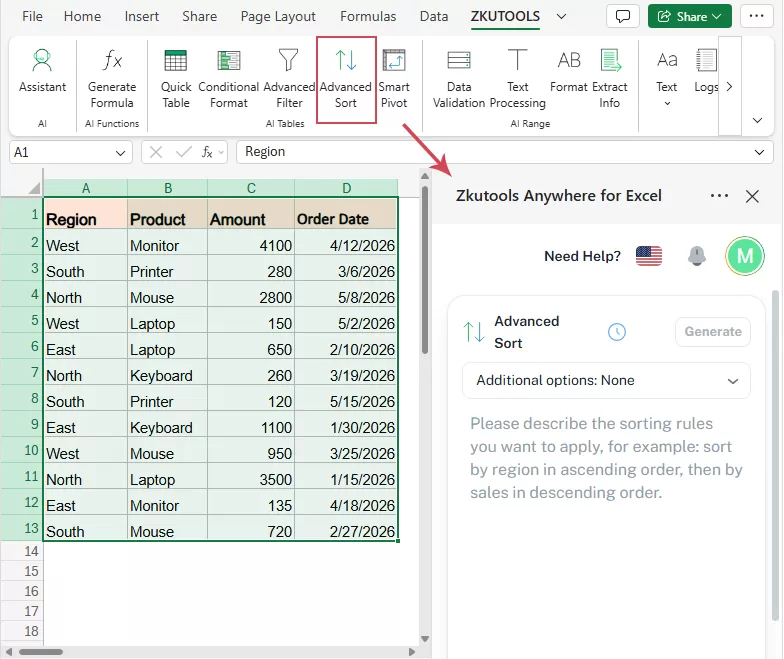
Passo 3: Inserire la regola di ordinamento
Nella casella di chat, digita la regola di ordinamento che vuoi applicare.
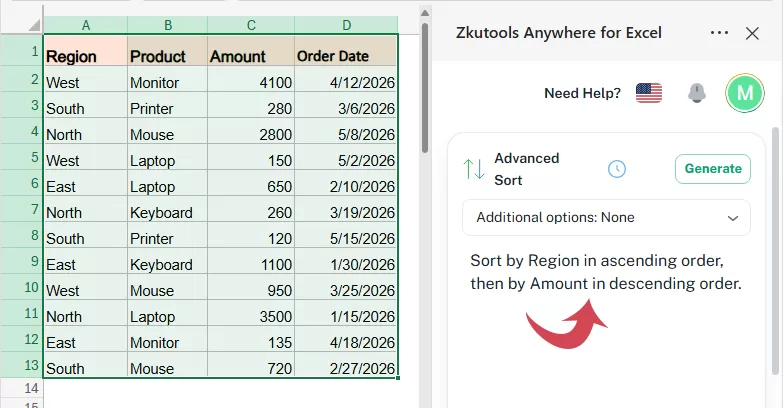
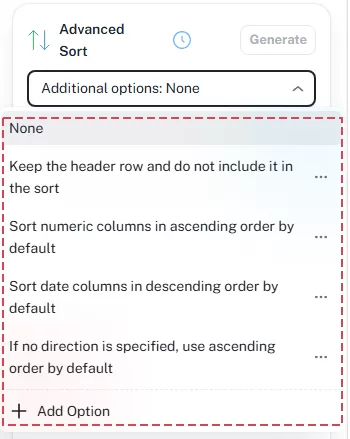
Opzioni aggiuntive:
- Fai clic su questo elenco a discesa per applicare preferenze aggiuntive di ordinamento prima di generare le regole. Ad esempio, puoi scegliere se escludere la riga di intestazione dall’ordinamento oppure ordinare le colonne numeriche in ordine crescente per impostazione predefinita… Se non sono necessarie impostazioni aggiuntive, Deseleziona tutto.
- Puoi anche fare clic su Aggiungi opzione per creare una preferenza personalizzata da riutilizzare in futuro..
- Per gestire le opzioni esistenti, fai clic sui tre puntini accanto a un’opzione per modificarla o eliminarla.
Passo 4: Fare clic su Genera
- Dopo aver impostato la regola di ordinamento, fai clic sul pulsante Genera.
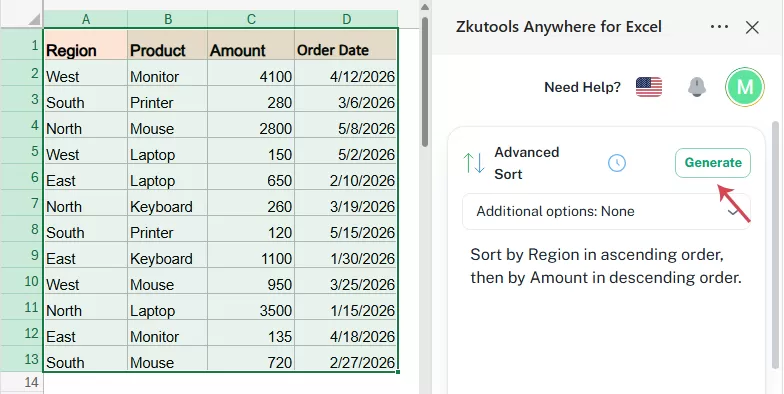
- ZKutools analizzerà la tua istruzione e mostrerà le regole di ordinamento rilevate per la revisione; fai quindi clic su Applica per ordinare l’intervallo selezionato.
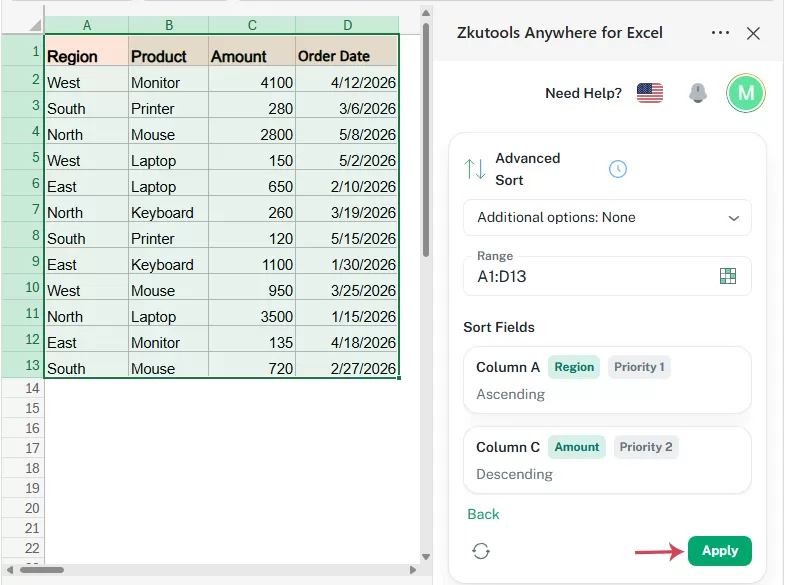
Risultato:
La tabella viene ordinata in base alle regole specificate, ad esempio prima per Regione e poi per Importo Vendite. Consulta lo screenshot:
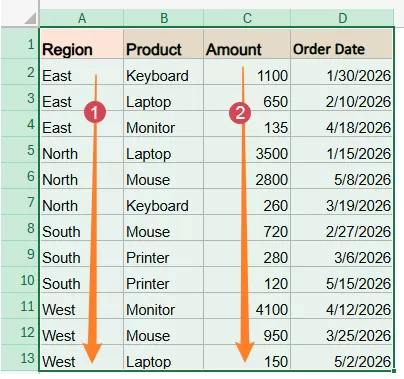
Suggerimenti per scrivere regole di ordinamento migliori
Per massimizzare la precisione del motore AI, formula le regole con riferimenti espliciti alle colonne e indicatori sequenziali. Di seguito trovi suggerimenti ottimizzati per la formattazione ed esempi strutturati:
1. Utilizza nomi esatti delle colonne
È preferibile utilizzare gli stessi nomi delle colonne presenti nel tuo foglio di lavoro. Esempio corretto:
Esempio meno chiaro:
L’uso delle intestazioni esatte delle colonne aiuta ZKutools a identificare correttamente i campi.
2. Specifica l’ordine di ordinamento
Indica sempre se desideri ordinare i dati in ordine crescente o decrescente.
Esempi:
3. Descrivi in modo chiaro l’ordinamento multilivello.
Quando ordini per più colonne, usa parole come «poi» o «dopodiché».
Esempio:
Ciò indica a ZKutools la priorità di ordinamento.
4. Evita istruzioni vaghe
Cerca di non usare comandi poco chiari come:
Invece, descrivi con precisione la logica di ordinamento:
Altre opzioni della funzione Ordinamento avanzato
1Rigenera i risultati
Rigenera: : Fai clic su questo pulsante per rigenerare le regole di ordinamento in base all’istruzione corrente.
2Torna all’interfaccia principale
Indietro: Fai clic su questa opzione per tornare all’interfaccia principale di Ordinamento avanzato. Usala quando vuoi modificare l’istruzione di ordinamento, aggiungere una nuova regola o ricominciare la configurazione prima di applicare il risultato.
3Riutilizza regole di ordinamento precedenti
Fai clic sull’icona cronologia per visualizzare le regole di ordinamento generate o applicate in precedenza. Puoi selezionare un record salvato per riutilizzare rapidamente la stessa configurazione. Questa funzione è utile quando ordini spesso tabelle simili con le stesse regole.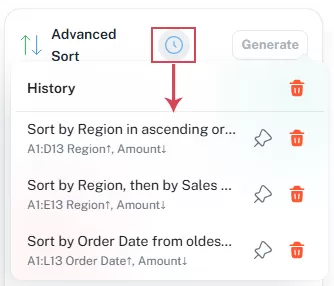
Blocca: Clicca sull’icona a forma di spillo per tenere una regola di ordinamento usata spesso nella cronologia, così da averla sempre a portata di mano.
Elimina: Clicca sull’icona del cestino accanto a un record per rimuovere quell’elemento specifico dalla cronologia.
Cancella tutta la cronologia: Fai clic sull’icona del cestino in alto per cancellare tutti i record della cronologia.
Note e limitazioni
1Seleziona l’intervallo corretto prima di ordinare
Prima di utilizzare l’Ordinamento avanzato, assicurati di selezionare l’intero intervallo della tabella. Se selezioni solo una colonna, i dati potrebbero non essere ordinati come previsto, poiché le altre colonne non si sposterebbero di conseguenza. Per risultati ottimali, seleziona l’intera tabella, incluse le intestazioni.
2Controlla i formati di date e numeri
Se le tue date o i tuoi numeri sono memorizzati come testo, l’ordinamento potrebbe restituire risultati errati.
Ad esempio, i valori di data devono essere date reali di Excel, non stringhe di testo. I valori degli importi devono essere numerici, non numeri memorizzati come testo.
3Controlla il risultato dopo l’ordinamento
Dopo aver applicato una regola di ordinamento, controlla sempre il risultato. Ciò è particolarmente importante quando ordini tabelle grandi, dati su più colonne o elenchi con ordine personalizzato.
4Salva la cartella di lavoro prima di ordinare dati importanti
L’ordinamento modifica l’ordine delle righe nel tuo foglio di lavoro. Prima di ordinare dati importanti, ti consigliamo di salvare una copia della cartella di lavoro o di duplicare il foglio come backup.
5Unito:
Come nei meccanismi nativi di ordinamento di Excel, le tabelle che contengono celle unite in modo irregolare all’interno dell’area dati non possono essere ordinate. Assicurati di separare tutte le celle prima di applicare una regola.
Conclusione
La funzione Ordinamento avanzato di ZKutools Anywhere per Excel sposta il paradigma dell’organizzazione dei dati oltre i menu rigidi, portandolo nell’era intuitiva delle richieste in linguaggio naturale. Trasformando semplici regole descrittive in testo in sequenze esecutive multilivello, fa risparmiare tempo prezioso e semplifica notevolmente anche le preparazioni analitiche più complesse. Che si tratti di report regionali, del tracciamento di date in ordine cronologico o dell’individuazione di importi elevati, basta digitare in modo chiaro e naturale per tenere i propri fogli di lavoro perfettamente allineati.
Indice
- Vantaggi di Ordinamento avanzato in ZKutools for Excel
- Come si utilizza l’Ordinamento avanzato?
- Suggerimenti per scrivere regole di ordinamento migliori
- Altre opzioni della funzione Ordinamento avanzato
- Note e limitazioni
- Conclusione
ZKutools for Excel
Porta assistenza basata sull’IA e strumenti pratici per la produttività direttamente in Excel per il web, Windows, Mac e iPad.