Elaborazione testo con intelligenza artificiale in Excel Online con ZKutools Anywhere for Excel
Lavorare con dati testuali in Excel comporta spesso attività ripetitive e dispendiose in termini di tempo, come tradurre contenuti, sintetizzare testi lunghi, pulire dati disordinati, standardizzare indirizzi e uniformare il formato del testo.
Tradizionalmente, queste attività richiedono formule complesse, diverse funzioni di Excel, modifiche manuali o persino strumenti di terze parti. Con l’elaborazione testuale basata sull’IA di ZKutools Anywhere per Excel, puoi eseguirle semplicemente impartendo istruzioni in linguaggio naturale e sfruttando l’assistenza dell’IA direttamente in Excel Online.
In questo articolo scoprirai cos’è l’elaborazione testuale con l’IA, i suoi vantaggi rispetto alle funzionalità integrate di Excel e come sfruttarla per elaborare i dati testuali in modo più efficiente.
Cos’è l’elaborazione testuale con IA?
Vantaggi dell’elaborazione testuale con IA rispetto a Excel Online
Come usare l’elaborazione testuale con IA
Cos’è l’elaborazione testuale con IA?
L’elaborazione testuale con IA è una funzionalità intelligente che ti permette di eseguire in modo rapido e preciso diverse operazioni sul testo.
Include diverse opzioni integrate, ad esempio:
- Traduzione testo
- Miglioramento del testo
- Riscrittura del testo
- Sintesi del testo
- Pulizia del testo
- Standardizzazione degli indirizzi
- Operazioni personalizzate di elaborazione testuale
Invece di combinare più formule o modificare i dati manualmente, basta descrivere il risultato desiderato e l’IA eseguirà automaticamente l’operazione.
Che tu debba pulire i dati dei clienti, tradurre le descrizioni dei prodotti, standardizzare gli indirizzi o estrarre informazioni chiave da un testo, l’elaborazione testuale basata sull’intelligenza artificiale può ridurre drasticamente il lavoro manuale.
Vantaggi dell’elaborazione testuale con IA rispetto a Excel Online
Excel Online offre numerose funzioni testuali, ma molte operazioni comuni di elaborazione del testo richiedono ancora formule complesse e procedure in più passaggi.
Ad esempio:
- La traduzione richiede generalmente l’uso di strumenti esterni.
- La sintesi del testo non è disponibile in modo nativo.
- Pulire dati non uniformi richiede spesso l’uso di più formule.
- La formattazione degli indirizzi richiede generalmente interventi manuali.
- Le trasformazioni personalizzate del testo possono rivelarsi complesse da realizzare.
Con l’elaborazione testuale con IA, puoi:
- Usa istruzioni in linguaggio naturale al posto delle formule.
- Elabora grandi volumi di testo in pochi secondi.
- Gestisci facilmente più attività di elaborazione testuale da un’unica interfaccia intuitiva.
- Anteprima del risultato prima di applicare le modifiche.
- Crea operazioni personalizzate per l'elaborazione del testo.
- Riduci gli errori manuali e il lavoro ripetitivo.
Come usare l’elaborazione testuale con IA
Passaggio 1: Installa ZKutools Anywhere per Excel
Per prima cosa, installa il componente aggiuntivo ZKutools Anywhere per Excel su Excel Online.
Per le istruzioni di installazione, consulta:
Come installare ZKutools Anywhere per Excel
Passaggio 2: Apri l’elaborazione testuale con IA
Seleziona le celle che contengono il testo da elaborare.
Quindi fai clic su:

Il riquadro dell’elaborazione testuale con intelligenza artificiale apparirà sul lato destro di Excel.
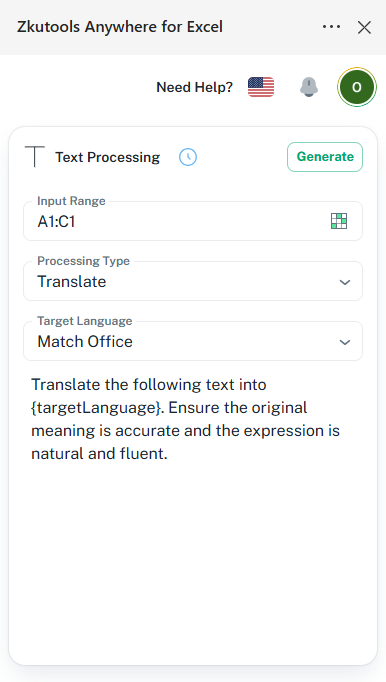
Suggerimento: La prima volta che utilizzi questa funzionalità, devi registrare un account KUTOOLS AI con il tuo indirizzo email.
Dopo la registrazione, potrai utilizzare gratuitamente tutte le funzionalità basate sull’IA.
Passaggio 4: Seleziona un’operazione
Scegli una delle operazioni di elaborazione del testo disponibili.
Ad esempio, seleziona **Sintesi del testo** dall’elenco a discesa.
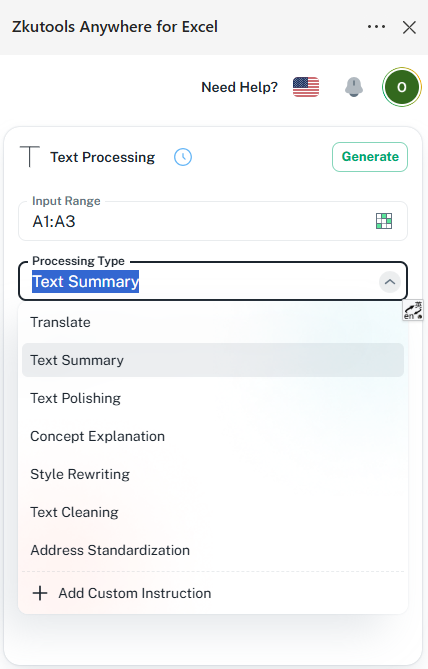
Dopo aver selezionato un’operazione, puoi personalizzare la descrizione sottostante in base alle tue esigenze specifiche.
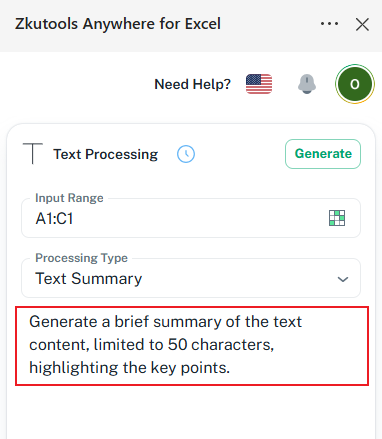
Passaggio 5: Fai clic su Genera
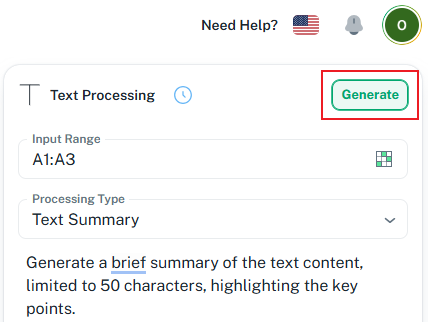
L’IA elaborerà i dati selezionati e mostrerà un’anteprima dei risultati.
Controlla l’output e assicurati che soddisfi le tue aspettative.
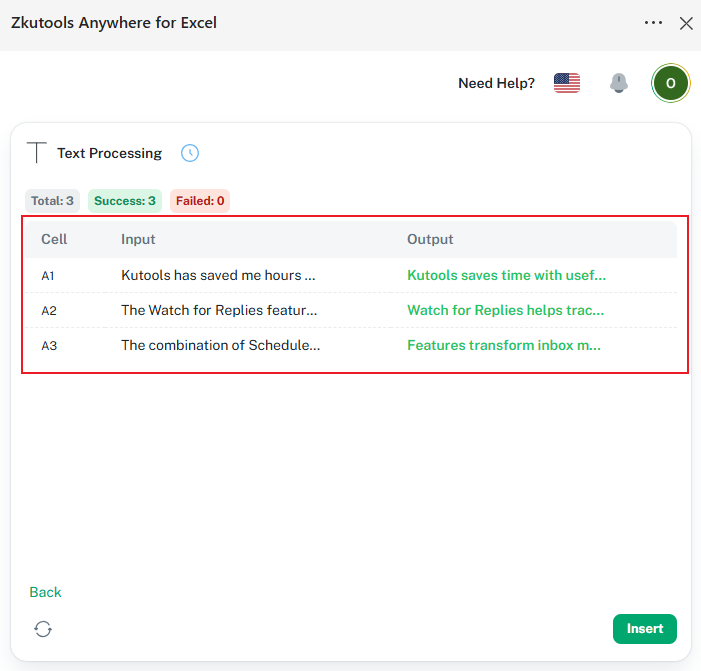
Passaggio 6: Inserisci i risultati
Una volta soddisfatto dell’anteprima, fai clic su:
I risultati elaborati verranno salvati direttamente nel tuo foglio di lavoro.
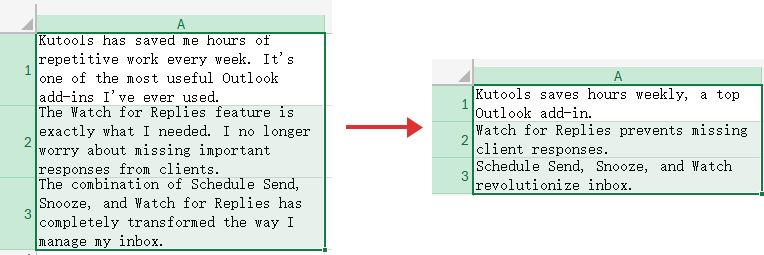
Esempi di funzionalità
Traduzione testo
La funzione Traduzione testo ti permette di tradurre il testo in diverse lingue direttamente da Excel.
Esempio
Immagina di avere una tabella in spagnolo e di volerla tradurre in inglese per comprenderne facilmente il contenuto.
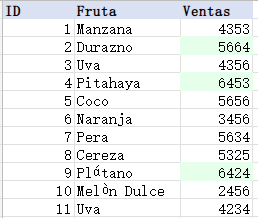
- Seleziona la tabella che vuoi tradurre.
- Scegli **Traduci** tra le azioni IA disponibili.
- Seleziona la Lingua di Destinazione:
- Lingua di Office oppure
- Inglese
- Fai clic su Genera.
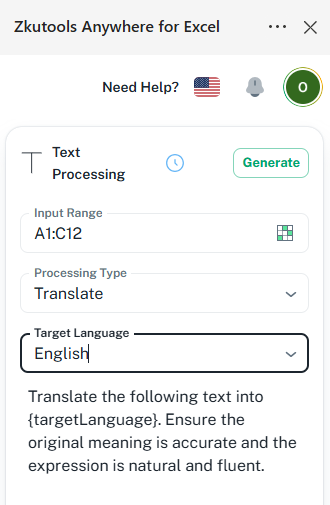
Il risultato della traduzione verrà visualizzato all’istante.
Controlla la traduzione nella finestra Anteprima risultati prima di applicarla.
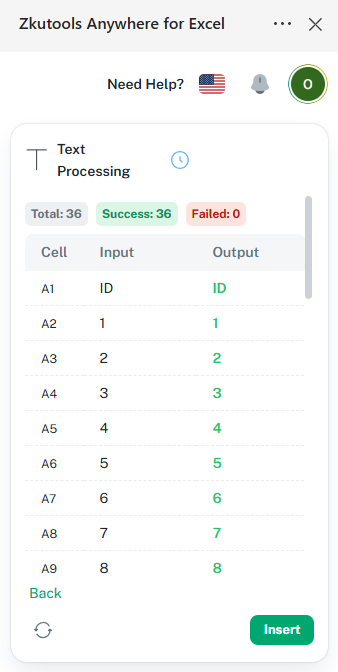
Puoi quindi:
Inserisci il contenuto tradotto per sostituire la tabella originale.
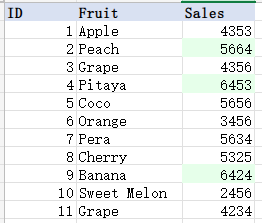
Ti permette di convertire rapidamente tabelle in lingua straniera in contenuti leggibili, senza dover ricorrere a copia e incolla manuali o a strumenti di traduzione esterni.
Pulizia del testo
La funzione Pulizia del testo ti aiuta a eliminare contenuti indesiderati e a garantire una maggiore coerenza dei dati.
Può:
- Rimuovi spazi aggiuntivi
- Rimuovi caratteri specifici
- Rimuovi simboli speciali
- Uniforma le maiuscole/minuscole
- Pulisci la formattazione non uniforme
- Correggi automaticamente errori comuni e refusi
Mantenendo invariato il significato originale.
Esempio
Originale:

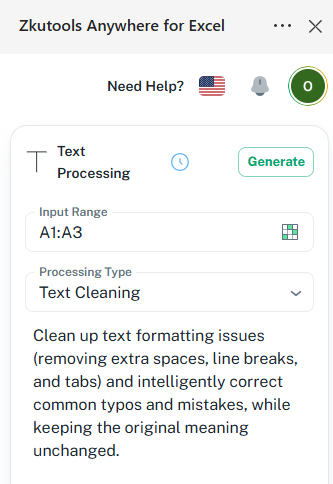
- Seleziona i dati.
- Scegli “Pulizia del testo” tra le azioni IA disponibili.
- Fai clic su Genera.
Anteprima risultato
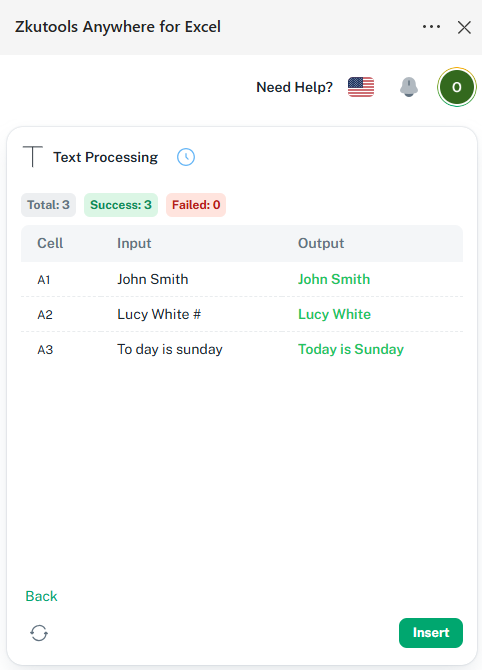
Inserisci i nuovi dati per sostituire quelli originali.
Pulito:

Questa funzionalità si rivela particolarmente utile quando si importano dati da fonti esterne.
Standardizzazione degli indirizzi
Gli indirizzi spesso compaiono in formati diversi, rendendo difficoltosa l’analisi e l’ordinamento.
La funzione di standardizzazione degli indirizzi riorganizza automaticamente gli indirizzi in una struttura coerente.
Esempio
Originale:

Standardizzato:
- Seleziona gli indirizzi.
- Scegli Standardizzazione degli indirizzi tra le azioni di IA disponibili.
- Fai clic su Genera.
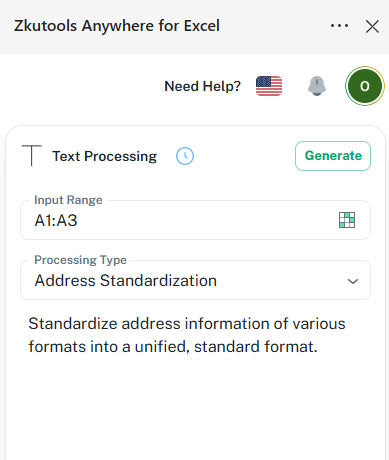
Anteprima risultato
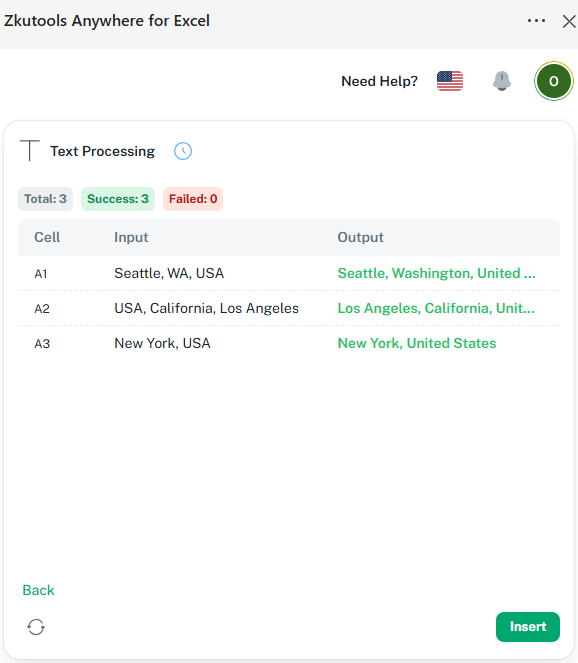
Risultato:

Ciò rende i dati relativi agli indirizzi più semplici da gestire, filtrare e analizzare.
Operazioni personalizzate
Se le opzioni integrate non soddisfano le tue esigenze, puoi creare istruzioni personalizzate per l’elaborazione del testo.
Descrivi in modo semplice ciò che vuoi che l’intelligenza artificiale faccia.
Esempio
Estrai esclusivamente il nome dell’azienda da ogni firma e-mail.
Originale:

- Seleziona le firme da cui desideri estrarre il nome dell’azienda.
- Scegli Aggiungi istruzione personalizzata dal Elenco a discesa
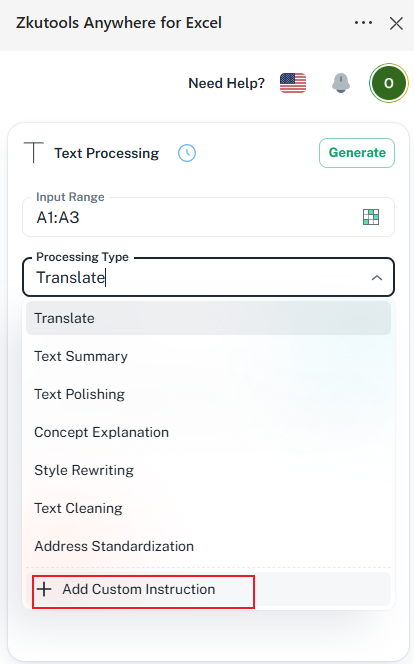
- Inserisci il nome e il contenuto dell’istruzione, quindi fai clic su Conferma.
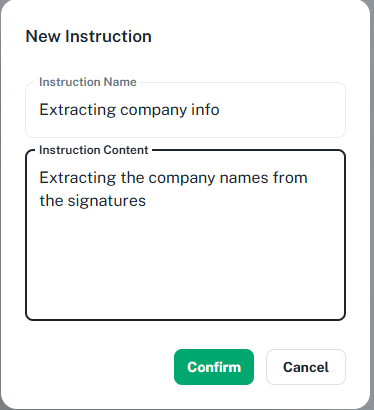
- Fai clic su Genera.
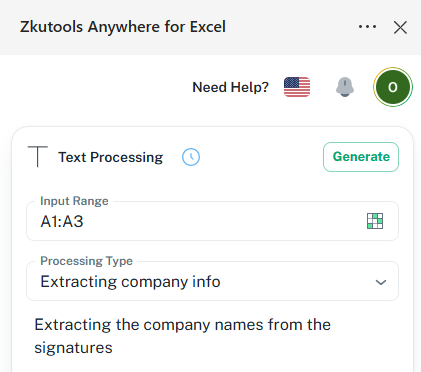
L’intelligenza artificiale analizzerà il testo e restituirà esclusivamente il nome dell’azienda.
Anteprima risultato
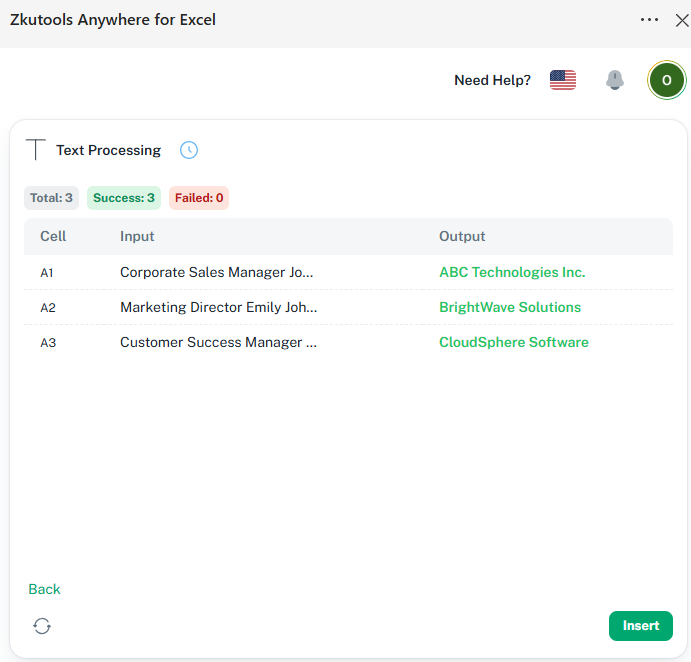
Fai clic su Inserisci per sostituire i dati originali.
Altri esempi includono:
- Estrai codici prodotto
- Converti il testo in formato titolo
- Rimuovi Indirizzo Email
- Estrai parole chiave
- Riscrivi descrizioni
- Classifica il contenuto testuale
Ulteriori suggerimenti
Cambia la lingua: Fai clic sull’icona della bandiera nel riquadro per cambiare lingua.

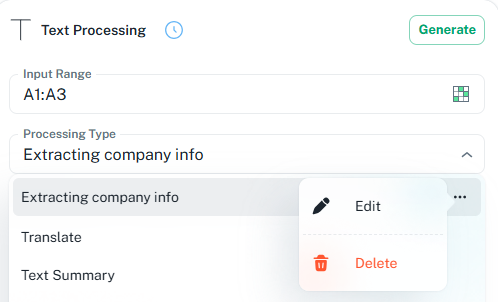
Modifica o elimina l’opzione: Fai clic su  per modificare o rimuovere l’opzione corrispondente.
Ridimensiona il riquadro:Puoi ridimensionare il riquadro attività in due modi:
- Fai clic sul pulsante di ridimensionamento nel riquadro
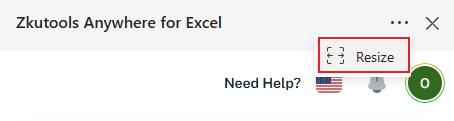
- Oppure trascina direttamente il bordo sinistro del riquadro
Considerazioni finali
L’elaborazione testuale con IA di ZKutools Anywhere per Excel semplifica notevolmente la gestione del testo in Excel Online.
Invece di ricorrere a formule complesse, modifiche manuali o strumenti esterni, puoi sfruttare l’IA per tradurre, sintetizzare, pulire, standardizzare e trasformare i tuoi dati testuali con pochi clic.
Che tu gestisca informazioni sui clienti, risultati di sondaggi, documenti aziendali o set di dati importati, l’elaborazione testuale con intelligenza artificiale ti aiuta a risparmiare tempo, migliorare l’accuratezza e lavorare in modo più efficiente.
Indice
- Cos’è l’elaborazione testuale con IA?
- Vantaggi dell’elaborazione testuale con IA rispetto a Excel Online
- Come usare l’elaborazione testuale con IA
- Esempi di funzionalità
- Traduzione testo
- Pulizia del testo
- Standardizzazione degli indirizzi
- Operazioni personalizzate
- Migliori strumenti per la produttività in ufficio