Analizza i dati Excel con l’AI usando Smart Pivot
Quando ti trovi davanti a una grande tabella Excel, la sfida più ardua non è creare una tabella pivot, ma decidere cosa analizzare per primo. Dovresti confrontare le vendite per area geografica, riassumere gli ordini per prodotto, valutare le performance per categoria o individuare modelli su più campi?
Smart Pivot in ZKutools Anywhere per Excel ti aiuta a passare rapidamente dai dati grezzi a insight analitici utili. Grazie all’AI, esamina la tua origine dati selezionata, interpreta i campi nella tabella e ti suggerisce schemi pratici di analisi in stile tabella pivot, pronti per essere applicati direttamente in Excel.
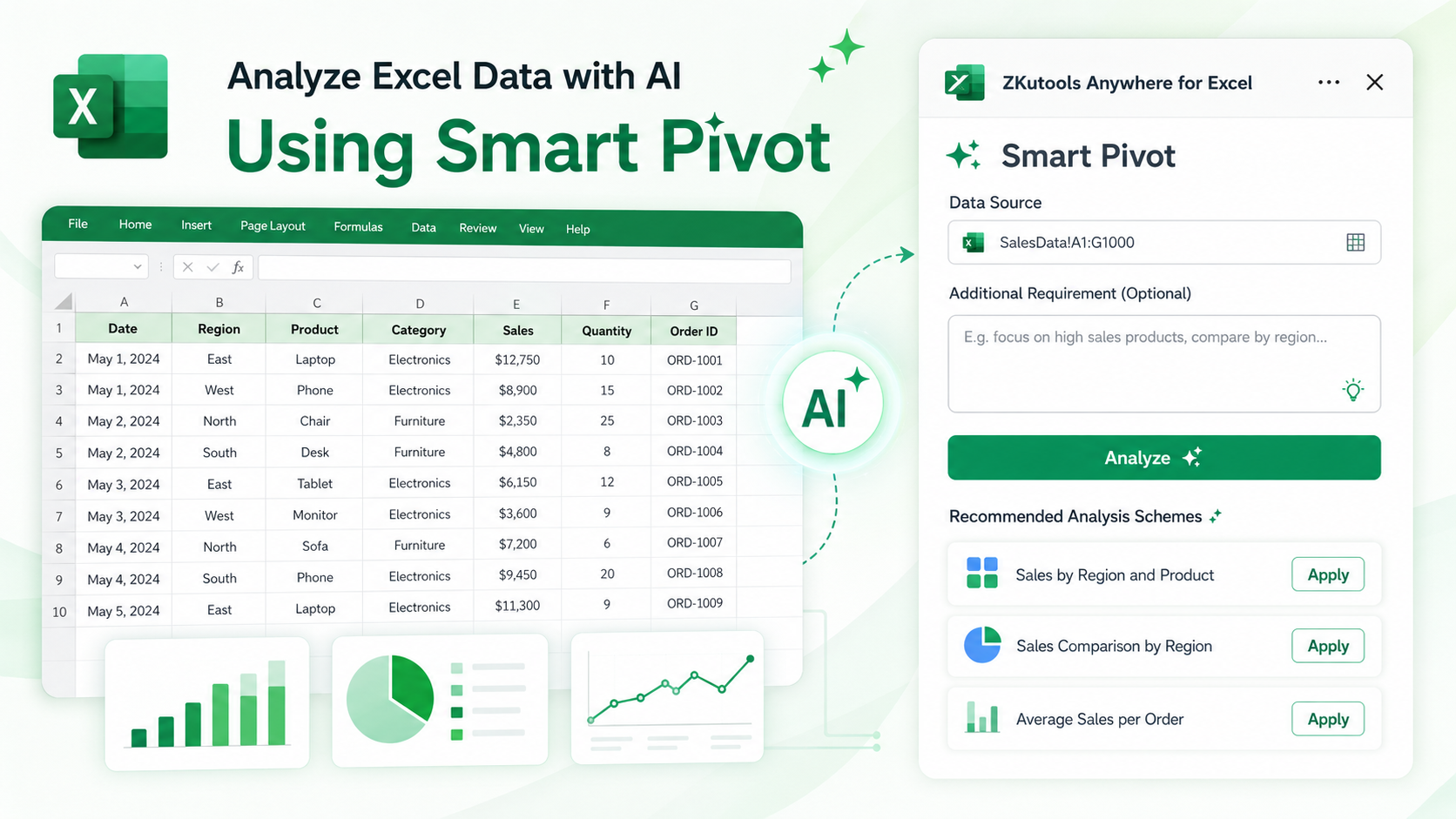
Vantaggi di Smart Pivot
Trova idee di analisi utili più velocemente
Quando una tabella contiene molte colonne, è facile perdere di vista prospettive utili per i tuoi report. Smart Pivot analizza il tuo Seleziona Dati e ti suggerisce schemi di analisi basati sui campi disponibili nel foglio di lavoro.
Trasforma i dati grezzi in report in stile tabella pivot
Invece di testare manualmente diversi layout di tabella pivot, puoi partire da schemi consigliati dall’AI, come confronti sulle vendite, analisi incrociate su più campi o statistiche riassuntive.
Concentrati sulla domanda aziendale che ti interessa
Se hai già chiaro cosa vuoi analizzare, aggiungi un requisito opzionale per affinare l’analisi. Ad esempio, chiedi a Smart Pivot di concentrarsi sui record con vendite elevate, confrontare le prestazioni per area geografica o riassumere i risultati per categoria di prodotto.
Risparmia tempo sulla creazione ripetitiva di report
Smart Pivot è ideale per analisi ricorrenti, come la revisione di registri vendite, elenchi ordini, tabelle di inventario, dati clienti o report sulle performance. Ti permette di passare dai dati agli insight in modo più rapido, senza dover configurare manualmente ogni layout di analisi.
Come usare Smart Pivot
Prima di iniziare, assicurati che ZKutools Anywhere per Excel sia disponibile nel tuo Excel. Scaricalo da Microsoft AppSource se necessario.
Nota: Smart Pivot è una delle funzionalità AI di ZKutools Anywhere per Excel. Le funzionalità AI richiedono un account ZKutools AI. Puoi iniziare con 200.000 token gratuiti, e proseguire poi con un unico abbonamento ZKutools AI per Excel, Outlook e Word.
Passaggio 1: Apri ZKutools Anywhere per Excel
- Apri la tua cartella di lavoro Excel e fai clic su ZKUTOOLS > Smart Pivot per aprire il pannello ZKutools Anywhere per Excel.
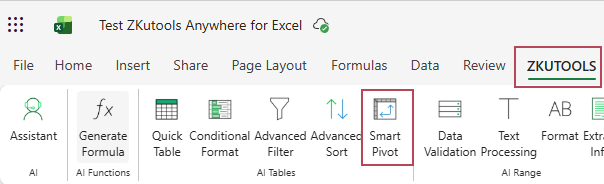
- Dopo aver aperto il riquadro di ZKutools Anywhere, accedi con il tuo account ZKutools AI. Se non ne hai ancora uno, puoi crearlo direttamente dal riquadro.
Passaggio 2: Usa Smart Pivot
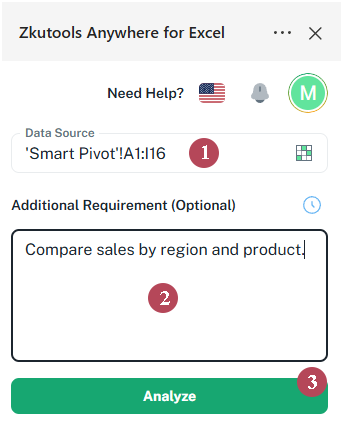
- Nell’interfaccia Smart Pivot, fai clic sull’icona di selezione intervallo e scegli la tabella o l’intervallo che desideri analizzare.
- Nella casella Requisito aggiuntivo, puoi inserire facoltativamente un focus per l’analisi. Se la lasci vuota, Smart Pivot suggerirà comunque schemi adeguati in base all’origine dati selezionata. Per guidare l’analisi, puoi specificare requisiti come:
- Confronta le vendite per area geografica e per prodotto.
- Analizza la quantità venduta per categoria.
- Calcola le vendite medie per ordine.
- Fai clic sul pulsante Analizza.
Passaggio 3: Esamina gli schemi di analisi consigliati
Smart Pivot inizierà a esaminare il tuo intervallo di origine e a generare schemi di analisi consigliati. Durante questo processo, potresti vedere un messaggio come Analisi dati in corso, attendere prego.... Al termine dell’analisi, Smart Pivot visualizzerà Schemi di analisi consigliati. Questi schemi potrebbero essere raggruppati in categorie come Analisi incrociata, Analisi dei trend e Statistiche riassuntive.
Esamina l’elenco e individua l’analisi più adatta al tuo obiettivo di reporting.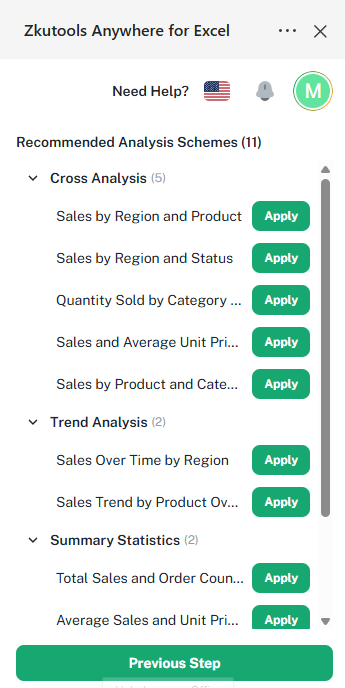
Risultato: Applica lo schema desiderato
Fai clic sul pulsante Applica accanto allo schema consigliato che desideri utilizzare. Smart Pivot genererà un nuovo foglio di lavoro denominato in base allo schema selezionato, con la tabella pivot già creata al suo interno.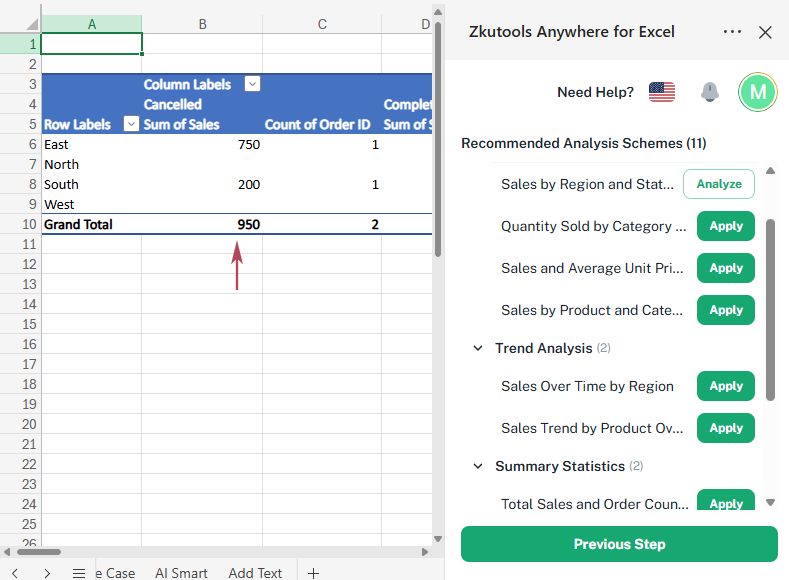
- Se gli schemi consigliati non soddisfano le tue esigenze, fai clic su Passaggio precedente per tornare indietro, modificare l’intervallo di origine o inserire un requisito più specifico, quindi eseguire nuovamente l’analisi.
- Dopo aver fatto clic su Applica per uno schema consigliato, il pulsante diventa Analizza. Fai clic su Analizza per consentire all’AI di interpretare ulteriormente il risultato della tabella pivot. L’analisi verrà inserita come casella di testo accanto alla tabella pivot.
Guida l’analisi con il tuo requisito
La casella Requisito aggiuntivo è perfetta quando vuoi che Smart Pivot si concentri su una domanda specifica. Non serve scrivere un prompt lungo: basta un’istruzione breve, purché indichi chiaramente all’AI il tipo di analisi desiderata.
È possibile lasciare questa casella vuota quando si desidera semplicemente che Smart Pivot esplori il set di dati e suggerisca idee per i report. Aggiungere un requisito quando si conosce già l’obiettivo, ad esempio confrontare le vendite, riassumere le prestazioni o concentrarsi su un sottoinsieme di record.
| Cosa vuoi analizzare | Requisito che puoi inserire | Cosa potrebbe consigliare Smart Pivot |
|---|---|---|
| Performance per area geografica | Confronta le vendite totali suddivise per area geografica. | Un report comparativo per area geografica |
| Performance del prodotto | Analizza le vendite e le quantità per prodotto. | Un’analisi incrociata per prodotto |
| Record ad alto valore | Concentrati sui record con vendite superiori a 1.000. | Schemi focalizzati sugli ordini ad alto valore |
| Riepilogo ordini | Riassumi le vendite medie per ordine. | Un report di statistiche riassuntive |
| Trend basato sul tempo | Analizza i trend delle vendite in base alla data dell’ordine. | Un suggerimento di analisi basato sulla data |
Suggerimento:Se esplori i dati per la prima volta, lascia vuota la casella «Requisito aggiuntivo». Se hai già una domanda in mente, aggiungi un breve requisito per rendere i suggerimenti più mirati.
Come funzionano gli schemi di analisi consigliati
Gli schemi di analisi consigliati sono report suggeriti dall’IA in base alla fonte dati selezionata e al requisito opzionale. Ti aiutano a riassumere, confrontare o esplorare tendenze nei dati senza dover creare manualmente ogni layout di tabella pivot.
| Gruppo di schemi | Cosa significa | Esempio |
|---|---|---|
| Analisi incrociata | Riassume valori da due o più campi per evidenziare le relazioni tra categorie. | Vendite per area geografica e prodotto |
| Analisi dei trend | Analizza come i valori evolvono nel tempo, per identificare facilmente modelli, crescita o cali. | Trend delle vendite in base alla data dell’ordine |
| Statistiche riassuntive | Crea riepiloghi di alto livello, come medie, totali, conteggi e altre statistiche chiave. | Vendite medie per ordine |
I gruppi e i nomi degli schemi possono variare in base al set di dati. Esamina l’elenco consigliato, scegli l’idea di report che meglio risponde alla tua domanda e fai clic su Applica.
Domande frequenti
Smart Pivot è gratuito?
Smart Pivot è una funzione basata sull’IA e richiede un account ZKutools AI. Puoi iniziare subito con 200.000 token gratuiti, per poi passare a un abbonamento ZKutools AI valido per Excel, Outlook e Word.
È necessario conoscere le tabelle pivot prima di utilizzare Smart Pivot?
No. Smart Pivot è stato progettato per aiutarti a scoprire e applicare schemi di analisi in modo più semplice. Tuttavia, una conoscenza di base delle tabelle pivot può comunque rivelarsi utile per verificare i risultati e apportare eventuali modifiche.
Posso lasciare vuota la casella «Requisito aggiuntivo»?
Sì. Il campo Requisito aggiuntivo è opzionale: puoi lasciarlo vuoto e permettere a Smart Pivot di suggerire automaticamente schemi di analisi in base alla fonte selezionata in Seleziona Dati.
Con quali tipi di dati ottieni i migliori risultati usando Smart Pivot?
Smart Pivot funziona meglio con dati strutturati dotati di intestazioni chiare e righe coerenti, come registrazioni di vendita, elenchi ordini, tabelle prodotti, dati di inventario e anagrafiche clienti.
Cosa posso fare se gli schemi suggeriti non sono adatti alle mie esigenze?
Fai clic su Passaggio precedente, regola l’intervallo di origine, inserisci un requisito aggiuntivo più chiaro e poi fai nuovamente clic su Analizza.
Devo comunque controllare il risultato dell’analisi?
Sì. Verificare sempre il risultato applicato per assicurarsi che corrisponda alla propria Intervallo di origine, alla domanda aziendale e alle esigenze di reporting.
Conclusione
Smart Pivot in ZKutools Anywhere per Excel ti permette di analizzare i dati di Excel più rapidamente, trasformando una fonte Seleziona Dati in proposte di report in stile tabella pivot generate dall’IA. Invece di perdere tempo a decidere quali campi inserire in una tabella pivot, puoi esaminare gli schemi suggeriti e applicare subito quello più adatto al tuo obiettivo.
Che si voglia confrontare le vendite, riassumere gli ordini, analizzare le prestazioni dei prodotti o esplorare tendenze, Smart Pivot offre un modo più rapido per scoprire informazioni utili dai dati del foglio di lavoro.
Trasforma le attività Excel in risultati più velocemente
Con ZKutools Anywhere per Excel, puoi sfruttare l’AI direttamente in Excel per creare formule, elaborare dati e gestire le attività quotidiane sui fogli di lavoro—senza dover saltare da uno strumento all’altro.
Inizia con 200.000 token AI gratuiti, poi passa a un unico abbonamento ZKutools AI per Excel, Outlook e Word.