Aggiungi testo nelle celle di Excel su Web, desktop, Windows e Mac
Aggiungere lo stesso testo a più celle di Excel può diventare un’operazione ripetitiva, soprattutto quando devi inserirlo in una posizione specifica: all’inizio del contenuto, alla fine, prima di un determinato testo o tra le parole. Con la funzionalità Aggiungi testo di ZKutools Anywhere per Excel, puoi inserire testo nelle celle selezionate in modo rapido e flessibile—senza formule né modifiche manuali!
Che tu utilizzi Excel sul web, desktop, Windows o Mac, questa funzionalità ti consente di aggiungere rapidamente prefissi, suffissi, etichette, separatori, anni, codici o altro testo personalizzato a più celle contemporaneamente, con anteprima del risultato prima di applicare le modifiche.
- Vantaggi di Aggiungi testo
- Come usare Aggiungi testo in Excel
- Cosa può fare Aggiungi testo in Excel
- Aggiungi prefissi alle celle di Excel
- Aggiungi suffissi alle celle di Excel
- Inserisci testo prima o dopo caratteri o parole specifiche
- Inserisci testo in posizioni specifiche nelle celle di Excel
- Utilizza regole avanzate di inserimento testo (tra ogni carattere/parola, prima dei numeri…)
- Usa AI Smart per inserire testo con linguaggio naturale
- Suggerimenti per risultati migliori
- Conclusione
Vantaggi di Aggiungi testo
Aggiungi testo in ZKUTOOLS Anywhere per Excel ti permette di inserire testo in più celle contemporaneamente, senza dover ripetere manualmente le modifiche. Funziona su Excel Web, desktop, Windows e Mac, così puoi usare lo stesso flusso di lavoro ovunque utilizzi Excel.
Riduci la modifica manuale
Aggiungi prefissi, suffissi o testo personalizzato a più celle contemporaneamente, senza dover modificare ogni valore singolarmente.
Inserisci testo in modo più preciso
Posiziona il testo prima o dopo i valori delle celle, utilizzando un testo specificato e inserendolo in posizioni precise, come lettere, numeri o parole.
Anteprima risultato prima di applicare
Usa l’anteprima in tempo reale per vedere subito come cambieranno i valori prima di aggiornare il foglio di lavoro.
Gestisci diversi schemi di testo
Inserisci testo tra caratteri o parole, prima di lettere maiuscole o minuscole, prima delle lettere o prima dei numeri.
Usa AI Smart per regole flessibili
Descrivi in linguaggio naturale dove inserire il testo quando le opzioni predefinite non sono adatte ai tuoi dati.
Lavora su tutte le piattaforme Excel
Usa ZKUTOOLS Anywhere per Excel su Excel per il web, desktop, Windows e Mac.
Come usare Aggiungi testo in Excel
- Seleziona le celle in cui desideri aggiungere del testo.
- Vai alla scheda ZKUTOOLS.
- Fai clic su Testo>Aggiungi testo.
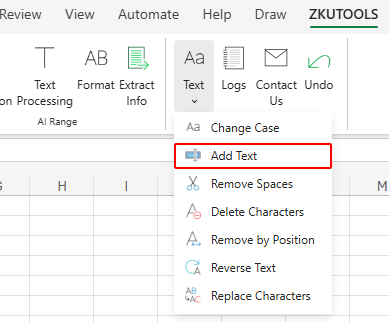
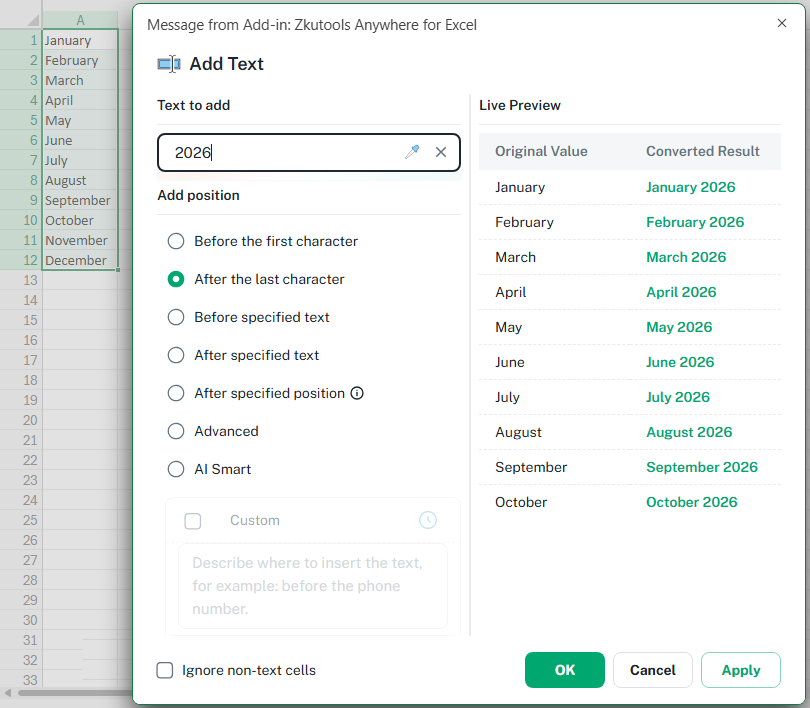
Si aprirà la finestra di dialogo Aggiungi testo. Inserisci il testo che desideri aggiungere, scegli la posizione in cui inserirlo, visualizza l’anteprima del risultato e poi fai clic su OK o su Applica.
Cosa può fare Aggiungi testo in Excel
La funzione Aggiungi testo offre diversi modi per inserire testo nelle celle di Excel, a seconda di dove e come si desidera che venga visualizzato. Puoi aggiungere testo prima o dopo il contenuto esistente, inserirlo in posizioni specifiche, applicare regole avanzate di inserimento o persino definire una logica personalizzata con AI Smart.
ZKutools Anywhere per Excel
ZKutools Anywhere per Excel ti permette di lavorare in modo più intelligente su Excel, ovunque tu sia—web, desktop, Windows o Mac. Tutte le funzionalità sono completamente gratuite da usare, inclusi gli strumenti con intelligenza artificiale e i token AI gratuiti inclusi.

Aggiungi prefissi alle celle di Excel
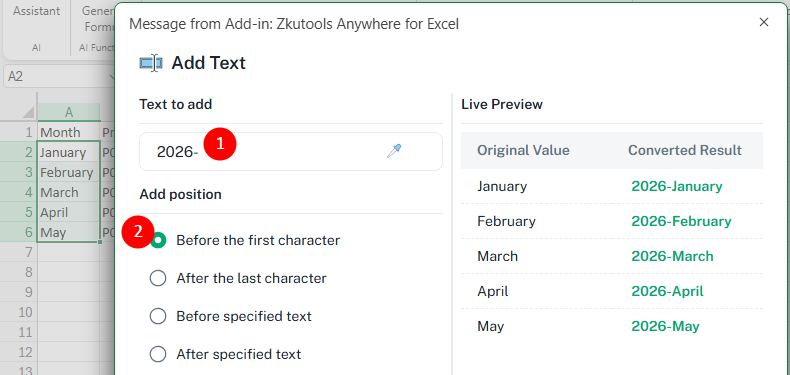
Utilizza l'opzione Prima del primo carattere per aggiungere testo all'inizio dei valori selezionati nelle celle.
✏️ Esempio:
Seleziona la colonna A (Mese) e aggiungi 2026- prima di ogni valore per trasformare Gennaio in 2026-Gennaio.
Aggiungi suffissi alle celle di Excel
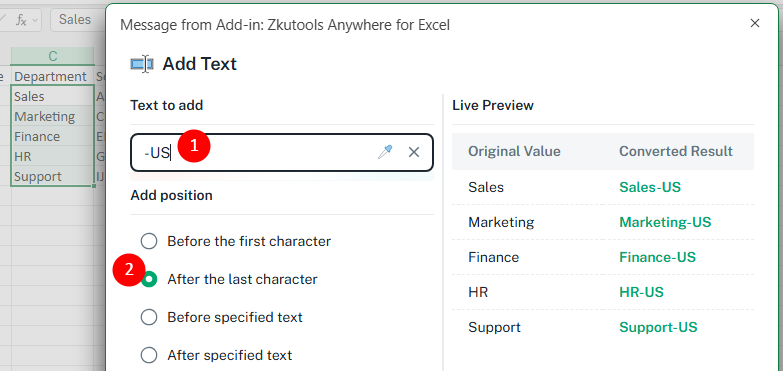
Utilizza l'opzione Dopo l'ultimo carattere per aggiungere testo alla fine dei valori selezionati nelle celle.
✏️ Esempio:
Seleziona la colonna C (Reparto) e aggiungi -US dopo ogni valore per trasformare Vendite in Vendite-US.
Inserisci testo prima o dopo caratteri o parole specifiche
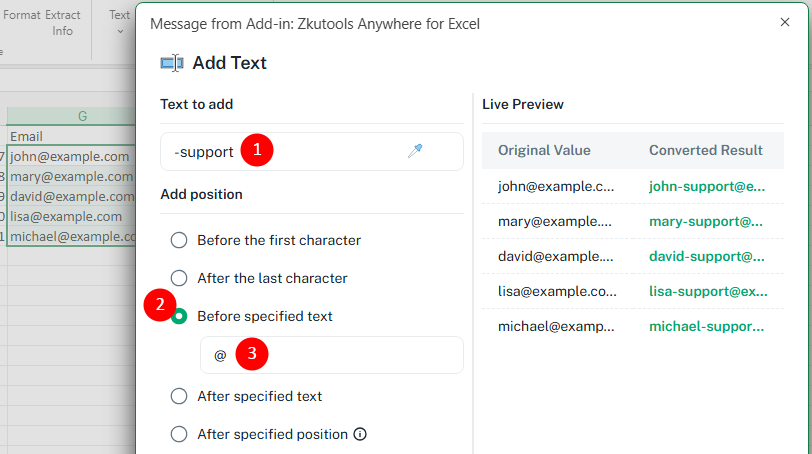
Utilizza l’opzione Prima del testo specificato o Dopo il testo specificato per inserire testo in base a lettere, caratteri, parole o stringhe specifiche presenti nella cella.
✏️ Esempio:
Seleziona la colonna G (Email), usa l’opzione Prima del testo specificato e inserisci -support prima del simbolo @ per creare indirizzi email con tag Indirizzo Email.
Inserisci testo in posizioni specifiche nelle celle di Excel
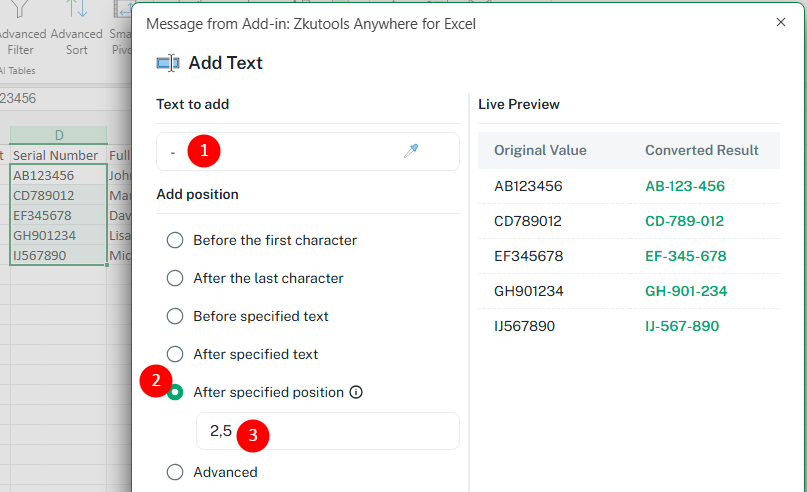
Utilizza l'opzione Posizione specificata per inserire del testo dopo una o più posizioni di caratteri all'interno del valore della cella.
✏️ Esempio:
Seleziona la colonna D (Numero di serie), aggiungi - e inserisci 2,5 per inserire separatori dopo il 2° e il 5° carattere.
Usa regole avanzate di inserimento testo
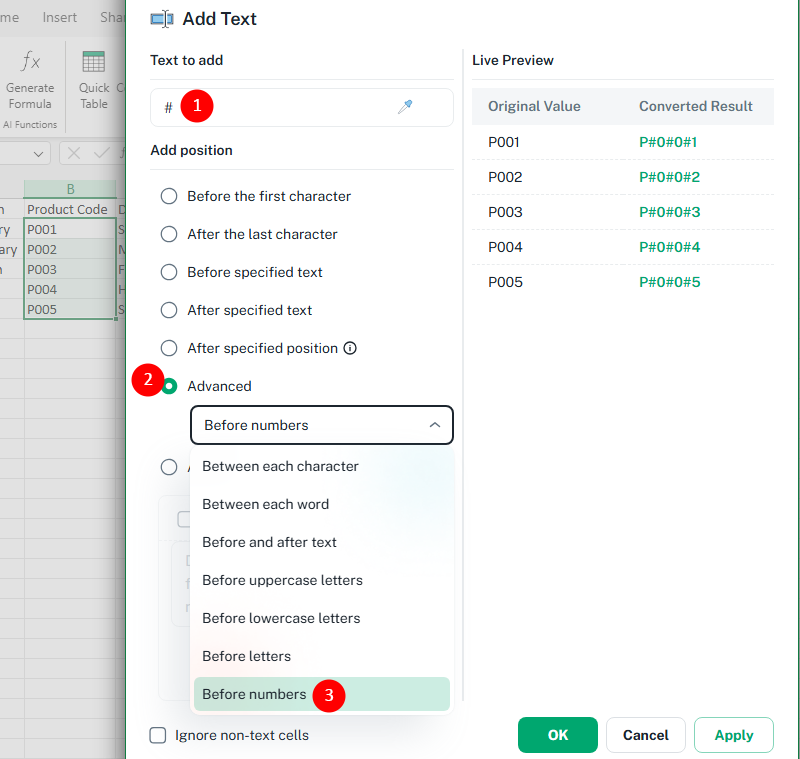
Utilizza l'opzione Avanzata per regole di inserimento testo più flessibili.
- Tra ogni carattere: Inserisci del testo tra ogni carattere presente nella cella.
- Tra ogni parola: Inserisci del testo tra le parole.
- Prima e dopo il testo: Aggiungi del testo prima e dopo il valore originale della cella.
- Prima delle lettere maiuscole: Inserisci il testo prima delle lettere maiuscole.
- Prima delle lettere minuscole: Inserisci testo prima delle lettere minuscole.
- Prima delle lettere: Inserisci del testo prima dei caratteri alfabetici.
- Prima dei numeri: Inserisci il testo prima dei numeri.
✏️ Esempio:
Seleziona la colonna B (Codice prodotto) e inserisci # prima dei numeri.
Usa AI Smart per inserire testo con linguaggio naturale
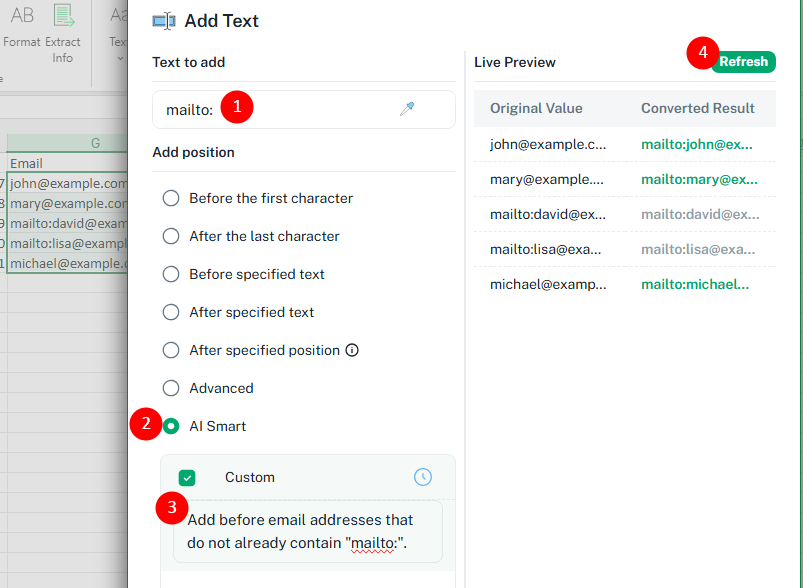
Utilizzi l’opzione AI Smart quando le opzioni standard di inserimento non soddisfano le Sue esigenze. Descriva semplicemente in linguaggio naturale dove o come desidera inserire il testo, quindi faccia clic su Aggiorna per visualizzare in anteprima il risultato generato.
✏️ Esempio:
Seleziona la colonna G (Email), inserisci mailto: nella casella Testo da aggiungere, quindi applica questa regola: Aggiungi prima degli indirizzi email che non contengono già "mailto:". Fai clic su Aggiorna per visualizzare l’anteprima del risultato.
💡 Altri esempi:
- Inserisci SKU- prima dei codici prodotto solo se mancano.
- Aggiungi le parentesi intorno ai prefissi telefonici nel campo Numero di telefono.
- Inserisci separatori tra i gruppi di numeri nei numeri di serie.
- E molto altro ancora...
Suggerimenti per risultati migliori
- Usa l’anteprima in tempo reale prima di applicare: Controlla sempre l’area Anteprima in tempo reale per confermare come apparirà il risultato convertito.
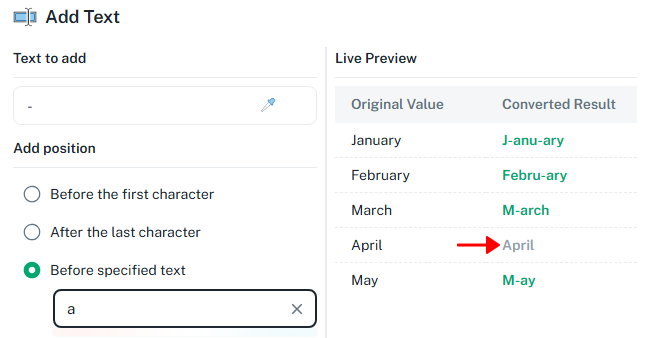
- Presta attenzione alla distinzione tra maiuscole e minuscole: quando si inserisce testo prima o dopo un testo specificato, le lettere maiuscole e minuscole possono produrre risultati diversi. Ad esempio, cercare a potrebbe non corrispondere a A.
- Usa “Ignora celle non testuali” quando necessario: Attiva l’opzione Ignora celle non testuali se desideri elaborare solo valori testuali ed evitare di modificare numeri, date o altre celle non testuali.
- Scegli Applica se vuoi continuare a testare: Fai clic su Applica per applicare l’impostazione corrente mantenendo aperta la finestra di dialogo, oppure fai clic su OK per applicare il risultato e chiudere la finestra di dialogo.
- Usa con attenzione le posizioni specificate: Quando inserisci testo in base alla posizione, assicurati che le celle selezionate abbiano lunghezze del testo o strutture simili per ottenere risultati più coerenti.
- Usa AI Smart per dati irregolari: Se lo schema del testo non è facile da definire con le opzioni standard, descrivi la regola in AI Smart.
ZKutools Anywhere per Excel
ZKutools Anywhere per Excel ti permette di lavorare in modo più intelligente su Excel, ovunque tu sia—web, desktop, Windows o Mac. Tutte le funzionalità sono completamente gratuite da usare, inclusi gli strumenti con intelligenza artificiale e i token AI gratuiti inclusi.
Conclusione
La funzione Aggiungi testo in ZKutools Anywhere for Excel offre un metodo flessibile ed efficiente per inserire testo in Excel senza formule e senza dover ricorrere a ripetitive modifiche manuali. Che tu debba aggiungere prefissi o suffissi, inserire testo in posizioni specifiche, formattare numeri seriali, modificare indirizzi email o applicare regole di inserimento più avanzate, questa funzione mette a disposizione diverse opzioni integrate per gestire ogni tipo di attività di elaborazione del testo.
Per scenari più complessi, l'opzione AI Smart le consente di descrivere le regole di inserimento in linguaggio naturale, semplificando così la gestione di schemi di dati irregolari difficili da trattare con le impostazioni standard di inserimento.
Poiché ZKUTOOLS Anywhere for Excel funziona su Excel Web, desktop, Windows e Mac, potrai utilizzare lo stesso flusso di lavoro per l'elaborazione del testo ovunque tu usi Excel.
Indice
- Vantaggi di Aggiungi testo
- Come usare Aggiungi testo
- Cosa può fare Aggiungi testo
- Aggiungi prefissi alle celle di Excel
- Aggiungi suffissi alle celle di Excel
- Inserisci testo prima o dopo caratteri o parole specifiche
- Inserisci testo in posizioni specifiche nelle celle di Excel
- Usa regole avanzate di inserimento testo
- Usa AI Smart per inserire testo con linguaggio naturale
- Suggerimenti per risultati migliori
- Conclusione