Crea Elenco a discesa e regole di convalida dati con l’intelligenza artificiale in Excel
Configurare la convalida dati in Excel richiede spesso di navigare tra diverse finestre di dialogo per gestire elenchi a discesa, limitazioni sui valori, messaggi di input e avvisi di errore. Con la Convalida dati in ZKutools Anywhere for Excel, basta descrivere la regola desiderata in linguaggio naturale.
Che tu utilizzi Excel sul web, desktop, Windows o Mac, l’intelligenza artificiale interpreta le tue istruzioni e genera automaticamente le impostazioni di convalida più adatte—tra cui elenchi a discesa, restrizioni personalizzate, messaggi di input e avvisi di errore—senza dover configurare manualmente ogni singola opzione.
 |
Cosa può fare la convalida dei dati
Con la Convalida dati puoi creare rapidamente in Excel regole di convalida, elenchi a discesa, messaggi di input e avvisi di errore, semplicemente usando il linguaggio naturale.
🎯 Applica regole con linguaggio semplice
Descrivi la regola di convalida desiderata in linguaggio naturale, invece di configurare manualmente ogni singola impostazione.
🧩 Personalizza il comportamento della convalida
Controlla opzioni come ignorare le celle vuote o visualizzare frecce a discesa per la convalida basata su elenchi.
📋 Crea Elenco a discesa
Genera un elenco a discesa descrivendo semplicemente i valori consentiti o le condizioni di convalida desiderate.
⚡ Semplifica diverse attività di convalida
Crea regole per date, numeri, lunghezza del testo, formato personalizzato, valori consentiti e altre condizioni comuni di convalida.
⚠️ Genera avvisi di errore
Genera automaticamente messaggi di errore intuitivi quando vengono inseriti dati non validi nelle celle con convalida.
💬 Crea suggerimenti di input
Crea messaggi di input utili per guidare gli utenti nella selezione o nell’inserimento dei dati in un foglio di lavoro.
Vantaggi della Convalida dati basata sull’intelligenza artificiale
Creare regole di convalida dati in Excel richiede spesso l’apertura di più finestre di dialogo, la configurazione manuale delle impostazioni e la scrittura autonoma dei messaggi di input o di errore. La Convalida dati basata sull’intelligenza artificiale semplifica questo processo generando automaticamente la configurazione in base alla tua richiesta.
Riduci la configurazione manuale
Crea regole di convalida più velocemente, senza dover configurare manualmente ogni opzione nella finestra di dialogo Convalida dati.
Lavora su tutte le piattaforme Excel
Usa la convalida dei dati basata sull’IA in Excel su Web, desktop, Windows e Mac.
Gestisci diversi tipi di convalida
Crea regole di convalida per date, numeri, lunghezza del testo, formato personalizzato, valori univoci, intervalli consentiti e altri requisiti comuni dei fogli di lavoro.
Crea Elenco a discesa più facilmente
Crea in modo rapido regole di convalida basate su elenchi per moduli, strumenti di monitoraggio, sondaggi o fogli di lavoro condivisi.
Genera automaticamente suggerimenti e avvisi
Genera automaticamente suggerimenti per l’inserimento dei dati e messaggi di errore, senza doverli scrivere manualmente.
Regola le impostazioni generate prima di applicarle
Controlla e modifica, prima di applicare la regola, l’intervallo di convalida generato, l’elenco di origine, i suggerimenti o gli avvisi.
Come usare la convalida dei dati
Segui questi semplici passaggi per creare e applicare una regola di convalida dei dati in Excel.
Passaggio 1: Inserisca la sua richiesta di convalida
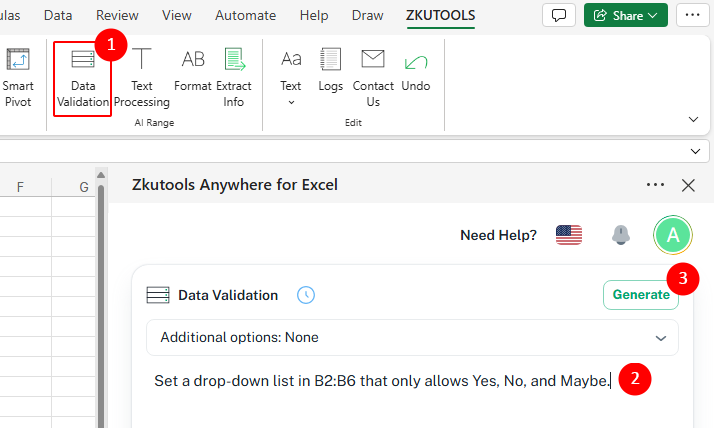
- Apri Excel, vai alla scheda ZKUTOOLS e fai clic su Convalida dati.
- Nel riquadro Convalida dati, descrivi la regola che desideri applicare.
Esempio: Imposta un elenco a discesa nella colonna B che consenta solo Sì, No e Forse.
- Fai clic sul pulsante Genera.
Passaggio 2: Riveda e modifichi la regola generata
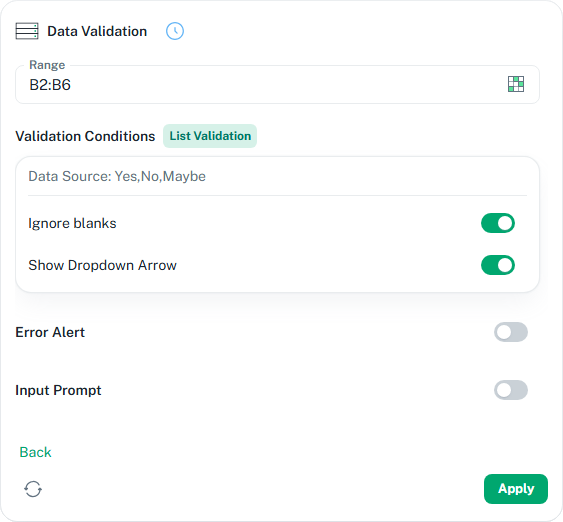
- Controlla le impostazioni di convalida generate nel riquadro. In questo esempio, la regola viene applicata all’intervallo B2:B6 e l’origine dell’elenco è impostata su Sì, No, Forse.
- Conferma le opzioni di convalida. Puoi lasciare attivata l’opzione Ignora celle vuote per consentire celle vuote e mantenere attivata l’opzione Mostra freccia a discesa per visualizzare un elenco a discesa nelle celle selezionate.
- Attiva Avviso di errore se desideri che Excel visualizzi un messaggio di avviso quando gli utenti inseriscono dati non validi.
- Attiva Suggerimento di input se desideri visualizzare un messaggio utile quando gli utenti selezionano celle convalidate. Questo li guiderà verso i valori consentiti.
💡 Suggerimento:
Se il risultato non ti soddisfa, clicca sul pulsante Rigenera in basso a sinistra per creare una nuova versione. Se necessario, fai clic su
 Indietro per modificare la tua richiesta, specificare un'opzione aggiuntiva e generare nuovamente la regola di convalida.
 Indietro per modificare la tua richiesta, specificare un'opzione aggiuntiva e generare nuovamente la regola di convalida.
Passaggio 3: Applichi la regola di convalida
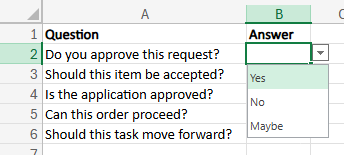
- Se tutto appare corretto, fai clic su Applicaper applicare la regola di convalida dei dati a Intervallo limitato nel foglio di lavoro.
Suggerimenti per risultati migliori
- Sii specifico nella tua richiesta: indica l’intervallo di destinazione, i valori consentiti e il tipo di convalida che desideri creare. Se necessario, fai clic su Indietro per modificare la tua richiesta e generare nuovamente la regola di convalida.
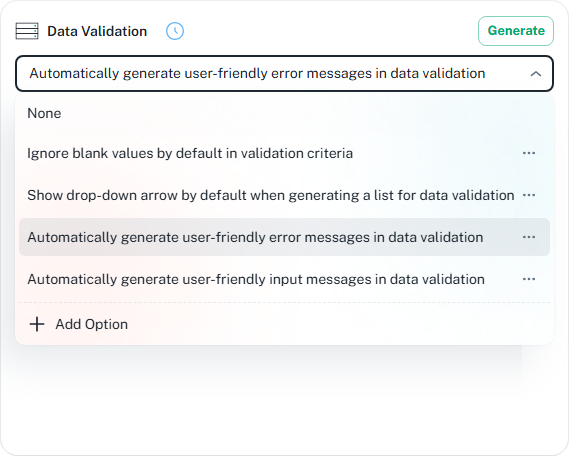
- Utilizzi opzioni aggiuntive:Apri il menu a discesa Opzioni aggiuntiveper attivare funzionalità come la generazione automatica di avvisi di errore intuitivi e messaggi di input.
💡 Suggerimenti:
- Fai clic sul menu a tre punti accanto a un'opzione per modificarla o eliminarla.
- Fai clic su Aggiungi opzione per aggiungere la tua opzione personalizzata di generazione.
|  |
 accanto alla casella Intervallo per selezionare direttamente le celle nel foglio di lavoro in cui desideri applicare la regola di convalida.
Casi d’uso ideali per la convalida dati basata sull’intelligenza artificiale
La convalida dati basata sull’intelligenza artificiale si rivela utile in numerosi scenari comuni di Excel, dove è essenziale controllare l’input dell’utente, ridurre gli errori e ottenere fogli di lavoro più puliti e affidabili.
Nota:
Gli esempi seguenti illustrano diversi tipi di regole di convalida dati. È possibile combinarle anche con un messaggio di input o un avviso di errore nella stessa cella, ad esempio: "Consenti solo indirizzi email nella colonna B, mostra un messaggio di input che spiega il formato richiesto e visualizza un avviso di errore se l’inserimento non è valido."
Elenco a discesa
Crea regole di convalida basate su elenchi per moduli, strumenti di monitoraggio, sondaggi o fogli di lavoro condivisi.
Restrizioni sulle date
Limita le celle in modo che gli utenti possano inserire solo date valide comprese in un intervallo o in un anno specifico.
Formati ID personalizzati
Limita le voci a un formato specifico di ID o codice per garantire dati più puliti e coerenti.
Limiti numerici
Limita le celle a numeri, percentuali o intervalli di valori consentiti.
Restrizioni su Lunghezza testo
Limita il numero di caratteri che gli utenti possono inserire in celle specifiche.
Convalida del formato email
Aiuta a garantire che gli utenti inseriscano valori in un formato valido, simile a quello di un indirizzo email.
Prevenzione dei duplicati
Impedisci l’inserimento di valori duplicati in colonne importanti.
Limiti sulle percentuali
Limita i valori percentuali a un intervallo valido.
Prefissi obbligatori
Richiedi che le voci inizino con un testo o dei codici specifici.
Date solo nei giorni feriali
Limita l'inserimento delle date ai soli giorni feriali.
Conclusione
La Convalida dati basata sull’intelligenza artificiale rende più semplice creare regole di convalida in Excel senza dover configurare manualmente ogni impostazione nella finestra di dialogo Convalida dati. Descrivendo la regola desiderata in linguaggio naturale, è possibile generare rapidamente Elenco a discesa, limitazioni sui valori, messaggi di input, avvisi di errore e altre impostazioni di convalida con pochi clic.
Che tu utilizzi Excel sul web, desktop, Windows o Mac, questa funzionalità ti semplifica la configurazione del foglio di lavoro quando prepari moduli, limiti l’input degli utenti, crei modelli o condividi fogli più ordinati.
ZKutools Anywhere per Excel
ZKutools Anywhere per Excel ti permette di lavorare in modo più intelligente in Excel, ovunque tu sia—Web, desktop, Windows o Mac. Tutte le funzionalità sono completamente gratuite, inclusi gli strumenti con intelligenza artificiale e i token AI gratuiti.

Indice
- Cosa può fare la convalida dei dati
- Vantaggi della convalida dei dati
- Come usare la convalida dei dati
- Passaggio 1: Inserisci la tua richiesta di convalida
- Passaggio 2: Controlla e regola la regola generata
- Passaggio 3: Applica la regola di convalida
- Suggerimenti per risultati migliori
- Casi d’uso ideali per la convalida dei dati
- Conclusione