Formatta facilmente i dati di Excel con istruzioni basate sull’IA
La formattazione dei dati in Excel richiede spesso ripetitive modifiche manuali, formule complesse o codice VBA, specialmente per attività non standard. Per semplificare il processo, ZKutools Anywhere per Excel offre una funzione Formattazione basata sull’IA che consente di formattare automaticamente i dati selezionati utilizzando istruzioni basate sull’intelligenza artificiale. Basta scegliere un tipo di formattazione o inserire un’istruzione personalizzata, e l’IA elaborerà automaticamente i dati.
- I vantaggi dell’utilizzo della funzione Formato
- Come utilizzare la funzione Formato
- Riutilizza operazioni di formattazione precedenti
- Altre opzioni aggiuntive dell’interfaccia
I vantaggi dell’utilizzo della funzione Formattazione
Come utilizzare la funzione Formattazione
La funzione Formattazione è pensata per rendere le operazioni di formattazione in Excel più veloci e intuitive. Puoi selezionare un tipo di elaborazione predefinito per attività comuni oppure creare la tua istruzione personalizzata basata sull’IA quando nessuna delle opzioni disponibili risponde alle tue esigenze.
Passaggio 1. Attiva la funzione Formato.
Nella scheda ZKUTOOLS, fai clic su Formato.

Si aprirà il riquadro ZKutools Anywhere per Excel sul lato destro del foglio di lavoro.

Passaggio 2. Seleziona l’intervallo di dati da formattare
Seleziona semplicemente l’intervallo di celle e verrà inserito automaticamente nella casella Intervallo di input.

Passaggio 3. Scegli o crea il tipo di elaborazione che preferisci.
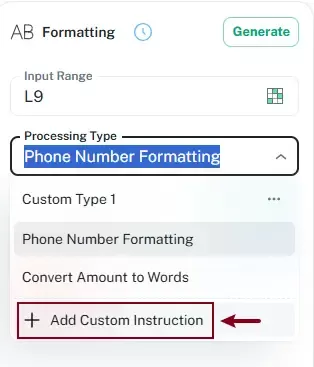
Per impostazione predefinita, la funzione Formato offre due tipi di elaborazione predefiniti. Se quelli disponibili non soddisfano le tue esigenze, puoi creare la tua istruzione personalizzata per la formattazione basata sull’IA.
Ad esempio, la standardizzazione dei codici prodotto in Excel richiede spesso l’uso di formule multiple o interventi manuali, soprattutto quando i dati presentano maiuscole e minuscole non uniformi, spazi superflui o separatori inconsistenti.
Per creare un’istruzione personalizzata:
- Espandi l’elenco a discesa Tipo di elaborazione.
- Fai clic su Aggiungi istruzione personalizzata.
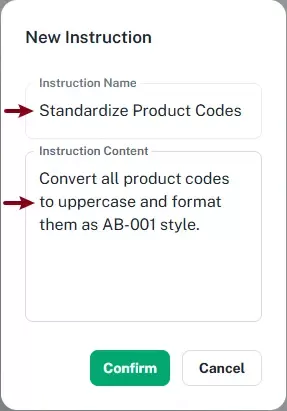
- Inserisci il nome dell’istruzione.Ad esempio:Standardizza i codici prodotto
- Inserisci il contenuto dell’istruzione.Ad esempio:Converti tutti i codici prodotto in maiuscolo e formattali nello stile AB-001.Il contenuto dell’istruzione indica all’IA come elaborare i Seleziona Dati.
- Fai clic su Conferma.
 L’istruzione personalizzata apparirà quindi nell’elenco dei Tipi di elaborazioneper utilizzi futuri.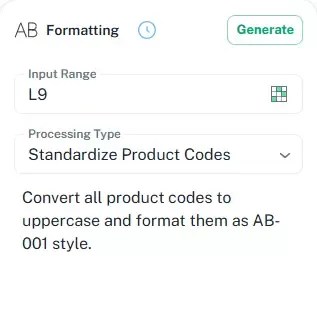
- Alcuni tipi di elaborazione richiedono impostazioni aggiuntive relative all’area geografica o alla lingua.Ad esempio, quando utilizzi la formattazione Numero di telefono, assicurati di selezionare l’area corretta in Numero di telefono Formato. La variabile segnaposto {phoneFormat} nel contenuto dell’istruzione viene sostituita automaticamente con il formato regionale selezionato e applica lo standard di formattazione del numero di telefono corrispondente.
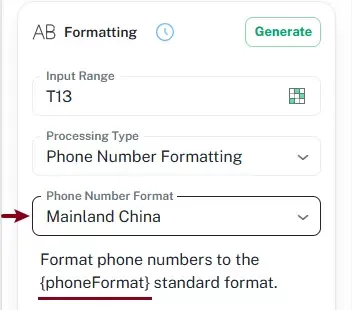
- Altri tipi di elaborazione si adattano automaticamente alla lingua attualmente impostata in Office.
Passaggio 4. Genera i risultati formattati
Fai clic sul pulsante Genera. L’IA analizza automaticamente i dati selezionati e genera risultati formattati in base al contenuto dell’istruzione.

Passaggio 5. Anteprima e applicazione della formattazione
Al termine dell’elaborazione, il riquadro di anteprima mostra i risultati formattati, consentendoti di confrontare i valori originali con quelli formattati prima di applicare le modifiche. Dopo aver verificato che i risultati siano corretti, fai clic su Inserisci per scrivere i dati formattati nel foglio di lavoro.

Risultato
I codici prodotto selezionati vengono automaticamente standardizzati in base alle tue istruzioni personalizzate. Rispetto alla modifica manuale di codici inconsistenti o all’uso di formule complesse, la funzione di Formattazione basata sull’IA ti consente di uniformare i formati dei dati in modo più rapido ed efficiente.

Riutilizza operazioni di formattazione precedenti
La funzione Formattazione salva automaticamente le operazioni di formattazione utilizzate in precedenza nell’elenco Cronologia.
Ciò ti permette di riutilizzare rapidamente operazioni di formattazione già utilizzate in precedenza, senza dover ricreare ogni volta gli stessi processi o istruzioni.
Per riutilizzare un’operazione di formattazione precedente:
- Fai clic sul pulsante Cronologia nel riquadro Formattazione.
- Sfoglia i record di elaborazione salvati.
- Seleziona un’operazione di formattazione eseguita in precedenza.
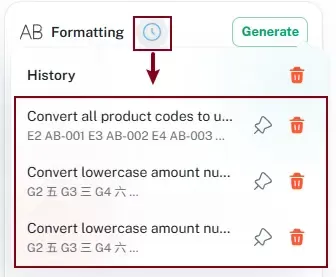
- Rigenera o reinserisci nuovamente i risultati.
Questa funzione è ideale per operazioni di formattazione ricorrenti e flussi di lavoro ripetitivi nell’elaborazione dei dati.
Altre opzioni aggiuntive dell’interfaccia
Il riquadro Formattazione offre anche diverse opzioni aggiuntive nell’interfaccia per gestire in modo più efficiente le attività di formattazione.
Rigenera i risultati
Se l’IA non genera i risultati di formattazione previsti, puoi fare clic sul pulsante Rigenera per generare nuovamente i risultati.

Torna all’interfaccia principale
Dopo aver inserito i risultati formattati, fai clic sul pulsante Indietro per tornare all’interfaccia principale della Formattazione.

Modifica o elimina un tipo di elaborazione
Puoi modificare o eliminare un tipo di elaborazione personalizzato esistente espandendo il menu a discesa Tipo di elaborazione, facendo clic sul pulsante di configurazione e scegliendo Modifica o Elimina dal menu.

Conclusione
Formattare i dati in Excel non richiede più formule complesse, codice VBA né ripetitive modifiche manuali.
Grazie alla funzione di Formattazione basata sull’IA di ZKutools Anywhere per Excel, puoi elaborare rapidamente i dati con semplici istruzioni in linguaggio naturale e visualizzarne subito l’anteprima prima di applicare le modifiche.
Che tu debba formattare numeri di telefono, convertire importi in lettere, standardizzare formati di dati o gestire attività di formattazione più specifiche, la funzione Formattazione ti offre una soluzione più rapida, semplice e flessibile per formattare i dati in Excel.
Indice
- I vantaggi dell’utilizzo della funzione Formato
- Come utilizzare la funzione Formato
- Riutilizza operazioni di formattazione precedenti
- Altre opzioni aggiuntive dell’interfaccia
- I migliori strumenti per la produttività in Office
ZKutools Anywhere per Excel
Trasforma la tua esperienza con Excel grazie agli strumenti per la produttività basati sull’IA