Elimina facilmente caratteri indesiderati dalle celle di Excel con regole integrate e intelligenza artificiale
Quando si lavora con dati importati in Excel, le celle contengono spesso caratteri indesiderati che complicano l’analisi, la ricerca, l’ordinamento e la standardizzazione dei dati. Tra questi vi possono essere numeri, lettere, simboli speciali, caratteri duplicati, URL, emoji, tag HTML o altri contenuti superflui.
Sebbene Excel offra funzioni come SOSTITUISCI e RIMPIAZZA per la pulizia del testo, creare e gestire formule può diventare noioso, soprattutto quando si lavora con grandi set di dati o si affrontano modelli di testo complessi.
Per semplificare la pulizia del testo, ZKutools Anywhere per Excel offre la funzionalità Elimina Caratteri. Combina la rimozione tradizionale basata su regole con la pulizia del testo potenziata dall’IA, consentendoti di eliminare in blocco tipologie comuni di caratteri o di descrivere in linguaggio naturale requisiti complessi per la rimozione.
I principali vantaggi dell’utilizzo di Elimina Caratteri
Come utilizzare la funzione Elimina Caratteri
La funzione Elimina Caratteri offre sia regole predefinite per la rimozione dei contenuti indesiderati, sia una pulizia del testo potenziata dall’IA: scegli il metodo più adatto alle tue esigenze.
Elimina caratteri usando regole integrate
Le regole predefinite sono pensate per gli scenari più comuni di pulizia del testo e possono essere usate singolarmente o combinate tra loro.
Rimuovi solo i numeri
Quando lavori con codici prodotto, ID dipendenti, riferimenti clienti o altri dati misti, le celle contengono spesso una combinazione di lettere e numeri. Se devi eliminare tutti i caratteri numerici mantenendo solo la parte testuale, l’opzione Numeri ti offre una soluzione rapida, senza dover ricorrere a formule complesse o modifiche manuali.
Supponiamo che il tuo foglio di lavoro contenga codici prodotto come AB123, CD456 e EF789. Per rimuovere tutti i numeri e conservare solo le lettere, procedi come segue:
Procedura
- Seleziona le celle o l’intervallo che vuoi elaborare.
- Nella scheda ZKUTOOLS, fai clic su Testo>Elimina caratteri.
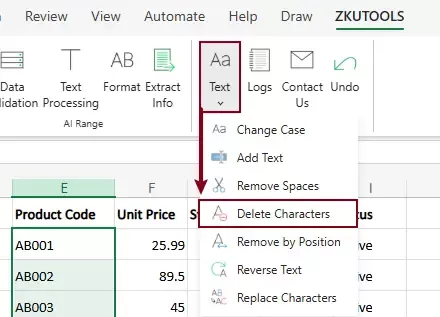
- Nella finestra di dialogo Elimina caratteri
- Seleziona Numeri nella sezione Tipo di carattere.
- Controlla il Anteprima risultato.Il riquadro Anteprimavisualizza automaticamente i valori originali e i risultati convertiti, così da poter verificare le modifiche prima di applicarle.
- Fai clic su OKo su Applica.
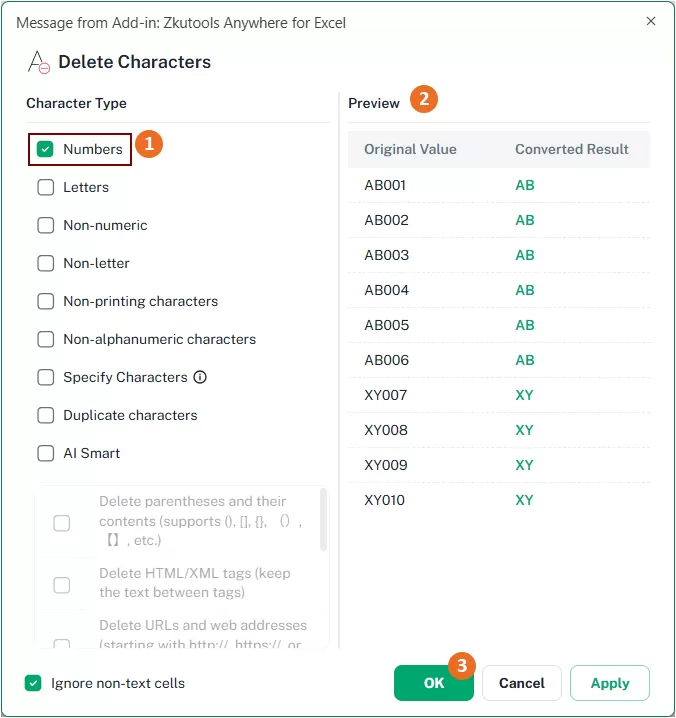
Risultato
Vengono rimossi tutti i caratteri numerici dalle celle selezionate, mantenendo intatto il testo residuo.

Rimuovi solo le lettere
In alcuni casi potresti aver bisogno di estrarre numeri da stringhe di testo eliminando tutti i caratteri alfabetici. Questa operazione è particolarmente utile quando si lavora con numeri d’ordine, riferimenti fattura, ID prodotto o altri dati in cui le lettere non servono.
L’opzione Lettere ti consente di rimuovere rapidamente tutti i caratteri alfabetici dalle celle selezionate, mantenendo numeri e altri caratteri non alfabetici.
Procedura
- Seleziona le celle o l’intervallo che vuoi elaborare.
- Nella scheda ZKUTOOLS, fai clic su Testo > Elimina caratteri.
- Nella finestra di dialogo Elimina caratteri
- Seleziona Lettere nella sezione Tipo di carattere.
- Controlla l’anteprima del risultato.
- Fai clic su OKo su Applica.
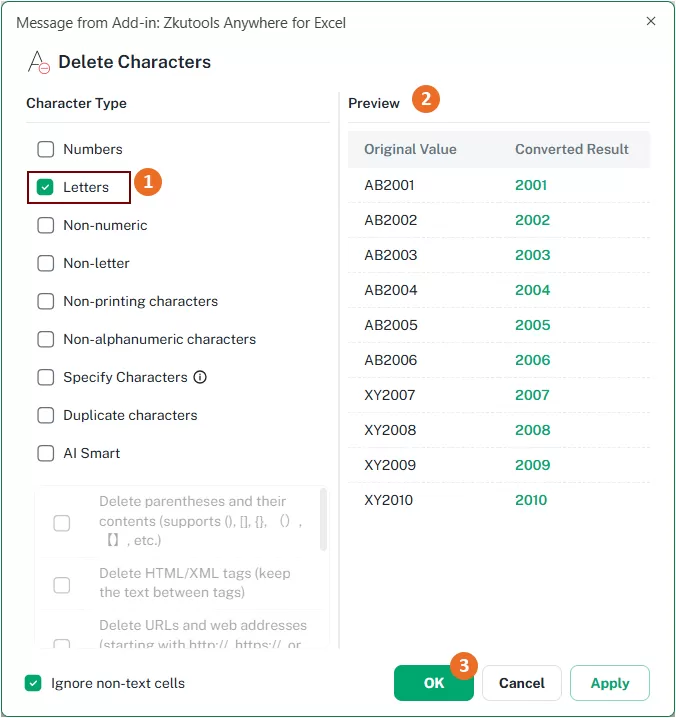
Risultato
Tutte le lettere vengono eliminate dalle celle selezionate, mentre numeri e altri caratteri restano invariati.

Rimuovi caratteri non numerici
Se desideri conservare esclusivamente i numeri ed eliminare tutto il resto — lettere, spazi, segni di punteggiatura e simboli speciali inclusi — l’opzione Non numerici è la scelta perfetta.
Questa funzione è particolarmente utile per estrarre numeri di telefono, numeri di fattura, ID cliente, CAP e altre informazioni numeriche da dati misti.
Procedura
- Seleziona le celle o l’intervallo che vuoi elaborare.
- Nella scheda ZKUTOOLS, fai clic su Testo > Elimina caratteri.
- Nella finestra di dialogo Elimina caratteri
- Seleziona Non numerico nella sezione Tipo di carattere.
- Controlla l’anteprima del risultato.
- Fai clic su OKo su Applica.
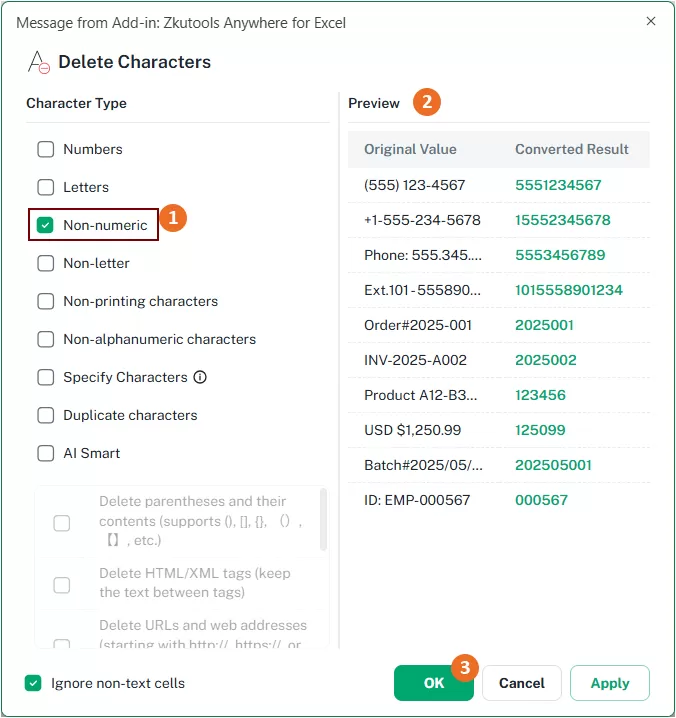
Risultato
Tutti i caratteri eccetto i numeri vengono immediatamente rimossi dalle celle selezionate.

Rimuovi caratteri non alfabetici
Se le tue celle contengono una combinazione di lettere, numeri, simboli e segni di punteggiatura e desideri conservare solo i caratteri alfabetici, l’opzione **Non alfabetici** ti permette di rimuovere rapidamente tutto il resto.
Procedura
- Seleziona le celle o l’intervallo che vuoi elaborare.
- Nella scheda ZKUTOOLS, fai clic su Testo > Elimina caratteri.
- Nella finestra di dialogo Elimina caratteri
- Seleziona Non alfabetico nella sezione Tipo di carattere.
- Controlla l'anteprima del risultato.
- Fai clic su OKo su Applica.
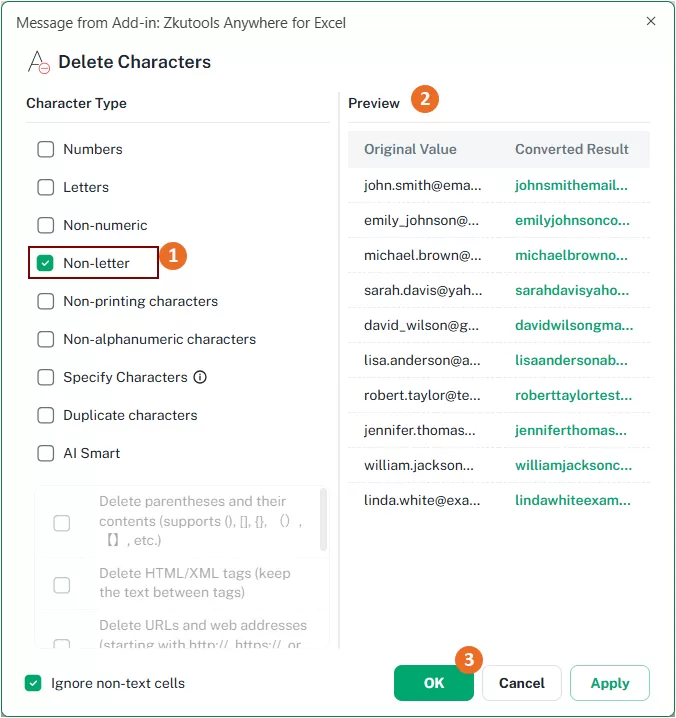
Risultato
Dalle celle selezionate vengono rimossi numeri, spazi, segni di punteggiatura e simboli speciali, lasciando esclusivamente i caratteri alfabetici.

Elimina caratteri non stampabili
I dati importati da siti web, database, file di testo o altri sistemi esterni possono contenere caratteri nascosti non stampabili, come tabulazioni, interruzioni di riga e altri caratteri di controllo invisibili. Questi elementi possono compromettere operazioni fondamentali come la ricerca, l’ordinamento, il confronto o la convalida dei dati. Con l’opzione Caratteri non stampabili, puoi ripulire istantaneamente i tuoi dati da queste interferenze.
Procedura
- Seleziona le celle o l’intervallo che vuoi elaborare.
- Nella scheda ZKUTOOLS, fai clic su Testo > Elimina caratteri.
- Nella finestra di dialogo Elimina caratteri
- Seleziona Caratteri non stampabili nella sezione Tipo di carattere.
- Controlla l'anteprima del risultato.
- Fai clic su OKo su Applica.
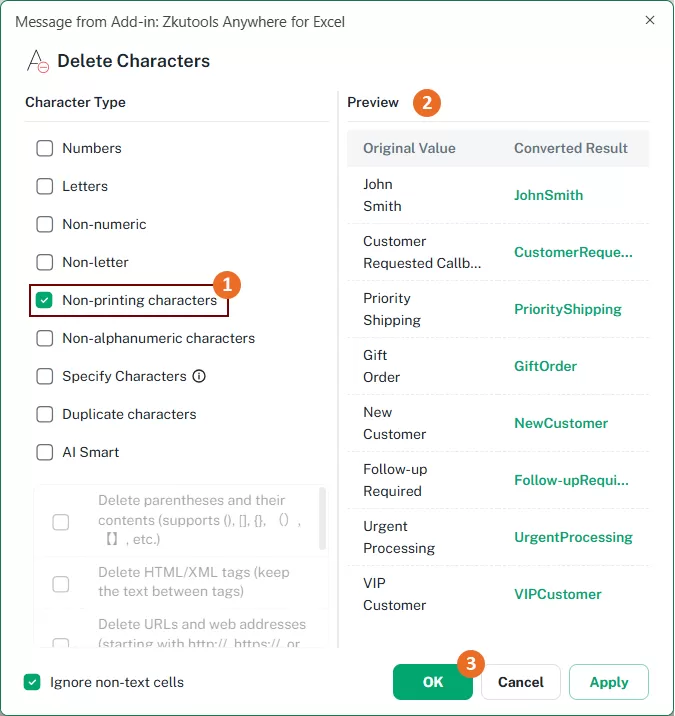
Risultato
Tutti i caratteri nascosti non stampabili vengono rimossi dalle celle selezionate, mantenendo intatto il testo visibile. I dati così ripuliti risultano più semplici da analizzare, cercare ed elaborare.

Rimuovi caratteri non alfanumerici
Quando lavori con dati importati o inseriti manualmente, le celle possono contenere simboli speciali come trattini, barre, parentesi, segni di punteggiatura o altri caratteri non alfanumerici. Per conservare esclusivamente lettere e numeri, utilizza l’opzione **Caratteri non alfanumerici**.
Procedura
- Seleziona le celle o l’intervallo che vuoi elaborare.
- Nella scheda ZKUTOOLS, fai clic su Testo > Elimina caratteri.
- Nella finestra di dialogo Elimina caratteri
- Seleziona Caratteri non alfanumerici nella sezione Tipo di carattere.
- Controlla l’anteprima del risultato.
- Fai clic su OKo su Applica.
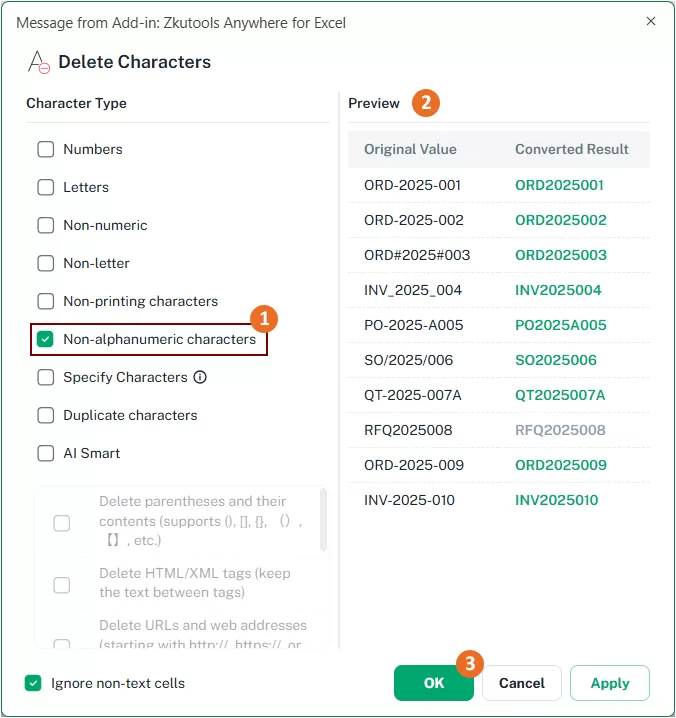
Risultato
Tutti i caratteri tranne lettere e numeri vengono rimossi dalle celle selezionate, ideale per standardizzare ID prodotto, codici cliente, numeri di conto e altri dati strutturati.

Rimuovi caratteri specificati
A volte è necessario rimuovere solo determinati caratteri, lasciando invariato il resto del contenuto. Ad esempio, come illustrato nell’immagine seguente, potresti voler eliminare i caratteri +, & e . dalle celle selezionate. In questi casi, l’opzione **Specifica caratteri** offre una soluzione rapida e flessibile.

Procedura
- Seleziona le celle o l’intervallo che vuoi elaborare.
- Nella scheda ZKUTOOLS, fai clic su Testo > Elimina caratteri.
- Nella finestra di dialogo Elimina caratteri
- 1) Seleziona **Specifica caratteri** nella sezione **Tipo di carattere**, quindi digita nella casella di testo i caratteri che desideri rimuovere. Per indicarne più di uno, separali con virgole.
- Controlla il Anteprima risultato.Nota:La cella che deve essere eliminata viene evidenziata in verde nel riquadro Anteprima, altrimenti appare in grigio.
- Fai clic su OKo su Applica.
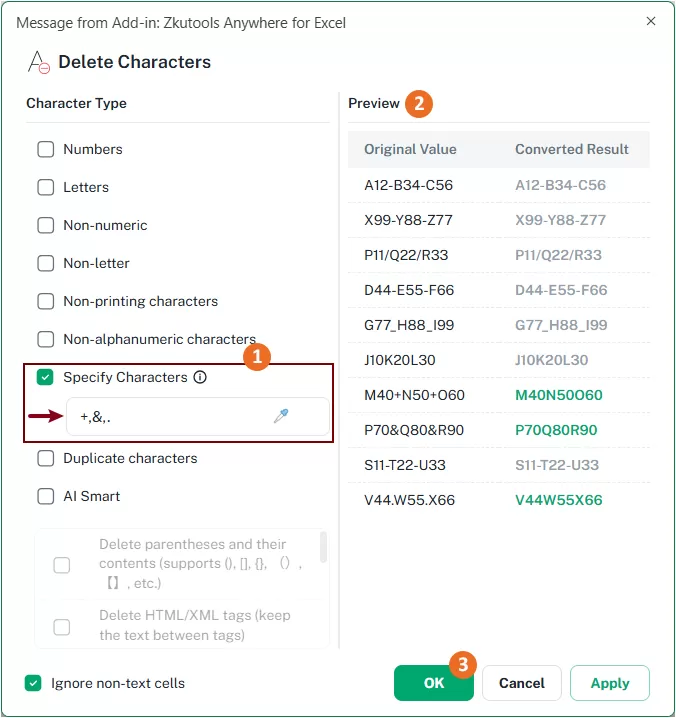
Risultato
Vengono rimossi dalle celle selezionate solo i caratteri specificati, mentre tutti gli altri — sia testo che numeri — restano invariati.

Rimuovi caratteri duplicati
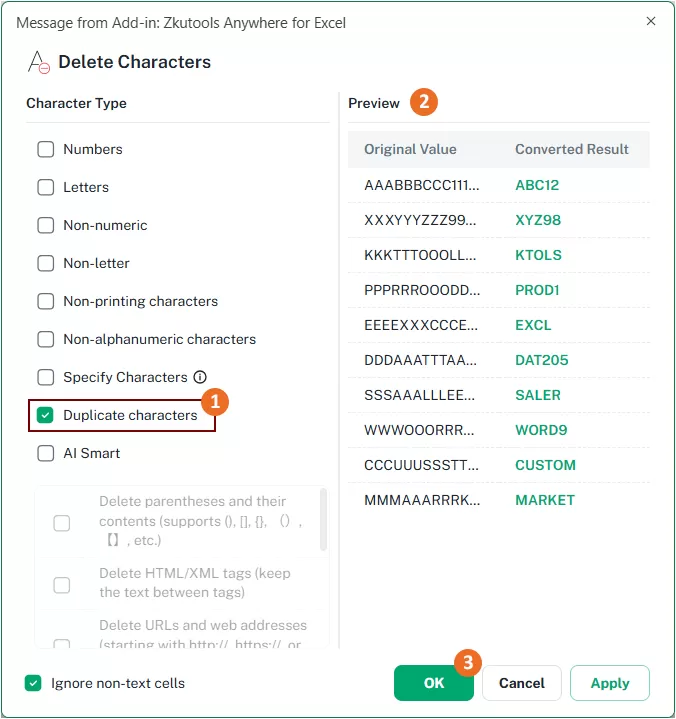
Se le celle contengono caratteri ripetuti e desideri mantenere solo la prima occorrenza di ciascun carattere, l’opzione **Caratteri duplicati** fa al caso tuo. Questa funzione è ideale per pulire dati importati, standardizzare stringhe di testo o semplificare sequenze con caratteri ripetuti.
Procedura
- Seleziona le celle o l’intervallo che vuoi elaborare.
- Nella scheda ZKUTOOLS, fai clic su Testo > Elimina caratteri.
- Nella finestra di dialogo Elimina caratteri
- Seleziona Caratteri duplicati nella sezione Tipo di carattere.
- Controlla il Anteprima risultato.Nota:La cella che deve essere eliminata viene evidenziata in verde nel riquadro Anteprima, altrimenti appare in grigio.
- Fai clic su OKo su Applica.
Risultato
Tutti i caratteri duplicati vengono eliminati da ciascuna cella selezionata, mantenendo solo la prima occorrenza di ogni carattere.
Questo ti consente di eliminare rapidamente i caratteri ripetuti senza dover modificare manualmente ogni singola cella.

Usa l’IA per eliminare caratteri indesiderati dalle celle
Sebbene le regole predefinite siano perfette per le attività più comuni di pulizia del testo, alcune situazioni risultano troppo complesse per essere gestite con semplici regole basate sui caratteri. In questi casi, AI Smart interpreta le tue istruzioni espresse in linguaggio naturale e rimuove il contenuto in base al significato, non ai singoli caratteri.
Ad esempio, potresti voler:
- Rimuovi il testo tra parentesi mantenendo il resto del contenuto
- Rimuovi URL o indirizzi web dal testo
- Rimuovi emoji dai dati importati
- Rimuovi tutto ciò che segue un simbolo specifico
- Rimuovi hashtag mantenendo intatto il resto del testo
Queste attività possono rivelarsi complesse da gestire con le funzionalità tradizionali di Excel. Con AI Smart, basta descrivere ciò che vuoi rimuovere e l’intelligenza artificiale elabora automaticamente le celle selezionate in base alle tue indicazioni.
Elimina Caratteri Specifici con regole IA predefinite
Per aiutarti a gestire rapidamente gli scenari più comuni di pulizia del testo, la funzione Elimina Caratteri in ZKutools Anywhere per Excel include diverse regole IA predefinite.
Le regole IA disponibili includono:
- Elimina parentesi e relativo contenuto
- Elimina tag HTML/XML (mantieni il testo tra i tag)
- Elimina URL e indirizzi web
- Elimina emoji
Queste regole preimpostate ti permettono di eseguire sofisticate operazioni di pulizia del testo con pochi semplici clic. Vediamone un esempio.
Esempio: Rimuovi parentesi e relativo contenuto
Supponiamo che il tuo foglio di lavoro contenga descrizioni di prodotti, note o commenti con informazioni aggiuntive racchiuse tra parentesi. Se desideri rimuovere sia le parentesi che il testo al loro interno, puoi utilizzare la regola IA predefinita.

Procedura
- Seleziona le celle che vuoi elaborare.
- Seleziona ZKUTOOLS>Testo>Elimina caratteriper aprire la finestra di dialogo Elimina caratteri.
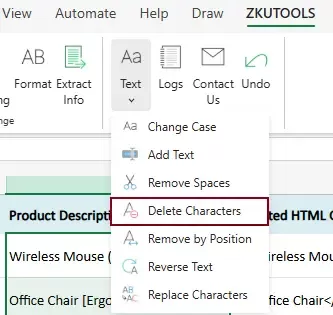
- Nella finestra di dialogo Elimina caratteri:
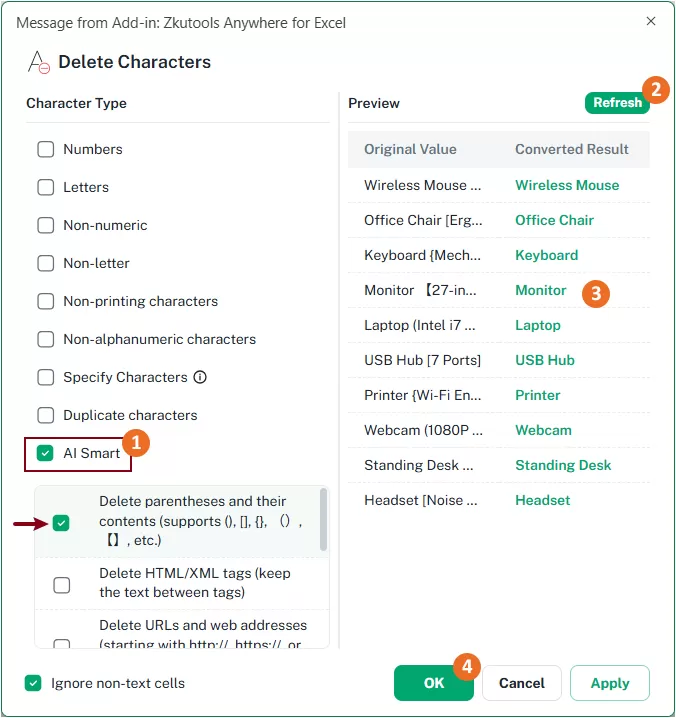
- Attiva IA Smart e seleziona Elimina parentesi e relativo contenuto.
- Fai clic su Aggiorna per generare l’anteprima IA.
- Controlla l'anteprima del risultato.
- Fai clic su OKo su Applica.
Risultato
Tutte le parentesi e il testo al loro interno vengono rimossi dalle celle selezionate, mantenendo invariato il resto del contenuto.

Elimina Caratteri Specifici con regola IA personalizzata
Se le regole IA predefinite non soddisfano appieno le tue esigenze, puoi creare una regola IA personalizzata descrivendo con precisione i contenuti da rimuovere.
Ciò ti offre la massima flessibilità per gestire attività specializzate di pulizia del testo e ti permette di riutilizzare istruzioni frequenti nelle operazioni future.
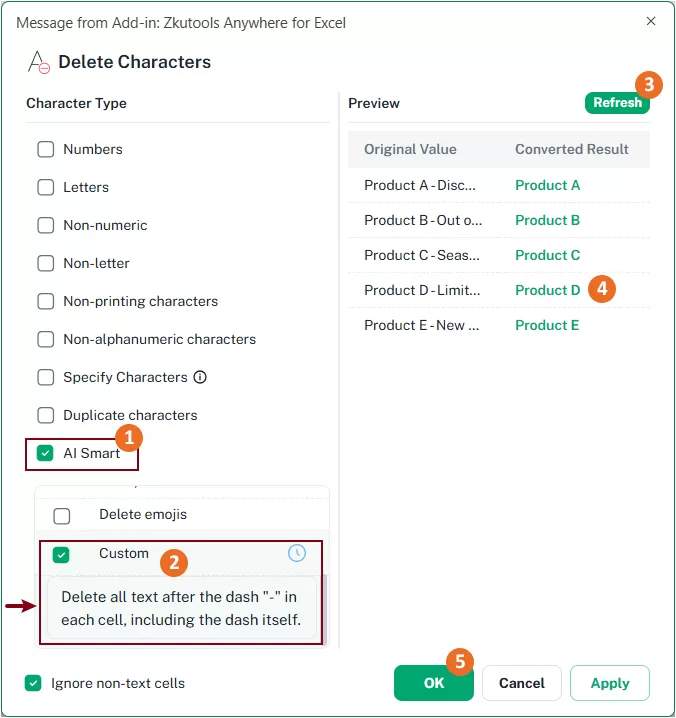
Ad esempio, immagina che le tue celle contengano descrizioni seguite da informazioni aggiuntive separate da un trattino e che tu voglia eliminare tutto ciò che compare dopo il trattino, compreso il trattino stesso.
Procedura
- Seleziona le celle che vuoi elaborare.
- Seleziona ZKUTOOLS > Testo > Elimina caratteri per aprire la finestra di dialogo Elimina caratteri.
- Nella finestra di dialogo Elimina caratteri:
- Attiva IA Smart.
- Seleziona Personalizzatoe inserisci la tua istruzione nella casella di testo.Esempio:Elimina tutto il testo dopo il trattino "-" in ogni cella, incluso il trattino stesso.
- Fai clic su Aggiorna per generare l’anteprima IA.
- Controlla l'anteprima del risultato.
- Fai clic su OKo su Applica.
Risultato
L’intelligenza artificiale elimina il contenuto indesiderato seguendo le tue istruzioni personalizzate e mostra i risultati puliti direttamente nelle celle selezionate.
Puoi riutilizzare in seguito le tue istruzioni personalizzate, rendendo ancora più rapide ed efficienti le attività ripetitive di pulizia del testo.

Riutilizza istruzioni IA personalizzate usate in precedenza
Quando crei e utilizzi istruzioni IA personalizzate, ZKutools Anywhere per Excel le salva automaticamente per usi futuri, consentendoti di riutilizzare rapidamente regole frequenti di pulizia del testo senza dover reinserire ogni volta le stesse istruzioni.
La funzione Cronologia è particolarmente utile quando elabori regolarmente dati con formati simili, aiutandoti a migliorare l’efficienza e a garantire risultati coerenti tra fogli e cartelle di lavoro.
Procedura
- Seleziona le celle che vuoi elaborare.
- Seleziona ZKUTOOLS > Testo > Elimina caratteri per aprire la finestra di dialogo Elimina caratteri.
- Nella finestra di dialogo Elimina caratteri:
- Attiva IA Smart.
- Seleziona Personalizzatoe fai clic sull’icona Cronologia.Le istruzioni IA utilizzate in precedenza vengono visualizzate nell’elenco Cronologia.
- Seleziona l’istruzione che vuoi riutilizzare: il prompt corrispondente verrà inserito automaticamente nella casella di testo.
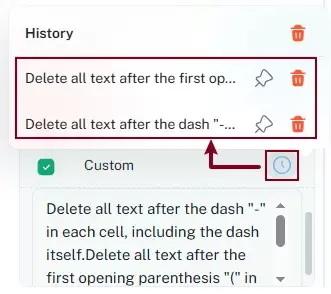
- Fai clic su Aggiorna per generare l’anteprima del risultato dell’IA.
- Fai clic su OK o su Applica per applicare i risultati.
L’istruzione IA personalizzata selezionata viene riutilizzata automaticamente, senza dover reinserire manualmente il prompt, rendendo le attività ricorrenti di pulizia del testo più rapide, comode e coerenti.
Altri suggerimenti
Oltre alle regole di eliminazione integrate e basate sull’IA, la finestra di dialogo Elimina caratteri offre numerose opzioni utili per rendere le operazioni di pulizia del testo più flessibili ed efficienti.
Combina più regole integrate
La funzione Elimina caratteri ti permette di selezionare contemporaneamente più tipi di caratteri predefiniti. Le regole scelte vengono applicate in combinazione, semplificando operazioni complesse di pulizia del testo in un unico passaggio.
Ad esempio, è possibile selezionare:
- Numeri
- Caratteri non alfabetici
Lo strumento rimuoverà innanzitutto tutti i numeri e, successivamente, eliminerà eventuali caratteri non alfabetici residui, lasciando esclusivamente caratteri alfabetici nelle celle selezionate.
Ciò evita di dover eseguire la funzione ripetutamente, migliorando così l’efficienza dell’elaborazione.
Combina regole integrate con regole AI Smart
Le regole integrate e le regole AI Smart possono essere combinate per gestire scenari di pulizia dati più avanzati.
Ad esempio, potresti voler:
- Rimuovi tutti i numeri usando una regola integrata
- Rimuovi il testo racchiuso tra parentesi usando una regola IA
Combinando entrambi i tipi di regole in un’unica operazione, è possibile pulire e standardizzare dati testuali complessi in modo ancora più efficiente rispetto all’uso di un singolo metodo.
Ignora le celle non testuali
Quando si lavora con tipi di dati misti—come testo, numeri, date, formule e valori logici—potrebbe non essere opportuno modificare le celle che non contengono testo.
Attiva l’opzione **Ignora celle non testuali** per elaborare esclusivamente le celle contenenti testo, lasciando inalterati tutti gli altri tipi di celle.

Aggiorna anteprima IA
Ogni volta che modifichi un’istruzione IA, passi a una regola IA diversa o selezioni un elemento diverso nella cronologia, clicca su Aggiorna per generare una nuova anteprima.
L’IA rianalizzerà le celle selezionate e mostrerà i risultati aggiornati nel riquadro Anteprima, permettendoti di controllare l’esito prima di applicare qualsiasi modifica.
Elimina o fissa una regola IA usata in precedenza
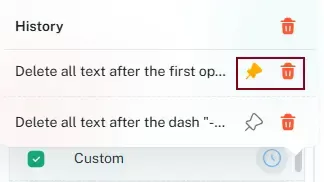
Man mano che crei nuove istruzioni personalizzate basate sull’IA, l’elenco della cronologia tende ad aumentare. Per tenere organizzate e facilmente accessibili le istruzioni utilizzate più spesso, puoi eliminare le voci superflue o fissare quelle importanti.
- Elimina un’istruzione IA non più necessaria per mantenere la cronologia ordinata e pulita.
- Bloccale istruzioni usate più frequentemente per tenerle sempre in cima alla lista della cronologia e accedervi più rapidamente.
Conclusione
Rimuovere caratteri indesiderati in Excel richiede spesso formule complesse, interventi manuali o codice VBA. Con la funzione **Elimina caratteri** di **ZKutools Anywhere for Excel**, puoi pulire rapidamente il testo grazie a regole integrate per l’eliminazione dei caratteri o a istruzioni guidate dall’IA.
Che tu debba eliminare numeri, simboli, caratteri duplicati, URL, emoji o schemi testuali più complessi, la combinazione di regole intelligenti e assistenza basata sull’IA ti offre un modo più rapido, semplice e flessibile per pulire i dati in Excel.
Indice
- I vantaggi dell’utilizzo di Elimina caratteri
- Come usare
- Utilizzo delle regole integrate
- Rimuovi solo i numeri
- Rimuovi solo le lettere
- Rimuovi caratteri non numerici
- Rimuovi caratteri non alfabetici
- Elimina caratteri non stampabili
- Rimuovi caratteri non alfanumerici
- Rimuovi caratteri specificati
- Rimuovi caratteri duplicati
- Usa l’IA per Elimina Caratteri Specifici
- Regole IA integrate
- Regole IA personalizzate
- Riutilizza istruzioni IA personalizzate usate in precedenza
- Altri suggerimenti
- I migliori strumenti per la produttività in ufficio
ZKutools Anywhere per Excel
Trasforma la tua esperienza con Excel grazie agli strumenti per la produttività basati sull’IA