Crea tabelle Excel da linguaggio naturale, file e immagini con l’IA
Creare tabelle strutturate in Excel richiede spesso molto tempo: devi definire le intestazioni, organizzare le colonne, inserire dati di esempio e formattare il tutto manualmente. La funzione Quick Table di ZKutools Anywhere for Excel semplifica tutto questo processo, generando tabelle Excel complete direttamente da richieste in linguaggio naturale.
Che tu utilizzi Excel sul web, desktop, Windows o Mac, basta descrivere la tabella desiderata e Quick Table genererà automaticamente intestazioni strutturate, set di dati di esempio, tabelle comparative, contenuti multilingue e molto altro. Puoi inoltre scegliere tra diverse modalità di generazione: creare solo le intestazioni, generare dati di esempio leggeri oppure costruire set di dati dimostrativi più ricchi per una comprensione ancora più efficace.
Dopo aver generato la tabella, puoi visualizzarne l’anteprima e inserirla direttamente nel foglio di lavoro con un solo clic, semplificando notevolmente la creazione di file dimostrativi, report, modelli, materiali didattici e set di dati strutturati.
- Cosa può fare Quick Table
- Vantaggi di Quick Table
- Come usare Quick Table
- Casi d’uso ideali per Quick Table
- Conclusione

Cosa può fare Quick Table
Con Quick Table puoi trasformare in un attimo descrizioni testuali, file caricati o immagini in tabelle Excel pronte all’uso.
📝 Genera tabelle da testo
Descrivi in modo semplice la tabella che ti serve e Quick Table creerà per te una tabella strutturata.
🖼️ Converti immagini in dati Excel
Carica un’immagine o uno screenshot con i tuoi dati: Quick Table riconoscerà automaticamente il contenuto e lo trasformerà in una tabella Excel pronta da modificare.
📄 Estrai dati da file
Carica documenti o file e Quick Table ne analizzerà il contenuto, estrarrà le informazioni chiave e le organizzerà in righe e colonne.
🌍 Crea tabelle multilingue
Scegli una lingua e crea contenuti per tabelle pensati per diversi pubblici o esempi localizzati.
🧱 Costruisci istantaneamente strutture di tabelle
Genera soltanto la struttura della tabella, con intestazioni chiare e campi ben organizzati, per consentirti di inserire i dati in un secondo momento.
🧪 Crea dati di esempio per test
Genera set di dati di esempio, sia piccoli che ricchi, per dimostrazioni, test di formule, report, tutorial o materiali didattici.
Vantaggi di Quick Table
Quick Table ti aiuta a eliminare il lavoro ripetitivo nella creazione di tabelle, permettendoti di preparare dati Excel strutturati in pochi secondi.
Risparmia tempo
Crea tabelle complete in pochi secondi, senza dover costruire manualmente intestazioni, righe e dati di esempio.
Crea fogli di lavoro più ordinati
Crea tabelle organizzate e strutturate per report, modelli e analisi dei dati.
Prepara rapidamente dati dimostrativi
Crea set di dati di esempio realistici per tutorial, test, dashboard e presentazioni.
Supporta il caricamento di file e immagini
Carica file o immagini e lascia che Quick Table estragga automaticamente informazioni utili in una tabella Excel modificabile.
Supporta flussi di lavoro multilingue
Genera tabelle in più lingue per esempi localizzati e report internazionali.
Lavora su tutte le piattaforme Excel
Usa Quick Table in Excel sul web, desktop, Windows e Mac.
Come usare Quick Table
Segui i passaggi indicati per generare una tabella in base alla tua richiesta e inserirla nel foglio di lavoro.
Passaggio 1: Genera una tabella
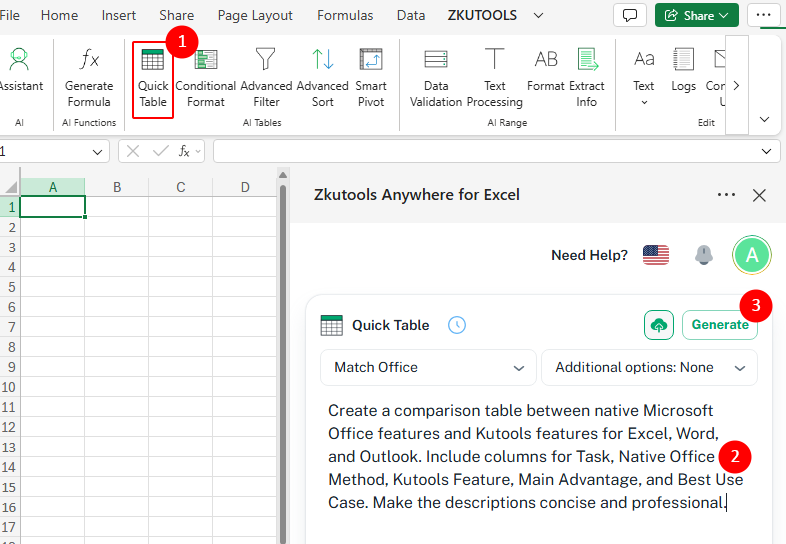
- Apri Excel, vai alla scheda ZKUTOOLS e fai clic su Quick Table.
- Nel riquadro Quick Table, descrivi direttamente la tabella desiderata nella casella di input.
💡 Suggerimento:
Oltre a inserire una richiesta testuale, puoi anche fare clic sul pulsante Carica file
 per caricare un file o un'immagine. L’IA analizzerà e riassumerà il contenuto caricato, generando automaticamente una tabella strutturata basata sulle informazioni estratte.
 - Fai clic su Generaper creare la tabella.
 per caricare un file o un'immagine. L’IA analizzerà e riassumerà il contenuto caricato, generando automaticamente una tabella strutturata basata sulle informazioni estratte.
Passaggio 2: Inserisci la tabella generata
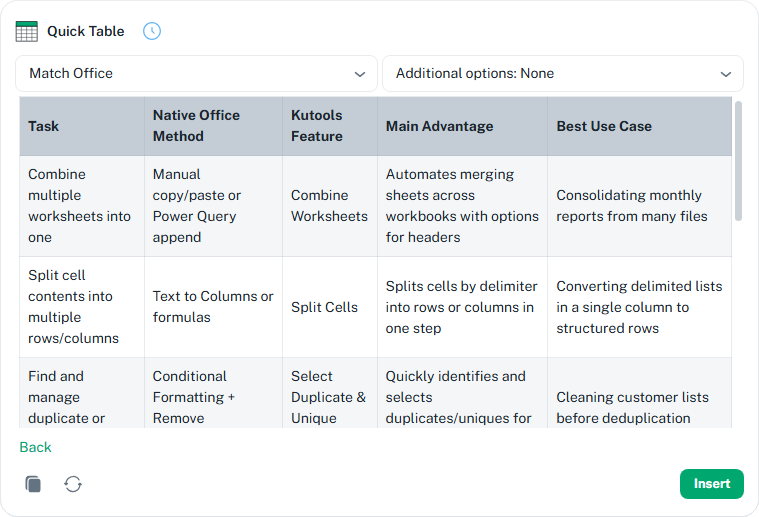
- Anteprima del risultato generato nel riquadro.
- Se la tabella ti sembra corretta, fai clic su Inserisci per posizionarla direttamente nel foglio di lavoro corrente, esattamente dove si trova il cursore.
💡 Suggerimento:
Se il risultato generato non ti soddisfa, clicca sul pulsante Rigenera
 nell’angolo in basso a sinistra per creare una nuova versione della tabella. Se necessario, fai clic su Indietro per modificare la tua richiesta e rigenerare la tabella.
 nell’angolo in basso a sinistra per creare una nuova versione della tabella. Se necessario, fai clic su Indietro per modificare la tua richiesta e rigenerare la tabella.
Suggerimenti per risultati migliori
- Carica un file o un'immagine: Mentre inserisci la tua richiesta, puoi anche cliccare sul pulsante Carica file accanto al pulsante Genera per caricare screenshot, documenti o immagini contenenti dati. Quick Table analizzerà automaticamente il contenuto caricato e organizzerà le informazioni estratte in una tabella Excel strutturata.
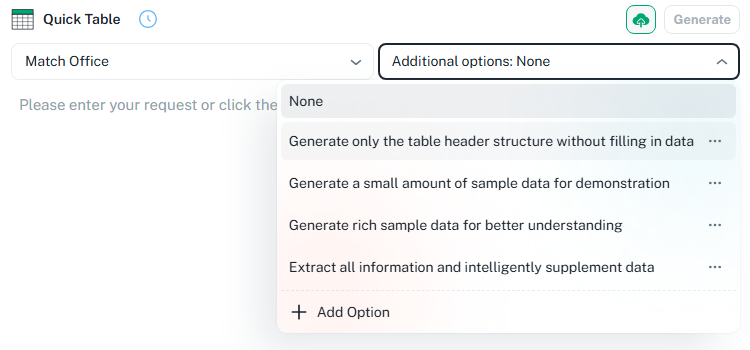
- Usa Opzioni aggiuntive:Apri il menu a discesa Opzioni aggiuntiveper controllare come viene generata la tabella.
- Nessuno: Genera la tabella normalmente.
- Genera solo la struttura dell’intestazione della tabella, senza inserire dati: Crea esclusivamente le intestazioni.
- Genera una piccola quantità di dati di esempio per la dimostrazione: Aggiungi dati di esempio leggeri.
- Genera dati di esempio ricchi per una migliore comprensione: Crea dati dimostrativi più dettagliati.
- Estrai tutte le informazioni e integra intelligentemente i dati:Estrai e completa automaticamente le informazioni.
💡 Suggerimenti:
- Fai clic sul menu a tre punti accanto a un'opzione per modificarla o eliminarla.
- Fai clic su Aggiungi opzione per aggiungere la tua opzione personalizzata di generazione.
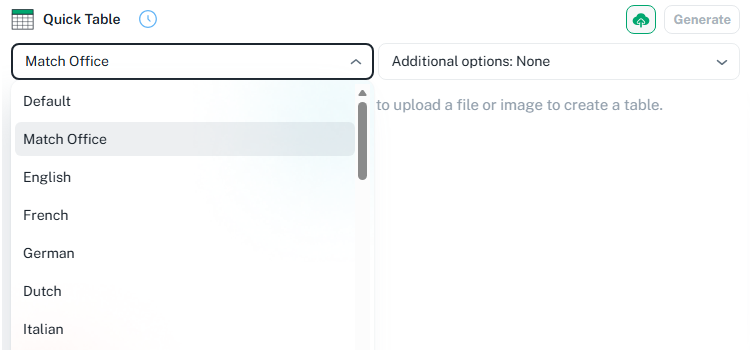
- Scegli una lingua:Usa il menu a discesa della lingua per generare tabelle in diverse lingue quando necessario.
Casi d’uso ideali per Quick Table
Quick Table si rivela perfetto per numerose attività quotidiane in Excel, dalla creazione di dati di esempio alla trasformazione di screenshot o documenti in tabelle facilmente modificabili.
Set di dati dimostrativi
Genera dati di esempio realistici per tutorial, demo di prodotti, test di formule o esercitazioni con tabelle pivot.
Tabelle comparative
Confronta prodotti, piani, strumenti, metodi, funzionalità o opzioni di servizio in una tabella chiara e immediata.
Modelli di lavoro
Crea strutture di tabelle pronte all’uso per la pianificazione, il monitoraggio, la programmazione e le attività quotidiane d’ufficio.
Preparazione di report
Crea tabelle strutturate per riepiloghi aziendali, analisi dei KPI, verbali di riunioni o report interni.
Conversione immagine-tabella
Trasforma screenshot, documenti scansionati o immagini contenenti dati in tabelle Excel facilmente modificabili.
Tabelle multilingue
Utilizza il menu a discesa lingua per generare contenuti di tabelle nella lingua desiderata, perfetti per report, esempi o materiali didattici localizzati.
Conclusione
Quick Table ti offre un modo più rapido e flessibile per creare tabelle in Excel. Invece di dover inserire manualmente le intestazioni, organizzare i campi, aggiungere dati di esempio o convertire informazioni da screenshot e file, ti basta descrivere ciò che ti serve o caricare contenuti esistenti: l’IA genererà automaticamente la tabella al posto tuo.
Che tu utilizzi Excel sul web, desktop, Windows o Mac, Quick Table semplifica le attività ripetitive di creazione tabelle quando prepari report, crei modelli, testi formule, organizzi set di dati o converti immagini in dati Excel modificabili.
ZKutools Anywhere for Excel
ZKutools Anywhere for Excel ti permette di lavorare in modo più intelligente in Excel, ovunque tu sia—web, desktop, Windows o Mac. Tutte le funzionalità sono completamente gratuite, inclusi gli strumenti con intelligenza artificiale e i token AI gratuiti inclusi.
