Sostituzione batch di stringhe in Excel (accenti, punteggiatura e caratteri speciali)
Quando si lavora con dati importati o condivisi, potrebbe essere necessario sostituire più valori di testo, rimuovere caratteri speciali, convertire i caratteri accentati, standardizzare la punteggiatura o eliminare caratteri non stampabili in Excel. Sebbene la funzione Trova e sostituisci di Excel sia efficace per sostituzioni semplici, le attività ripetitive di pulizia del testo richiedono spesso numerosi passaggi e possono rapidamente diventare dispendiose in termini di tempo.
La sostituzione batch di caratteri in ZKutools Anywhere per Excel semplifica queste operazioni, consentendoti di applicare più regole di sostituzione contemporaneamente. Include scenari predefiniti per le operazioni più comuni di pulizia del testo, come la sostituzione dei caratteri accentati, la standardizzazione della punteggiatura, la conversione tra caratteri a larghezza intera e a mezza larghezza, la rimozione dei caratteri non stampabili e la normalizzazione del formato testo.
Per esigenze più specifiche, puoi creare scenari personalizzati con le tue regole di sostituzione, salvarli e riutilizzarli ogni volta che ti servono. Disponibile su Excel Web, desktop, Windows e Mac, ZKutools Anywhere per Excel rende più semplice mantenere i dati testuali puliti, coerenti e pronti per l’analisi.
- Vantaggi di Sostituisci Caratteri
- Come usare Sostituisci Caratteri in Excel
- Suggerimenti per risultati migliori
- Cosa può fare Sostituisci Caratteri in Excel
- Sostituisci Caratteri accentati con lettere standard
- Converti la punteggiatura cinese e inglese (punteggiatura a doppia larghezza in punteggiatura standard)
- Converti caratteri a doppia e a singola larghezza
- Converti Lettere maiuscole e minuscole
- Converti interruzioni di riga in spazi
- Elimina caratteri non stampabili
- Crea e applica scenari personalizzati di sostituzione
- Conclusione
Vantaggi della Sostituzione batch di caratteri
La sostituzione batch di caratteri ti permette di pulire, standardizzare e normalizzare i dati testuali in modo più efficiente, applicando più regole di sostituzione in un’unica operazione.
Sostituisci più valori di testo contemporaneamente
Applica più regole Trova e sostituisci in un’unica operazione, evitando sostituzioni ripetute manuali.
Pulisci dati importati e non uniformi
Rimuovi caratteri indesiderati, standardizza la punteggiatura, correggi le maiuscole e normalizza il testo proveniente da fonti esterne.
Gestisci più facilmente testi multilingue
Converti caratteri accentati, stili di punteggiatura e caratteri a larghezza singola o doppia con scenari predefiniti.
Crea scenari personalizzati riutilizzabili
Crea i tuoi scenari personalizzati per sostituire il nome dell’azienda, gli stati, le abbreviazioni o altre attività ricorrenti di pulizia dei dati.
Anteprima dei risultati della sostituzione prima dell’applicazione
Visualizza in tempo reale i risultati della sostituzione prima di modificare il foglio di lavoro.
Lavora su Excel web, desktop, Windows e Mac
Utilizza lo stesso flusso di lavoro per la pulizia del testo in diversi ambienti Excel grazie a ZKUTOOLS Anywhere per Excel.
Come usare Sostituisci Caratteri in Excel
- Seleziona le celle in cui vuoi sostituire le stringhe in blocco.
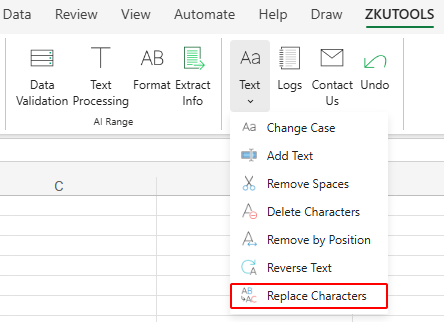
- Vai alla scheda ZKUTOOLSe fai clic su Testo>Sostituisci Caratteri.
- Seleziona uno scenario predefinito dal menu a discesa Scenario.
- Abilita o disabilita singole regole di sostituzione tramite le caselle di controllo accanto a ciascuna regola.
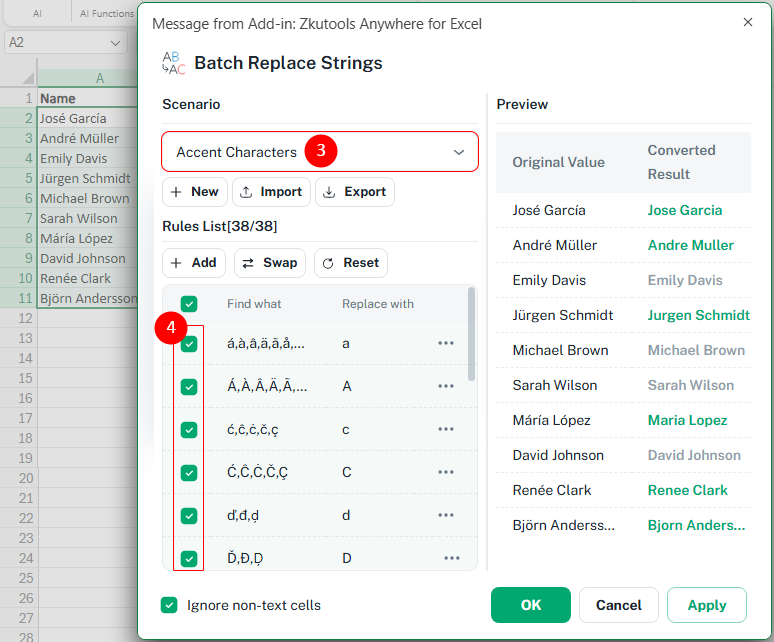
- Controlla i risultati della sostituzione nel riquadro Anteprima. Se tutto è corretto, fai clic su OK o su Applica per applicare le regole selezionate al foglio di lavoro.
Suggerimenti per risultati migliori
La finestra di dialogo Sostituzione batch di stringhe include diversi strumenti per gestire regole di sostituzione e scenari. Puoi creare scenari personalizzati, aggiungere o modificare regole di sostituzione, salvare elenchi di regole usati frequentemente e riutilizzarli in fogli di lavoro e progetti diversi.
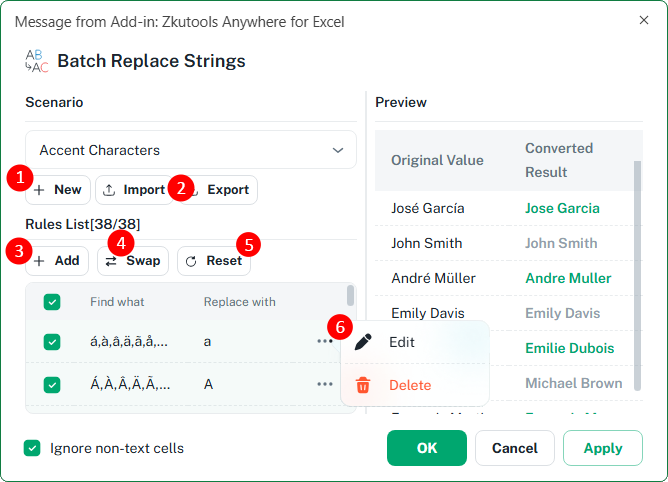
- Novità: Crea uno scenario personalizzato per modelli di testo non coperti dagli scenari predefiniti. Puoi salvare e riutilizzare le regole di sostituzione ogni volta che ti servono.Scopri un esempio di creazione di uno scenario per standardizzare il nome dell’azienda.
- Importa/Esporta: Esporta uno scenario per salvare o condividere le sue regole di sostituzione, oppure importa uno scenario precedentemente salvato in un’altra cartella di lavoro o su un altro computer.
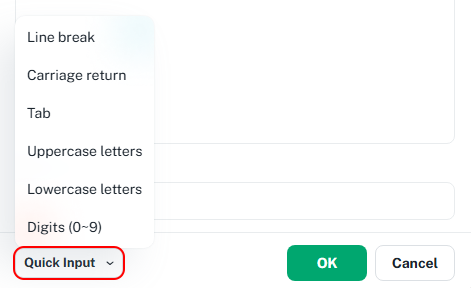
- Aggiungi: Aggiungi una nuova regola di Trova e sostituisci allo scenario corrente. Ad esempio, sostituisci Ltd. con Limited oppure sostituisci & con and.📝 Quando definisci i valori da cercare e sostituire, usa il menu Inserimento rapido per inserire rapidamente caratteri speciali comuni, tra cui interruzioni di riga, a capo e tabulazioni, nonché set completi di cifre, lettere maiuscole o minuscole.
- Inverti: Inverti tutti i valori di Trova e sostituisci nello scenario corrente. Ad esempio, una regola che sostituisce Ltd. con Limited diventerà una regola che sostituisce Limited con Ltd..
- Reimposta: Ripristina lo scenario corrente alle sue regole predefinite originali.
- Menu regola:Fai clic sul menu a tre puntini accanto a una regola per modificare i valori Trova e sostituisci o rimuovere la regola dallo scenario.📝 Se non hai temporaneamente bisogno di una regola ma potresti riutilizzarla in seguito, deseleziona semplicemente la casella anziché eliminarla.
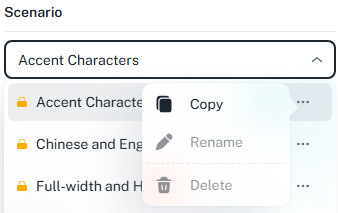
- Menu scenario: Usa il menu a tre puntini accanto a uno scenario per crearne una copia. Gli scenari predefiniti non possono essere rinominati né eliminati.
- Abilita l’opzione Ignora celle non di testo per saltare numeri, date, formule, valori logici e celle vuote durante l’elaborazione.
- Controlla il riquadro Anteprima prima di applicare le modifiche per confermare i risultati della sostituzione. Le righe verdi indicano che verrà effettuata una sostituzione, mentre le righe grigie indicano che non è necessaria alcuna sostituzione.
ZKutools Anywhere per Excel
ZKutools Anywhere per Excel ti permette di lavorare in modo più intelligente su Excel, ovunque tu sia—web, desktop, Windows o Mac. Tutte le funzionalità sono completamente gratuite, inclusi gli strumenti con intelligenza artificiale e i token AI gratuiti.

Cosa può fare Sostituisci Caratteri in Excel
La funzione Sostituzione caratteri include diversi scenari predefiniti per pulire, convertire e standardizzare il testo nei fogli di lavoro di Excel.
Sostituisci Caratteri accentati con lettere standard
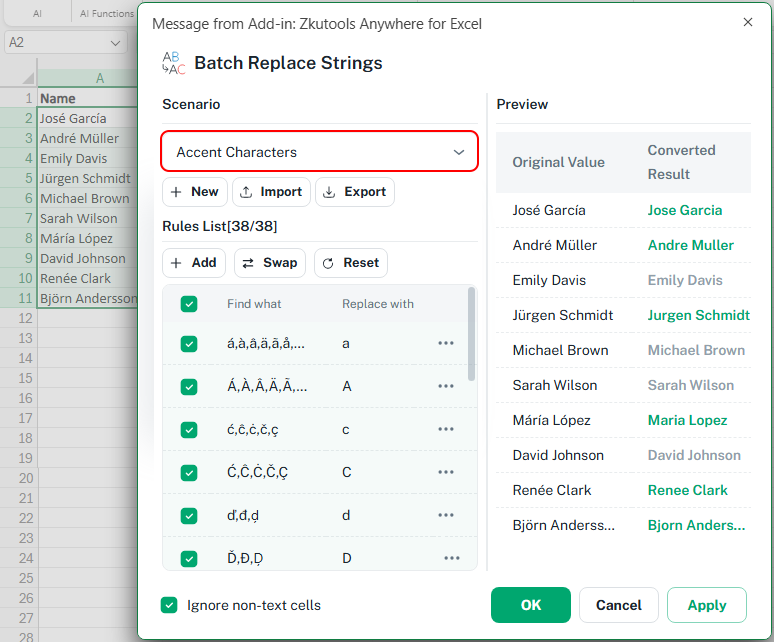
Utilizza lo scenario Caratteri accentati per sostituire le lettere accentate con caratteri inglesi standard.
✏️ Esempio:
Converti nomi come José, André o Émilie in Jose, Andre e Emilie.
Converti la punteggiatura cinese e inglese
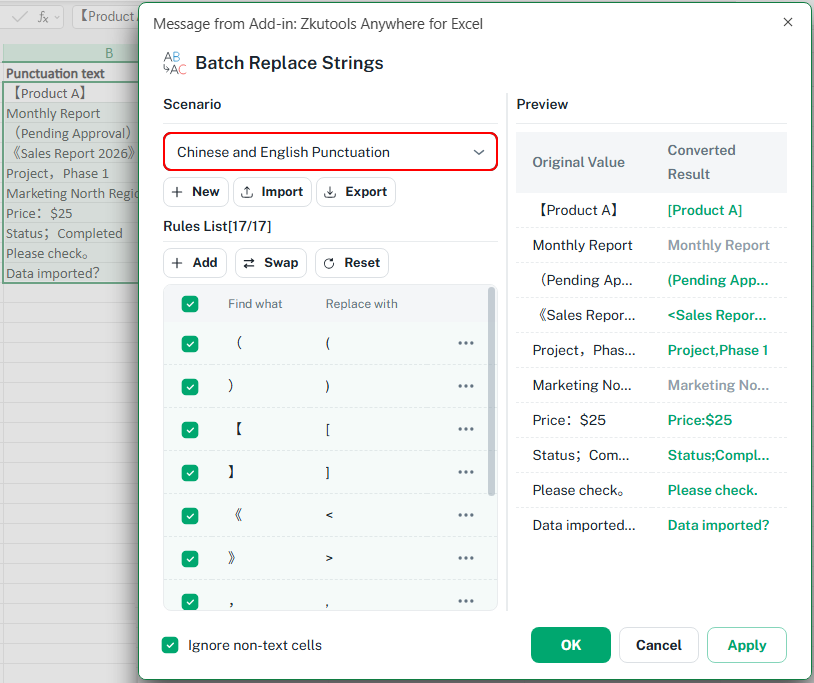
Utilizza lo scenario Punteggiatura cinese e inglese per standardizzare gli stili di punteggiatura tra formati linguistici diversi.
✏️ Esempio:
Converti la punteggiatura cinese come 【 】 o 《 》 in punteggiatura in stile inglese come [ ] o .
Converti caratteri a doppia e a singola larghezza
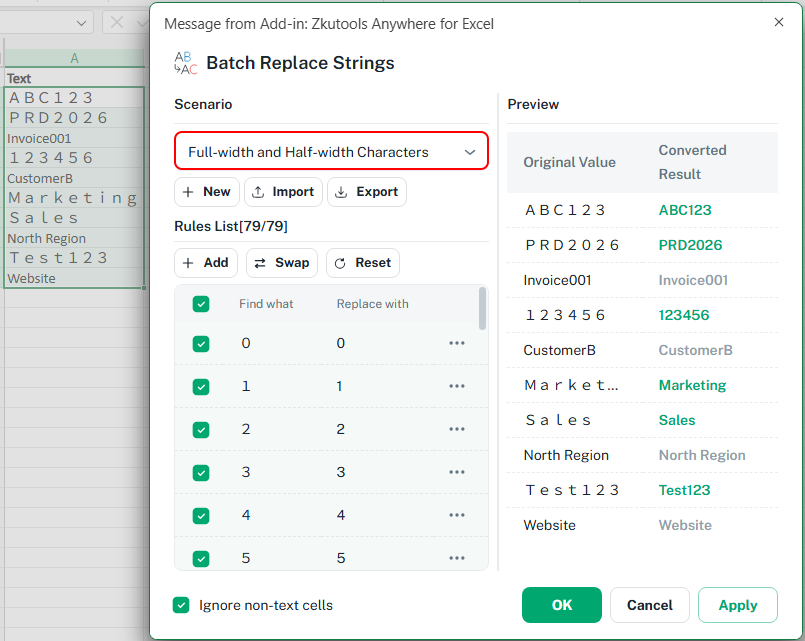
Utilizza lo scenario Caratteri a larghezza intera e a mezza larghezza per normalizzare le larghezze dei caratteri comunemente presenti in set di dati multilingue o importati.
✏️ Esempio:
Converti i numeri a doppia larghezza come 12345 in numeri standard a singola larghezza come 12345.
ZKutools Anywhere per Excel
ZKutools Anywhere per Excel ti permette di lavorare in modo più intelligente su Excel, ovunque tu sia—web, desktop, Windows o Mac. Tutte le funzionalità sono completamente gratuite, inclusi gli strumenti con intelligenza artificiale e i token AI gratuiti inclusi.
Converti Lettere maiuscole e minuscole
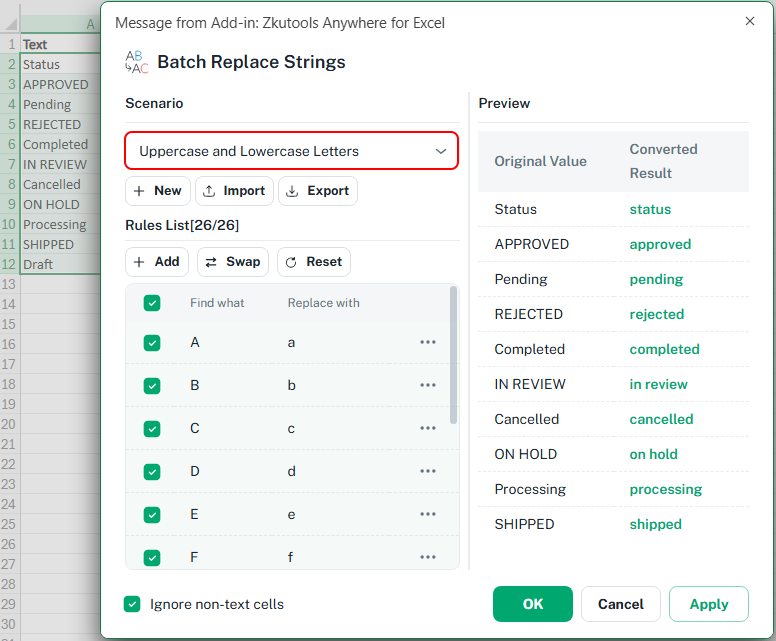
Utilizzi lo scenario Lettere maiuscole e minuscole per standardizzare la capitalizzazione non uniforme.
✏️ Esempio:
Converti testi come PRODUCTCODE in productcode per dataset più puliti e coerenti.
Converti interruzioni di riga in spazi
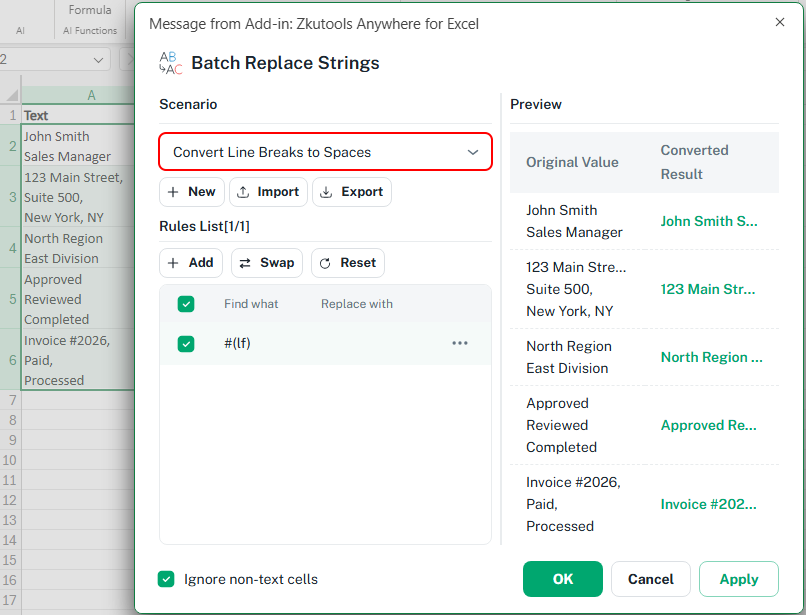
Utilizza lo scenario Converti interruzioni di riga in spazi per pulire celle contenenti interruzioni di riga indesiderate.
✏️ Esempio:
Trasforma indirizzi su più righe o in paragrafi copiati in un unico testo su una singola riga, separato da spazi.
Elimina caratteri non stampabili
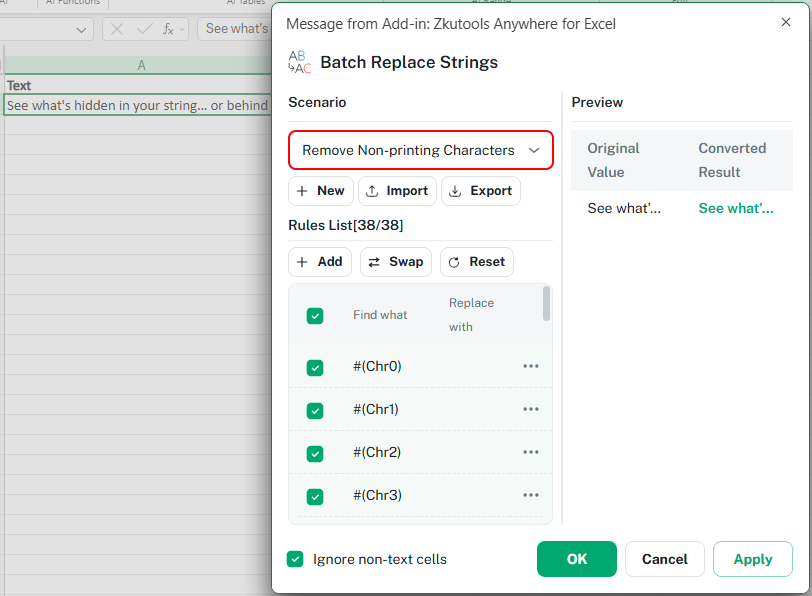
Utilizza lo scenario Elimina caratteri non stampabili per rimuovere caratteri invisibili che potrebbero influenzare formule, ordinamenti, filtri o importazioni.
✏️ Esempio:
Rimuovi i caratteri nascosti copiati da siti web, sistemi esterni, PDF o file di testo importati.
Crea e applica scenari personalizzati di sostituzione
Crea i tuoi scenari di sostituzione quando le opzioni predefinite non rispondono alle tue esigenze. Gli scenari personalizzati sono ideali per standardizzare termini aziendali specifici, abbreviazioni, nomi di prodotti o varianti nell’inserimento dei dati.
✏️ Esempio:
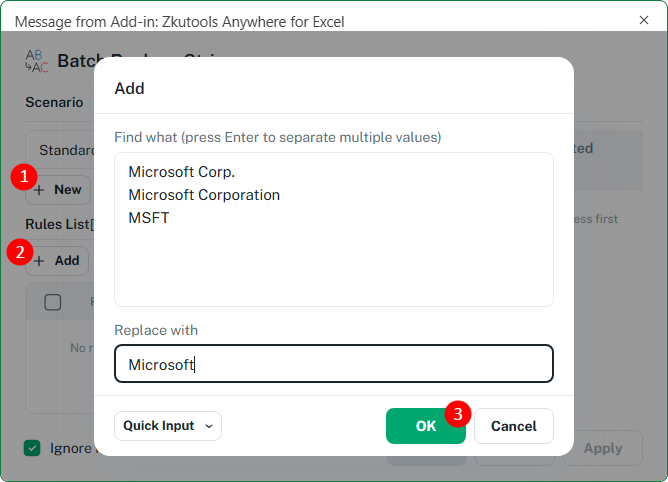
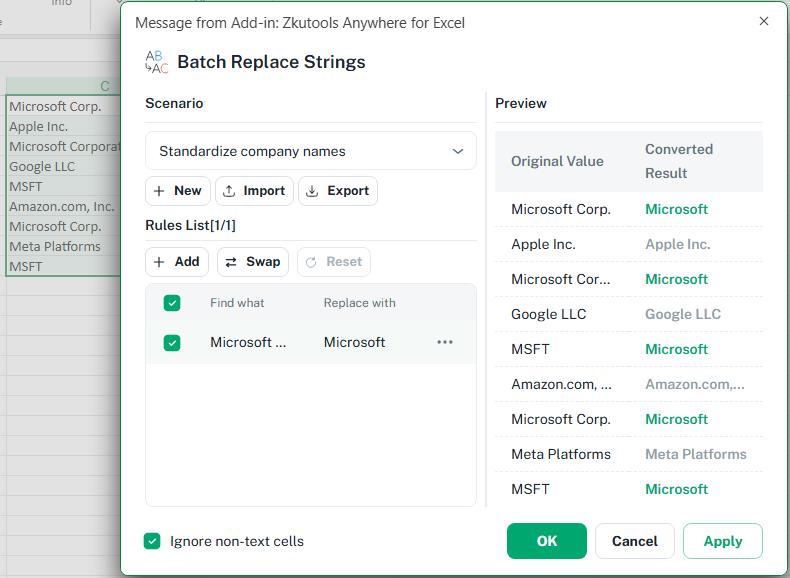
Crea un piano che standardizzi il nome dell’azienda, sostituendo Microsoft Corp., Microsoft Corporation e MSFT con Microsoft.
Fai clic su Nuovo per creare un nuovo scenario personalizzato e inseriscine il nome.
Fai clic su Aggiungi per creare una nuova regola di sostituzione. Inserisci uno o più valori da cercare, quindi specifica il valore con cui sostituirli.
Fai clic su OK per aggiungere la regola allo scenario.
Seleziona le celle da elaborare e applica lo scenario personalizzato. La regola standardizzerà le diverse varianti dello stesso nome azienda—ad esempio, sostituendo Microsoft Corp., Microsoft Corporation e MSFT con Microsoft.
ZKutools Anywhere per Excel
ZKutools Anywhere per Excel ti permette di lavorare in modo più intelligente su Excel, ovunque tu sia—web, desktop, Windows o Mac. Tutte le funzionalità sono completamente gratuite, inclusi gli strumenti con intelligenza artificiale e i token AI gratuiti.
Conclusione
La funzione Sostituzione caratteri in ZKutools Anywhere per Excel offre un metodo più rapido e organizzato per pulire, standardizzare e normalizzare il testo nei fogli di lavoro di Excel. Invece di sostituire manualmente il testo una regola alla volta, puoi applicare più regole di sostituzione contemporaneamente grazie a scenari riutilizzabili.
Che si tratti di normalizzare la punteggiatura, pulire set di dati importati, convertire caratteri accentati, rimuovere caratteri invisibili o standardizzare il formato del testo multilingue, Sostituzione caratteri semplifica tutte le attività ripetitive di pulizia del testo in Excel.
ZKUTOOLS Anywhere per Excel è disponibile su Excel Web, desktop, Windows e Mac, così puoi utilizzare lo stesso flusso di lavoro per la pulizia del testo in qualsiasi ambiente Excel.
Indice
- Vantaggi di Sostituisci Caratteri
- Come usare Sostituisci Caratteri in Excel
- Suggerimenti per risultati migliori
- Cosa può fare Sostituisci Caratteri in Excel
- Sostituisci Caratteri accentati con lettere standard
- Converti la punteggiatura cinese e inglese (punteggiatura a doppia larghezza in punteggiatura standard)
- Converti caratteri a doppia e a singola larghezza
- Converti Lettere maiuscole e minuscole
- Converti interruzioni di riga in spazi
- Elimina caratteri non stampabili
- Crea e applica scenari personalizzati di sostituzione
- Conclusione