Estrai informazioni specifiche da stringhe di testo in Excel con l’IA
Quando si lavora con grandi quantità di dati testuali in Excel, identificare ed estrarre manualmente informazioni utili da testi disordinati o non strutturati è spesso un’impresa ardua. Ad esempio, potresti dover estrarre il titolo di lavoro dai curriculum, i modelli di prodotto dagli ordini dei clienti, i nomi dalle firme email o gli indirizzi da descrizioni lunghe.
La funzione Estrazione di InformazioniZkutools for Excel ti permette di recuperare rapidamente dati specifici dalle celle di testo selezionate grazie all’intelligenza artificiale. Invece di dover ricorrere a formule complesse, codice VBA o espressioni regolari, ti basta indicare il tipo di informazione da estrarre: lo strumento analizzerà automaticamente il testo e restituirà i risultati corrispondenti.
Cos’è l’estrazione di informazioni?
Vantaggi della funzione Estrazione di Informazioni
Scegli il tipo di informazione da estrarre
- Estrai informazioni generiche (ad esempio Titolo di lavoro, modello di prodotto…)
- Estrai un numero specifico di parole chiave da una stringa di testo lunga
- Estrai indirizzi da stringhe di testo
- Estrai nomi da stringhe di testo
- Estrai Nome azienda da stringhe di testo
- Crea una regola personalizzata di estrazione
Cos’è ZKutools Anywhere per Excel?
La funzione Estrazione Informazioni di ZKutools Anywhere per Excel (basata sulle funzioni KUTOOLS AI) è uno strumento avanzato pensato per estrarre dati strutturati da testi disordinati e non strutturati direttamente nei tuoi fogli di calcolo.
A differenza degli strumenti Excel tradizionali, che richiedono schemi rigidi, delimitatori o formule nidificate complesse (come MID, SEARCH o macro VBA), ZKutools sfrutta un’intelligenza artificiale integrata per cogliere il significato semantico dei testi. Questo significa che interpreta i dati esattamente come farebbe un essere umano, consentendoti di isolare ed estrarre all’istante informazioni chiave—come nome azienda, indirizzo email, numero di telefono, titolo professionale o località geografica—direttamente da paragrafi lunghi, note clienti o descrizioni non strutturate.
Ad esempio, se una cella contiene il seguente testo:
John Smith è il Responsabile Vendite di ABC Technology Inc., con sede in 245 Market Street, San Francisco, CA.
Puoi usare Estrazione di Informazioni per estrarre:
Ciò ti permette di trasformare rapidamente testi disordinati in dati strutturati, pronti per essere filtrati, ordinati, inseriti nei report o analizzati ulteriormente.
Vantaggi della funzione Estrazione di Informazioni
La funzione Estrazione di Informazioni offre un modo molto più semplice e intelligente per elaborare dati testuali in Excel.
1. Non sono richieste formule né codice VBA.
I metodi tradizionali di estrazione richiedono spesso formule Excel, espressioni regolari, colonne ausiliarie o codice VBA. Con l’estrazione basata sull’IA, basta descrivere o selezionare ciò che vuoi estrarre, senza dover costruire manualmente logiche complesse.
2. Funziona perfettamente con testo non strutturato
I dati testuali non sono sempre puliti o coerenti: la stessa informazione può apparire in posizioni, formati o strutture frasali diverse. L’IA riesce a interpretare il contesto ed estrarre con precisione le informazioni, anche quando il formato del testo varia.
3. Supporta diversi tipi di informazioni
Puoi estrarre informazioni aziendali comuni come nomi, indirizzi, denominazioni aziendali, parole chiave, modelli di prodotto, titoli professionali e molto altro ancora.
4. Risparmia tempo sulle attività ripetitive di pulizia dei dati
Se devi elaborare centinaia o migliaia di righe, copiare manualmente i dati da ogni cella può rivelarsi lento e soggetto a errori. Questa funzione automatizza l’estrazione dei dati, migliorando notevolmente l’efficienza.
5. Ideale per l’analisi aziendale
Dopo l’estrazione, i risultati possono essere utilizzati per la segmentazione clienti, la gestione dei contatti, l’analisi degli ordini, lo screening dei curriculum, la pulizia degli indirizzi, Revisione del Contratto e altre attività aziendali.
Scegli il tipo di informazione da estrarre
La funzione Estrazione di Informazioni offre diversi tipi di estrazione predefiniti. Puoi scegliere l’opzione più adatta al tuo compito.
Estrai informazioni generiche (ad esempio Titolo di lavoro, modello di prodotto…)
Utilizza Estrai informazioni generiche quando desideri estrarre un tipo specifico di informazioni non limitato a una singola categoria fissa. Ad esempio, puoi estrarre: Titolo di lavoro, Modelli di prodotto, Numeri d’ordine, Numeri di fattura…
Selezionare la cella o l’intervallo contenente il testo da analizzare.
Fare clic su ZKUTOOLS > Estrai info per aprire il riquadro Estrazione di Informazioni.
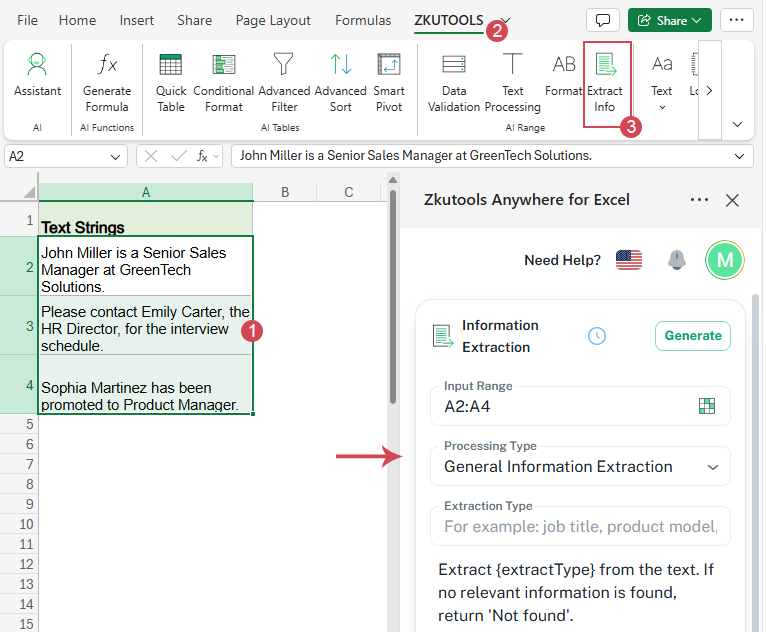
Nel riquadro Estrazione di Informazioni:
- Fare clic sull’elenco a discesa Tipo di elaborazione e scegliere l’opzione Generale Estrazione di Informazioni.
- Quindi, inserisci il tipo di estrazione, ad esempio Titolo di lavoro.
- Fai clic sul pulsante Genera.
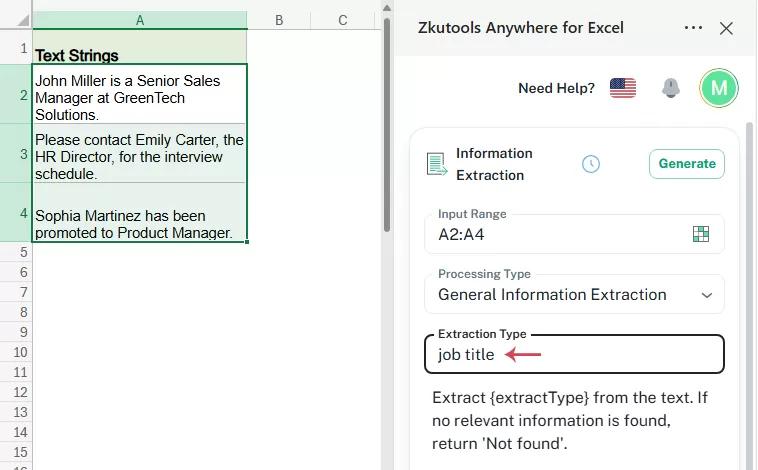
Suggerimento: Se i risultati non sono sufficientemente accurati, fai clic su Rigenera per ottenere un nuovo risultato.
La funzione Estrazione di Informazioni analizza le celle di input selezionate e visualizza i risultati dell’estrazione in un elenco di anteprima.
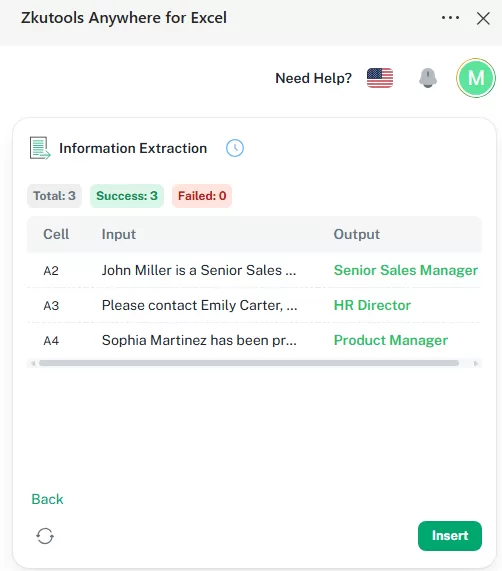
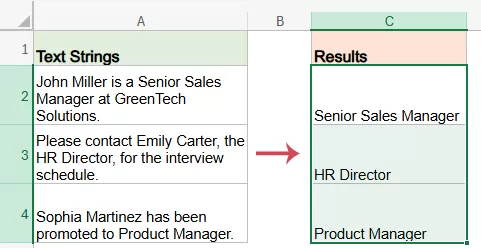
Verifica i risultati. Se sono corretti, seleziona una cella del foglio di lavoro in cui inserire i dati estratti, quindi fai clic su Inserisci per aggiungerli al foglio di lavoro. Guarda lo screenshot:
Estrai un numero specifico di parole chiave da una stringa di testo lunga
L’opzione Estrai parole chiave consente di estrarre le parole chiave principali da una cella di testo. È utile per categorizzare i feedback, riassumere le richieste dei clienti, analizzare commenti o preparare dati testuali per report.
Invece di leggere manualmente frasi lunghe, identifica rapidamente gli argomenti principali in ogni cella.
Selezionare le celle contenenti le stringhe di testo da analizzare.
Fai clic su ZKUTOOLS > Estrai info per aprire il riquadro Estrazione di Informazioni.
Nel riquadro Estrazione di Informazioni:
- Fare clic sull’elenco a discesa Tipo di elaborazione e scegliere l’opzione Estrai parole chiave.
- Nella casella Numero di parole chiave, inserisci quante parole chiave desideri estrarre da ciascuna cella. In questo esempio, inserisci
2 . - Fai clic sul pulsante Genera.
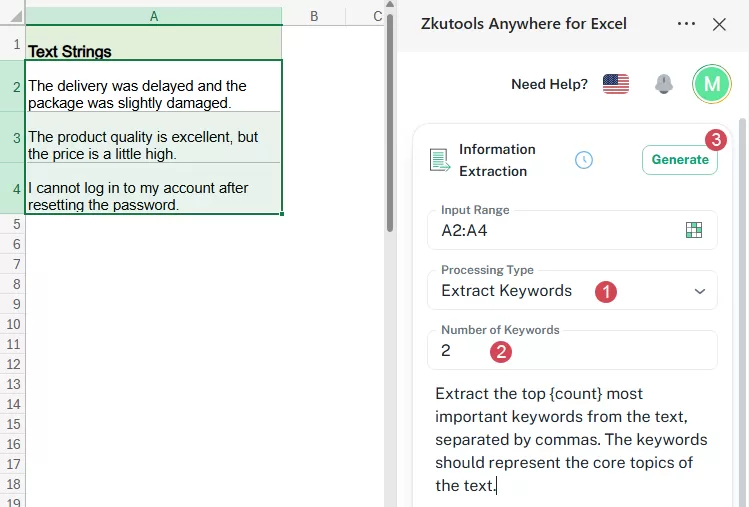
Suggerimento: Se i risultati non sono sufficientemente accurati, fai clic su Rigenera per ottenere un nuovo risultato.
La funzione Estrazione di Informazioni analizza le celle di input selezionate e visualizza i risultati dell’estrazione in un elenco di anteprima.
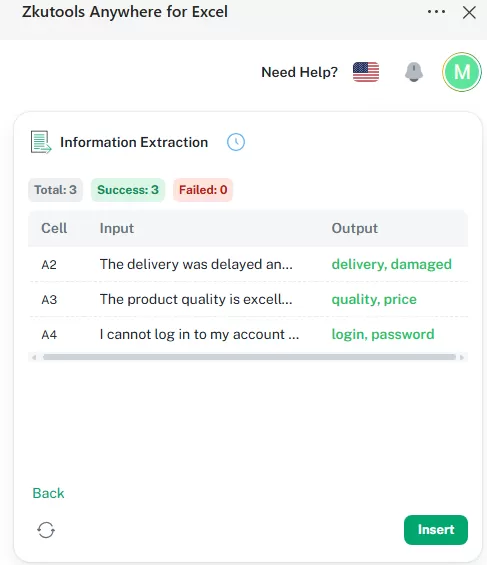
Verifica i risultati generati. Se sono corretti, seleziona una cella del foglio di lavoro in cui inserire le parole chiave estratte, quindi fai clic su Inserisci
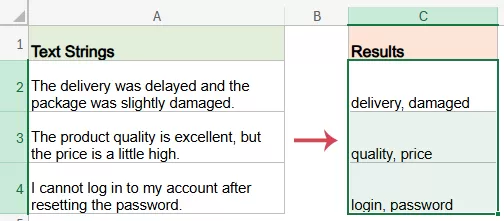
Estrai indirizzi da stringhe di testo
L’opzione Estrai indirizzo è progettata per individuare ed estrarre informazioni relative agli indirizzi dal testo. È utile quando gli indirizzi sono mescolati con nomi, Numero di telefono, dettagli aziendali o note.
Selezionare le celle contenenti le stringhe di testo da cui estrarre gli indirizzi.
Fare clic su ZKUTOOLS > Estrai info per aprire il riquadro Estrazione di Informazioni.
Nel riquadro Estrazione di Informazioni:
- Fare clic sull’elenco a discesa Tipo di elaborazione e scegliere l’opzione Estrai indirizzo.
- Fai clic sul pulsante Genera.
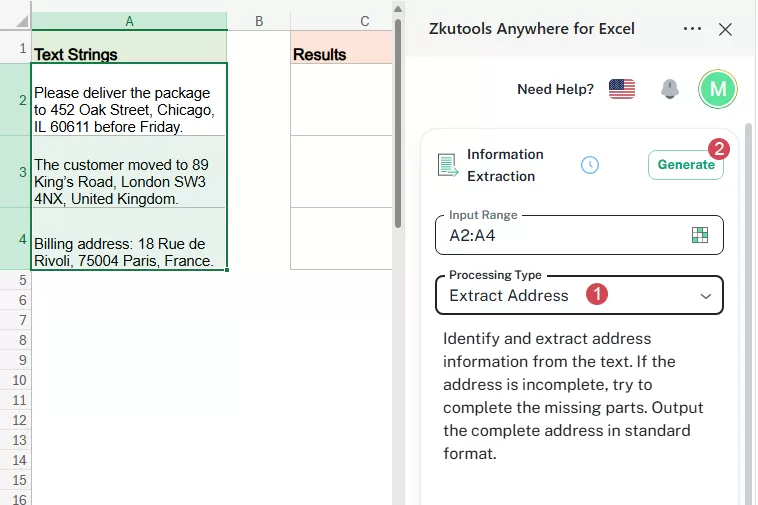
Suggerimento: Se i risultati non sono sufficientemente accurati, fai clic su Rigenera per ottenere un nuovo risultato.
L’IA analizzerà le stringhe di testo selezionate ed estrarrà le informazioni relative all’indirizzo da ciascuna cella.
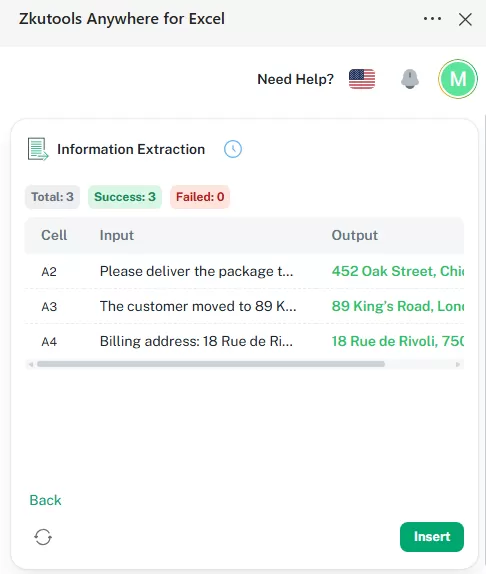
Verifica i risultati visualizzati nell’area di anteprima. Se sono corretti, fai clic su una cella del foglio di lavoro in cui inserire gli indirizzi estratti, quindi premi Inserisci per aggiungere i risultati nel foglio di lavoro.
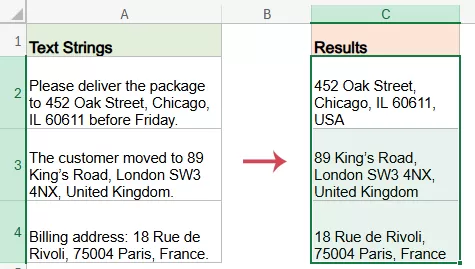
Estrai nomi da stringhe di testo
L’opzione Estrai nome aiuta a identificare i nomi delle persone dalle celle selezionate. È utile quando i nomi compaiono all’interno di email, messaggi di richiesta, appunti di riunioni o registrazioni del supporto.
Selezionare le celle contenenti le stringhe di testo da cui estrarre i nomi delle persone.
Fare clic su ZKUTOOLS > Estrai info per aprire il riquadro Estrazione di Informazioni.
Nel riquadro Estrazione di Informazioni:
- Fare clic sull’elenco a discesa Tipo di elaborazione e scegliere l’opzione Estrai nome.
- Fai clic sul pulsante Genera.
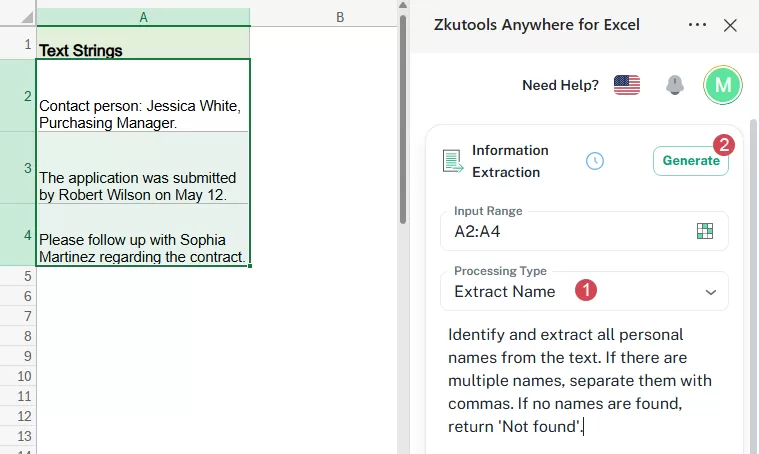
Suggerimento: Se i risultati non sono sufficientemente accurati, fai clic su Rigenera per ottenere un nuovo risultato.
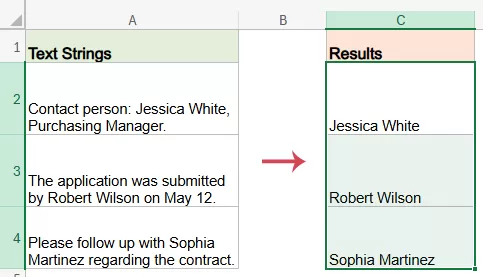
L’IA analizzerà le stringhe di testo selezionate e identificherà i nomi contenuti in ciascuna cella.
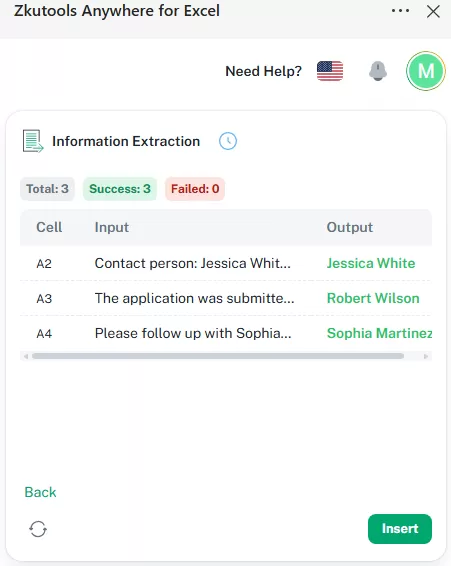
Controlla i risultati visualizzati nell’area di anteprima. Assicurati che i nomi estratti siano corretti e corrispondano al Testo Originale. Se tutto è corretto, fai clic su una cella del foglio di lavoro in cui desideri inserire i risultati, quindi premi Inserisci per aggiungere i nomi estratti direttamente nel foglio.
Estrai Nome azienda da stringhe di testo
L’opzione Estrai Nome azienda identifica i nomi di aziende o organizzazioni dal testo selezionato. È utile quando i nomi commerciali sono mescolati con nomi di contatti, indirizzi, richieste o descrizioni.
Selezionare le celle contenenti le stringhe di testo da cui estrarre Nome azienda.
Fare clic su ZKUTOOLS > Estrai info per aprire il riquadro Estrazione di Informazioni.
Nel riquadro Estrazione di Informazioni:
- Fare clic sull’elenco a discesa Tipo di elaborazione e scegliere l’opzione Estrai Nome azienda.
- Fai clic sul pulsante Genera.
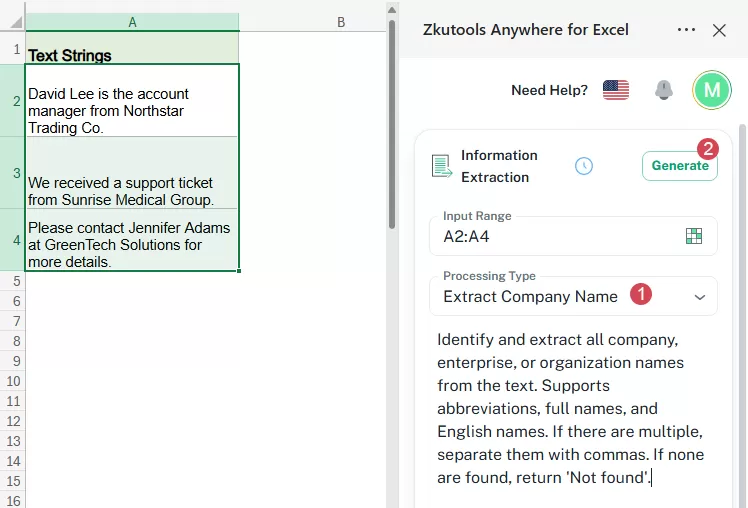
Suggerimento: Se i risultati non sono sufficientemente accurati, fai clic su Rigenera per ottenere un nuovo risultato.
L’IA analizzerà le stringhe di testo selezionate e identificherà i Nome azienda contenuti in ciascuna cella.
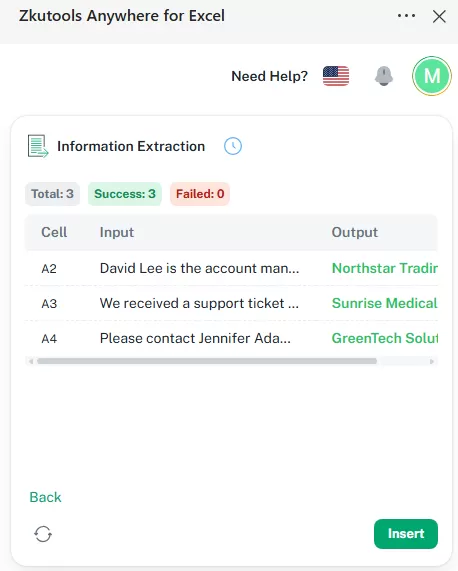
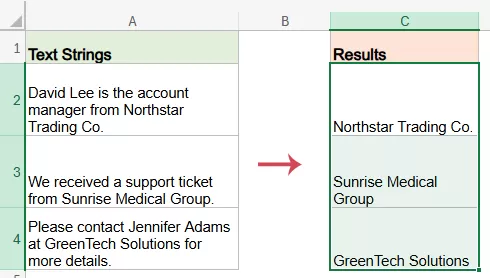
Verifica i risultati visualizzati nell’area di anteprima. Se sono corretti, fai clic su una cella del foglio di lavoro in cui inserire i nomi delle aziende estratti, quindi clicca su Inserisci per aggiungere i nomi delle aziende estratti direttamente nel foglio di lavoro.
Crea una regola personalizzata di estrazione
Se i tipi di estrazione predefiniti non soddisfano le Sue esigenze, può fare clic su Aggiungi istruzione personalizzata per creare una regola di estrazione personalizzata.
Ciò Le permette di specificare esattamente quali dati desidera estrarre. Ad esempio, può creare istruzioni per recuperare numeri di telefono, indirizzi email, nomi di prodotti, numeri di fattura, date, ID ordini o qualsiasi altra informazione specifica.
In questa sezione, Le mostrerò come creare un’istruzione personalizzata per Estrai indirizzi email dalle celle selezionate.
Selezionare le celle contenenti le stringhe di testo da Estrai indirizzi email.
Fare clic su ZKUTOOLS > Estrai info per aprire il riquadro Estrazione di Informazioni.
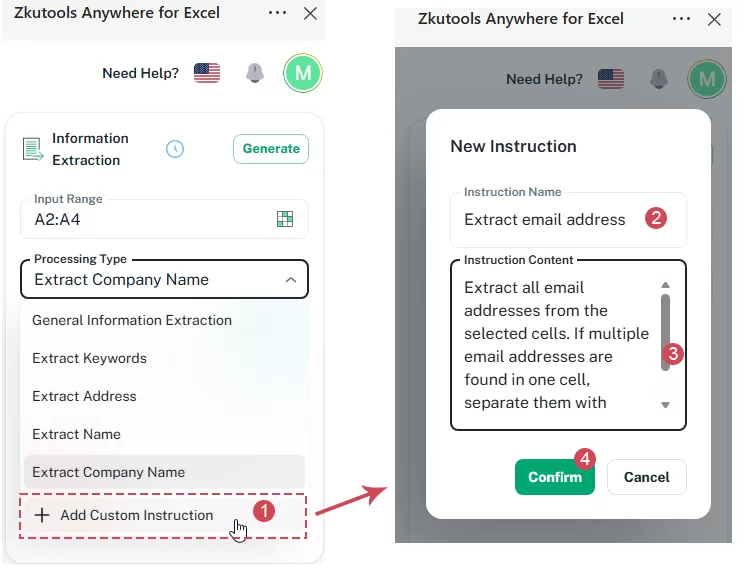
Nel riquadro Estrazione di Informazioni, fai clic sull’elenco a discesa Tipo di elaborazione e scegli l’opzione Aggiungi istruzione personalizzata.
Nella finestra Nuova istruzione:
- Digitare un nome per la regola personalizzata, ad esempio:Estrai indirizzi email;
- Nella casella Contenuto dell’istruzione, inserisci il prompt per l’IA descrivendo esattamente cosa desideri estrarre. Ad esempio:
Estrai tutti gli indirizzi email dalle celle selezionate. Se in una cella sono presenti più indirizzi email, separali con virgole. Se non ne vengono trovati, restituisci 'Non trovato'. - Infine, fai clic sul pulsante Conferma per salvare la nuova istruzione personalizzata.
Dopo aver creato l’istruzione personalizzata, selezionala dall’elenco Tipo di elaborazione e fai clic su Genera per estrarre gli indirizzi email dalle celle selezionate.
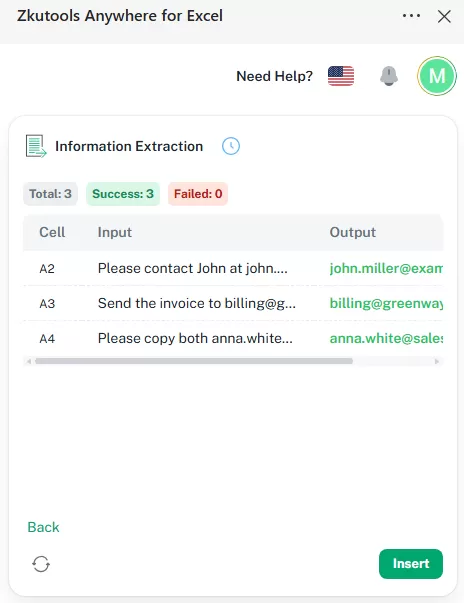
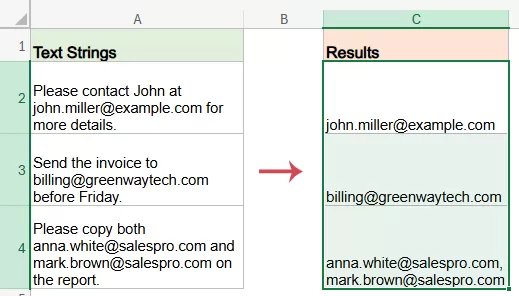
Verifica i risultati visualizzati nell’area di anteprima. Se sono corretti, fai clic su una cella del foglio di lavoro in cui inserirli, quindi premi Inserisci per aggiungere gli indirizzi email estratti al foglio di lavoro.
Consigli per risultati di estrazione migliori
Per ottenere risultati di estrazione più accurati e utili, tenga presente i seguenti suggerimenti.
1Seleziona l’intervallo di testo corretto
Prima di avviare l’estrazione, assicurati di selezionare le celle contenenti il testo da elaborare. Evita di selezionare colonne non pertinenti o aree vuote.
2Usa istruzioni di estrazione chiare
Quando crei una regola personalizzata, descrivi con precisione cosa desideri estrarre. Ad esempio:
- Estrai il numero della fattura.
- Estrai il reclamo del cliente.
- Estrai l’indirizzo di consegna.
- Estrai il modello del prodotto.
- Estrai il Nome azienda dalla firma email.
3Mantieni un solo record per cella, se possibile
Per ottenere i migliori risultati, ogni cella dovrebbe contenere un unico record principale o messaggio. Se una cella contiene più record non correlati, il risultato dell’estrazione potrebbe essere meno preciso.
4Controlla i risultati prima dell’uso finale
L’estrazione basata sull’IA può migliorare notevolmente l’efficienza, ma dovresti comunque controllare i risultati, soprattutto quando elabori dati aziendali, legali, finanziari o relativi ai clienti importanti.
5Scegli il tipo di elaborazione appropriato
Usa **Estrai Nome** per i nomi personali, **Estrai Indirizzo** per gli indirizzi e **Estrai Parole Chiave** per argomenti o termini principali.
Altre opzioni della funzione Estrazione di Informazioni
Oltre alla scelta del tipo di estrazione, la funzione Estrazione di Informazioni potrebbe offrire ulteriori opzioni per controllare come vengono generati e inseriti i risultati.
1. Rigenera i risultati:
Se il risultato non è quello che ti aspettavi, clicca sul pulsante  per rigenerare l’estrazione. È perfetto quando vuoi che l’IA rianalizzi il testo o migliori l’output in base a un’istruzione aggiornata.
2. Torna all’interfaccia principale
Indietro: Fai clic su questa opzione per tornare all’interfaccia principale di Estrazione di Informazioni. Usala quando vuoi cambiare il tipo di elaborazione, selezionare un’altra opzione di estrazione, modificare la regola personalizzata o ricominciare da capo la configurazione prima di inserire i risultati nel foglio di lavoro.
3. Riutilizza le regole di estrazione già create in precedenza
Se estrai spesso lo stesso tipo di informazioni, potresti riutilizzare regole di estrazione precedenti. Ciò Risparmia tempo quando elabori fogli di lavoro simili.
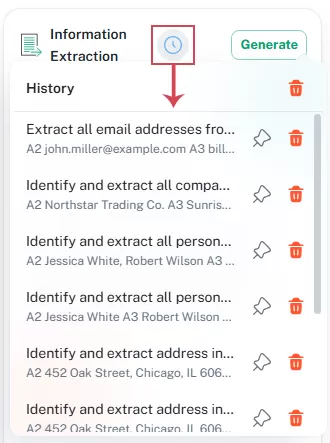
Blocca: Clicca sull’icona della spilla per tenere una regola di ordinamento usata frequentemente sempre in cima all’elenco cronologico e averla subito a portata di mano.
Elimina: Fai clic sull’icona del cestino accanto a un record per rimuovere quell’elemento specifico dalla cronologia.
Cancella tutta la cronologia: Fai clic sull’icona del cestino in alto per cancellare tutti i record della cronologia.
4. Modifica o elimina un’opzione di estrazione personalizzata
Per le opzioni di estrazione personalizzate, puoi modificare l’istruzione prima di generare il risultato finale oppure eliminare il record quando non ti serve più.
Se hai creato un’opzione di estrazione personalizzata, puoi fare clic sul pulsante con i tre puntini accanto a tale opzione per gestirla.
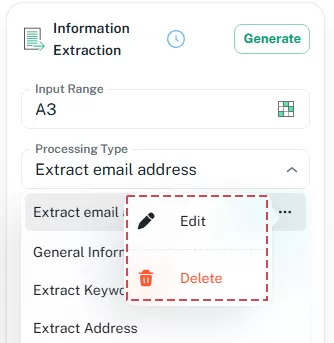
Modifica: Modifica la regola personalizzata di estrazione e il nome b, ad esempio aggiornando l’istruzione o regolando le informazioni da estrarre.
Elimina: Rimuovi l’opzione di estrazione personalizzata dall’elenco non appena non ti serve più.
Indice
- Cos’è l’estrazione di informazioni?
- Vantaggi della funzione Estrazione di Informazioni
- Scegli il tipo di informazione da estrarre
- Estrai informazioni generiche
- Estrai un numero specifico di parole chiave
- Estrai indirizzi da stringhe di testo
- Estrai nomi da stringhe di testo
- Estrai Nome azienda da stringhe di testo
- Crea una regola personalizzata di estrazione
- Consigli per risultati di estrazione migliori
- Altre opzioni della funzione Estrazione di Informazioni
ZKutools for Excel
Portale di assistenza basato sull’intelligenza artificiale e strumenti pratici per la produttività, direttamente in Excel per il web, Windows, Mac e iPad.