Genera formule Excel con l’IA
Ti è mai capitato di sapere esattamente cosa volevi fare con Excel, ma di non riuscire a trovare la formula giusta? Che tu debba calcolare in base a una condizione, cercare un valore, estrarre testo, filtrare righe o restituire un risultato personalizzato, la sfida più grande è spesso scegliere la funzione corretta e scriverla nel modo giusto.
Generazione di formule in ZKutools Anywhere per Excel rende tutto più semplice. Questo assistente basato sull’IA trasforma le tue istruzioni in linguaggio naturale in formule Excel: basta descrivere ciò di cui hai bisogno e lasciare che l’IA generi una formula pronta da verificare e usare direttamente in Excel.
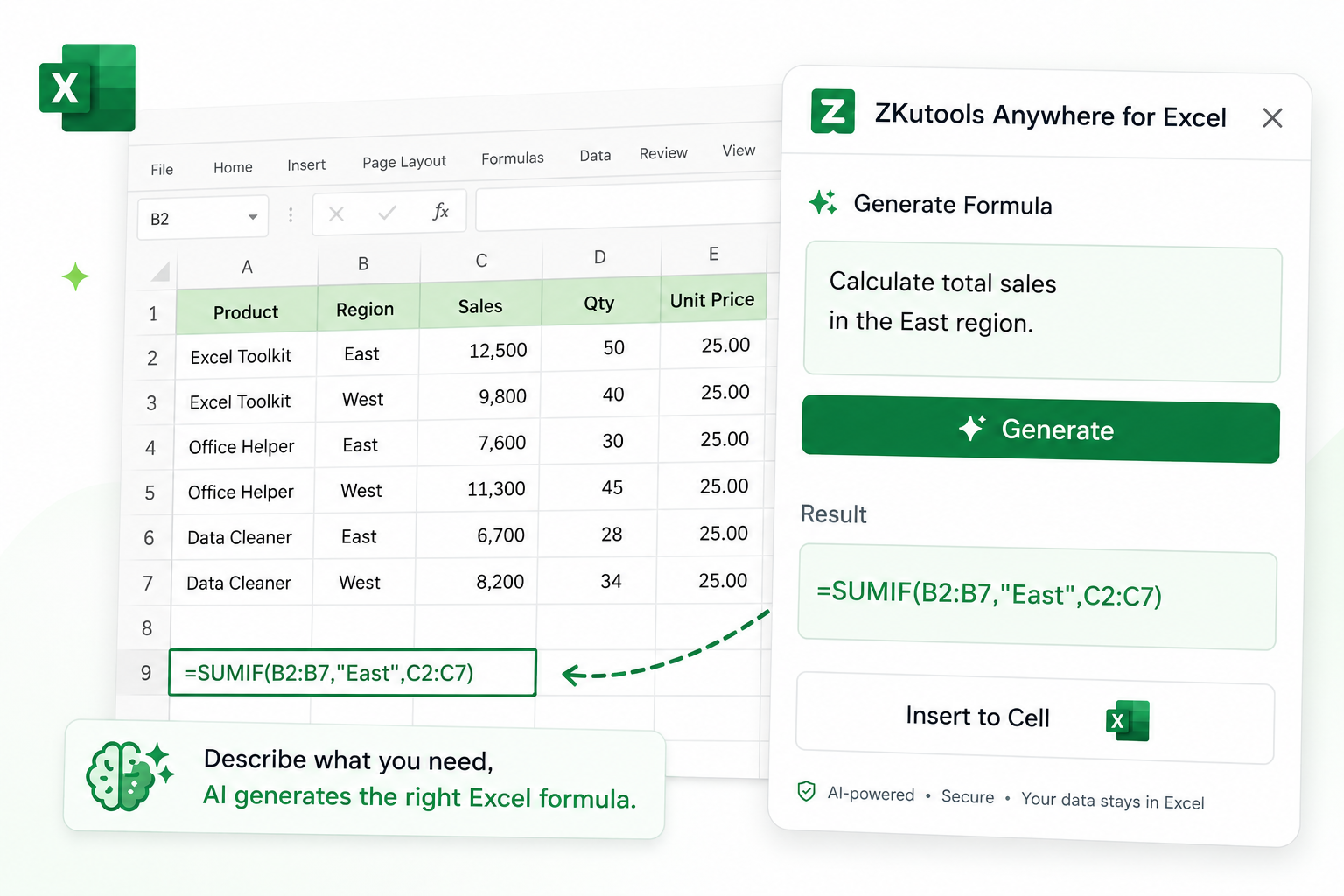
I vantaggi della funzione Generazione di Formula
Creazione di formule in linguaggio semplice
Descrivi in linguaggio naturale ciò che desideri calcolare, senza doverti ricordare se usare SUMIF, XLOOKUP, FILTER, TEXTSPLIT o un’altra funzione di Excel. Ad esempio, chiedigli di «trovare il prezzo corrispondente a un nome prodotto» oppure «sommare le vendite per area geografica e stato del pagamento».
Costruzione più rapida delle formule
Ottieni un punto di partenza efficace per creare formule relative a ricerche, condizioni multiple, estrazione di testo, regole sulle date, gestione degli errori e altre attività comuni in Excel.
Trasforma compiti in logica di formula
Quando conosci il risultato desiderato ma non sai come scrivere la formula, Generazione di Formula ti aiuta a trasformare la tua richiesta in una logica strutturata per Excel.
Stile di formula flessibile
Usa Opzioni aggiuntive per personalizzare lo stile della formula, ad esempio formule semplici, formule con gestione degli errori, formule moderne di Excel 365 o formule compatibili con versioni precedenti di Excel.
Come usare Generazione di Formula
Prima di iniziare, assicurati che ZKutools Anywhere per Excel sia disponibile nel tuo Excel. Scaricalo da Microsoft AppSource se necessario.
Nota: Generazione di formule è una delle funzionalità basate sull’IA incluse in ZKutools Anywhere per Excel. Le funzionalità IA richiedono un account ZKutools AI. Puoi iniziare con 200.000 token gratuiti, e proseguire poi con un unico abbonamento ZKutools AI valido per Excel, Outlook e Word.
Passaggio 1: Apri ZKutools Anywhere per Excel
- Apri la tua cartella di lavoro Excel e fai clic su ZKUTOOLS > Generazione di Formula per aprire il pannello ZKutools Anywhere per Excel.
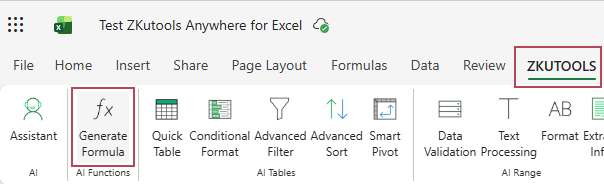
- Dopo aver aperto il riquadro ZKutools Anywhere, accedi con il tuo account ZKutools AI. Se non ne hai ancora uno, puoi crearlo direttamente dal riquadro.
Passaggio 2: Usa Generazione di Formula
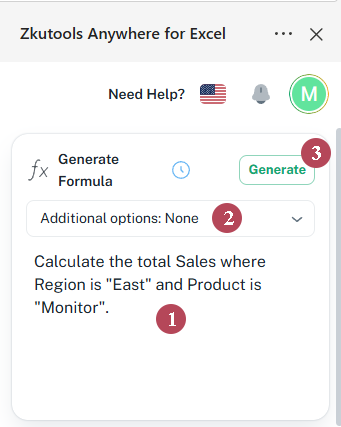
- Nell’interfaccia Generazione di Formula, inserisci la tua richiesta relativa alla formula nella casella di input. Ad esempio, puoi digitare:
- Calcola il totale delle vendite in cui l’area è «Est» e il prodotto è «Monitor».
- Calcola il totale delle vendite effettuate da Emily Chen.
- Se necessario, scegli un’opzione aggiuntiva. Puoi mantenere l’opzione predefinita Nessuna per la generazione generica di formule.
- Fai clic sul pulsante Genera per creare la formula.
Risultato: Verifica e usa la formula
Dopo aver generato la formula, seleziona una cella vuota e fai clic su Inserisci per applicarla direttamente al tuo foglio di lavoro. In alternativa, clicca sul pulsante Copia per copiare la formula quando ti serve.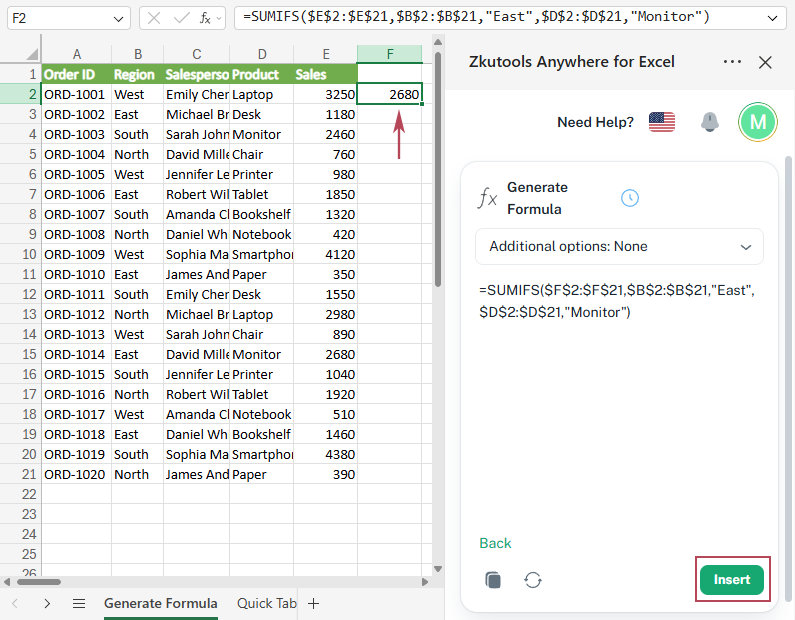
Suggerimento: Prima di usare la formula generata nel tuo foglio di lavoro, controllala attentamente: assicurati che i riferimenti di cella, gli intervalli, le condizioni e il risultato atteso corrispondano ai tuoi dati effettivi.
Scrivi prompt migliori per ottenere formule migliori
La Generazione di Formule gestisce sia richieste brevi che istruzioni più dettagliate. Puoi iniziare in modo naturale, ad esempio Calcola le vendite oppure Calcola il totale delle vendite effettuate da Emily Chen. Se il tuo foglio di lavoro contiene più tabelle, colonne con nomi simili o diverse condizioni, fornire ulteriore contesto aiuta l’IA a generare una formula più precisa.
Una richiesta efficace per una formula potrebbe includere:
- Ciò che vuoi calcolare o restituire, ad esempio il totale delle vendite, un prezzo corrispondente, un elenco filtrato o un risultato personalizzato.
- Le condizioni che desideri applicare, ad esempio Area è «Est», Prodotto è «Monitor» o Vendite è maggiore di 1500.
- Dettagli opzionali, come intervalli specifici, nomi di colonne, risultati alternativi o requisiti relativi alla versione di Excel.
| Compito | Prompt che puoi inserire | Possibili Tipo di formula |
|---|---|---|
| Somma valori in base a una condizione | Calcola il totale delle vendite relative all’area «Est» e al prodotto «Monitor». | SUMIFS |
| Somma valori per una persona | Calcola il totale delle vendite realizzate da Emily Chen. | SUMIF o SUMIFS |
| Conta i record corrispondenti | Conta quanti ordini hanno lo stato «Completato». | COUNTIF o COUNTIFS |
| Cerca un valore | Trova il prezzo del prodotto il cui nome è indicato in F2. | XLOOKUP, VLOOKUP o INDEX MATCH |
| Filtra le righe corrispondenti | Filtra tutte le righe con stato «Pagato». | FILTER |
| Estrai valori univoci | Estrai i nomi univoci dei clienti. | UNIQUE |
| Restituisci un risultato personalizzato | Se l’area è «Est» e le vendite superano 1500, restituisci «Ordine chiave»; altrimenti, restituisci «Ordine normale». | IF, AND |
| Evita errori nelle ricerche | Cerca il prezzo del prodotto. Se non viene trovata alcuna corrispondenza, restituisci «Non trovato». | XLOOKUP con risultato alternativo oppure IFERROR |
Suggerimento: Anche prompt brevi possono funzionare bene. Per fogli di lavoro più complessi, puoi includere nomi di colonne, intervalli, condizioni o il risultato predefinito atteso per aiutare Generazione di Formula a restituire una formula più accurata.
Comprendi le opzioni aggiuntive
Opzioni aggiuntive ti consentono di controllare come viene generata la formula. Non è necessario modificare questa impostazione ogni volta: per la maggior parte dei compiti comuni, Nessuna è sufficiente.
| Opzione aggiuntiva | A cosa serve |
|---|---|
| Nessuna | Usala per generare formule in modo generico quando non hai requisiti specifici sullo stile della formula. |
| Genera formule di base semplici e facili da comprendere | Usala quando desideri una formula chiara, facile da leggere, spiegare o insegnare. |
| Genera formule robuste con gestione degli errori | Usala quando i tuoi dati potrebbero contenere celle vuote, corrispondenze mancanti o errori, e desideri ottenere risultati più puliti. |
| Dà priorità all’uso delle funzioni dinamiche di Excel 365 | Usala quando lavori con Microsoft 365 e hai bisogno di formule moderne come FILTRO, UNICI, ORDINA, DIVIDI.TESTO o altre funzioni dinamiche. |
| Genera formule tradizionali altamente compatibili | Usala quando hai bisogno di formule più compatibili con versioni precedenti di Excel o con cartelle di lavoro condivise. |
| Aggiungi opzione | Usala per aggiungere regole personalizzate per la formula, ad esempio restituire una cella vuota quando non c’è risultato, evitare colonne ausiliarie, usare il punto e virgola come separatore nelle formule o mantenere la compatibilità con una specifica versione di Excel. |
Suggerimento: Le formule a matrice dinamica di Excel 365 potrebbero non funzionare nelle versioni precedenti di Excel. Se la compatibilità è fondamentale, scegli Genera formule tradizionali altamente compatibili oppure specifica la versione richiesta di Excel nella tua richiesta.
Domande frequenti
Generazione di Formula è gratuito?
Generazione di Formula è una funzionalità basata sull’IA e richiede un account ZKutools AI. Puoi iniziare con 200.000 token gratuiti, per poi passare a un abbonamento ZKutools AI valido per Excel, Outlook e Word.
Generazione di Formula può creare formule Excel 365?
Sì! Puoi scegliere Dai priorità all’uso delle funzioni a matrice dinamica di Excel 365 quando desideri formule moderne come FILTRA, UNICI, ORDINA o DIVIDI.TESTO.
Generazione di Formula Crea formula per le versioni precedenti di Excel?
Sì. Puoi scegliere Genera formule tradizionali altamente compatibili quando hai bisogno di una migliore compatibilità con versioni precedenti di Excel o con cartelle di lavoro condivise.
A cosa serve l’opzione Aggiungi opzione?
Aggiungi opzione ti permette di creare regole personalizzate per la generazione delle formule. Ad esempio, puoi impostare una regola per restituire una cella vuota quando non viene trovato alcun risultato, evitare colonne di appoggio, usare il punto e virgola come separatore nelle formule o garantire la compatibilità con una specifica versione di Excel.
Devo comunque controllare la formula generata?
Sì. Controlla sempre la formula generata e assicurati che corrisponda agli intervalli del tuo foglio di lavoro, alle intestazioni, alle condizioni e al risultato atteso prima di utilizzarla in cartelle di lavoro importanti.
Conclusione
Scrivere formule in Excel è molto più semplice quando descrivi il risultato che vuoi ottenere, invece di dover ricordare la sintassi delle funzioni. Con Generazione di Formula in ZKutools Anywhere per Excel, basta inserire un’istruzione in linguaggio naturale—per calcoli, ricerche, filtri, operazioni su testo o regole logiche—e lasciare che l’IA crei per te la formula perfetta.
Che tu abbia bisogno di una formula semplice, di una formula con gestione degli errori, di una moderna formula a matrice dinamica Excel 365 o di una formula tradizionale più compatibile, Generazione di Formula ti offre un modo più rapido per trasformare il tuo compito Excel in una formula pronta all’uso.
Trasforma i compiti Excel in risultati più velocemente
Con ZKutools Anywhere per Excel, puoi sfruttare l’intelligenza artificiale direttamente in Excel per creare formule, elaborare dati ed eseguire le tue attività quotidiane sui fogli di lavoro—senza dover saltare da uno strumento all’altro.
Inizia con 200.000 token AI gratuiti, poi passa a un unico abbonamento ZKutools AI valido per Excel, Outlook e Word.