Elimina Caratteri Specifici da sinistra, destra o posizione specifica in Excel
Quando si lavora con dati testuali in Excel, capita spesso di dover rimuovere caratteri indesiderati dall’inizio, dalla fine o da una posizione specifica all’interno delle celle. Ad esempio, potresti voler eliminare i prefissi internazionali dai nomi di località, rimuovere prefissi superflui dagli ID prodotto o pulire suffissi dai titoli dei dipendenti. Invece di modificare manualmente ogni cella o creare formule complesse, la funzione **Elimina Caratteri Specifici per Posizione** di **ZKutools Anywhere for Excel** ti offre un metodo semplice e visivo per pulire rapidamente le stringhe di testo. Con poche impostazioni, puoi eliminare caratteri specifici da sinistra, da destra, da una posizione indicata o in base a un testo specifico, visualizzando in anteprima i risultati prima di applicare le modifiche.
Vantaggi della funzione Elimina Caratteri Specifici per posizione
Elimina Caratteri Specifici per posizione in Excel
- Rimuovi un numero specifico di caratteri da sinistra
- Rimuovi un numero specifico di caratteri da destra
- Rimuovi un numero specifico di caratteri da una posizione specifica
- Rimuovi contenuto prima del testo specificato
- Rimuovi contenuto dopo il testo specificato
- Rimuovi contenuto tra testo iniziale e finale
Vantaggi della funzione Elimina Caratteri Specifici per posizione
La funzione Elimina Caratteri Specifici per posizione offre un modo rapido e flessibile per pulire stringhe di testo in Excel senza dover ricorrere a formule o modificare manualmente ogni cella. È particolarmente utile quando devi rimuovere prefissi, suffissi, codici, simboli o testo superfluo da un ampio intervallo di celle.
Elimina Caratteri Specifici senza formule
Grazie a questa funzione, non devi più ricorrere a formule complesse di Excel come SINISTRA, DESTRA, STRINGA.ESTRAI, LUNGHEZZA o TROVA: basta selezionare un’opzione di rimozione, inserire il numero richiesto o il testo specificato e lo strumento elaborerà automaticamente le celle selezionate.
Supporta diversi metodi di rimozione
Questa funzione supporta diversi scenari comuni di pulizia del testo: puoi eliminare caratteri specifici dall’inizio, dalla fine, da una posizione definita, prima o dopo un testo specificato, oppure compresi tra due stringhe di testo. Ciò la rende ideale sia per testi a lunghezza fissa che variabile.
Elabora più celle contemporaneamente
Invece di modificare le celle una alla volta, puoi selezionare un’intera area e applicare la stessa regola di rimozione a tutte le celle selezionate simultaneamente, aumentando notevolmente l’efficienza quando lavori con fogli di grandi dimensioni.
Anteprima risultato prima di applicare le modifiche
L’area di anteprima ti permette di controllare i risultati della conversione prima di procedere, riducendo così gli errori e assicurando che la regola di rimozione scelta generi l’output desiderato.
Utile per pulire dati importati
I dati importati spesso includono codici, etichette, separatori o descrizioni superflui. Questa funzione ti permette di pulirli rapidamente, ideale per codici prodotto, nomi di località, titoli di dipendenti, nomi di report, numeri d’ordine e record clienti.
Facile da usare per tutti gli utenti di Excel
L’operazione è semplice e visiva: anche chi non ha dimestichezza con formule Excel, VBA o funzioni avanzate per il testo può rimuovere rapidamente caratteri indesiderati direttamente dalla finestra di dialogo.
Flessibile per diverse strutture di testo
Per i testi a lunghezza fissa, puoi rimuovere un numero specifico di caratteri dall’inizio, dalla fine o da una posizione definita. Per i testi con lunghezze variabili, puoi eliminare contenuti in base a separatori o parole chiave specificati, come trattini, due punti, parentesi o termini personalizzati.
Elimina Caratteri Specifici per posizione in Excel
Lo strumento **Elimina Caratteri Specifici per Posizione** ti permette di pulire rapidamente i dati in Excel rimuovendo un numero definito di caratteri dalle stringhe di testo in base alla loro posizione o al contesto circostante. Questa sezione ti guida passo dopo passo nell’utilizzo di ciascuna opzione.
Rimuovi un numero specifico di caratteri da sinistra
Utilizza questa opzione quando i caratteri indesiderati compaiono sempre all’inizio della stringa di testo.
Ad esempio, se i dati contengono prefissi internazionali come US-, CA- o UK-, puoi rimuovere i primi 3 caratteri e conservare soltanto il nome della città o dello stato.
- Seleziona le celle che contengono il testo da elaborare.
- Quindi, fai clic su ZKUTOOLS>Testo>Rimuovi caratteri da una certa posizione, vedi screenshot:
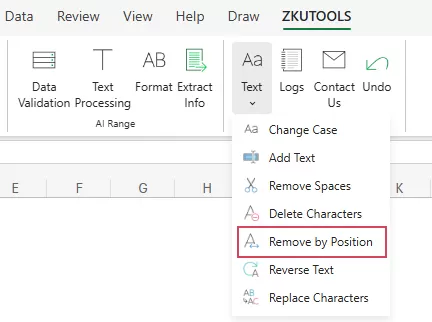
- Nella finestra di dialogo Elimina Caratteri Specifici per posizione:
- Inserisci il numero di caratteri che vuoi rimuovere.
- In Rimuovi posizione, seleziona Da sinistra.
- Fai clic su OK per applicare la regola di rimozione selezionata e chiudere la finestra di dialogo.
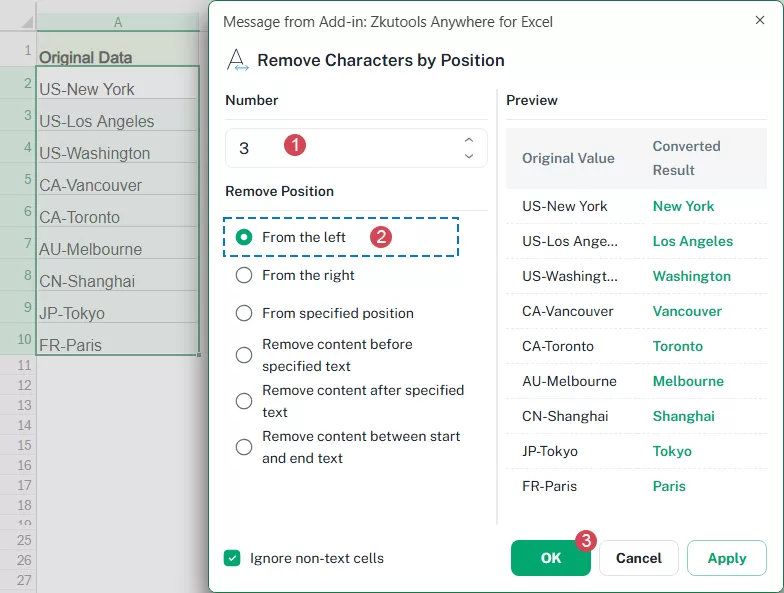
Risultato:
Il numero specificato di caratteri viene rimosso dal lato sinistro di ogni cella selezionata, vedere screenshot: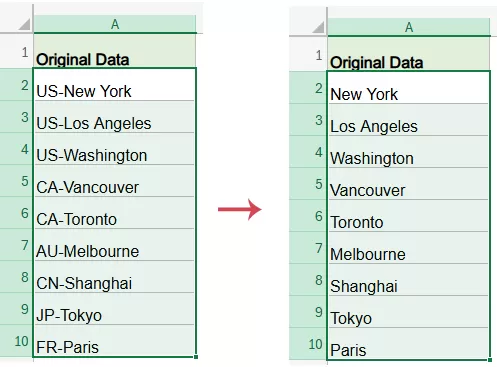
Rimuovi un numero specifico di caratteri da destra
Utilizza questa opzione quando i caratteri indesiderati compaiono sempre alla fine della stringa di testo.
Ad esempio, potresti voler rimuovere codici suffisso, numeri di versione o marcatori finali dai nomi dei prodotti o dai titoli dei report.
- Seleziona le celle che contengono il testo da elaborare.
- Quindi, fare clic su ZKUTOOLS>Testo>Rimuovi caratteri da una certa posizione, vedere screenshot:
- Nella finestra di dialogo Elimina Caratteri Specifici per posizione:
- Inserisci il numero di caratteri che vuoi rimuovere.
- In Rimuovi posizione, seleziona Da destra.
- Fai clic su OK per applicare la regola di rimozione selezionata e chiudere la finestra di dialogo.
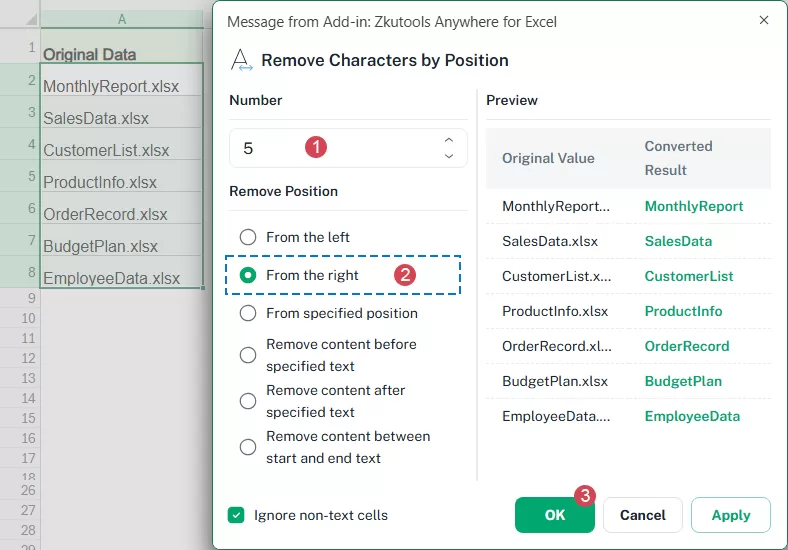
Risultato:
Il numero specificato di caratteri viene rimosso dal lato destro di ogni cella selezionata, vedere screenshot: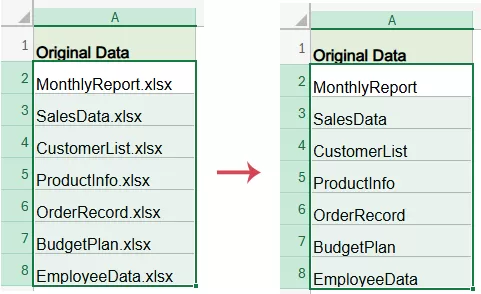
Rimuovi un numero specifico di caratteri da una posizione specifica
Se i caratteri indesiderati si trovano nel mezzo di ogni stringa di testo e compaiono sempre a partire dalla stessa posizione, puoi utilizzare l’opzione Dalla posizione specificata.
Questa opzione ti permette di impostare sia la posizione iniziale sia il numero di caratteri da eliminare.
- Seleziona le celle da pulire.
- Quindi, fai clic su ZKUTOOLS > Testo > Rimuovi caratteri da una certa posizione.
- Nella finestra di dialogo Elimina Caratteri Specifici per posizione:
- Inserisci il numero di caratteri che vuoi rimuovere.
- In Rimuovi posizione, seleziona Da posizione specificata. Quindi, inserisci la posizione di partenza da cui deve iniziare la rimozione. Ad esempio, se desideri iniziare a rimuovere dal 6° carattere, inserisci 6.
- Fai clic su OK per applicare la regola di rimozione selezionata e chiudere la finestra di dialogo.
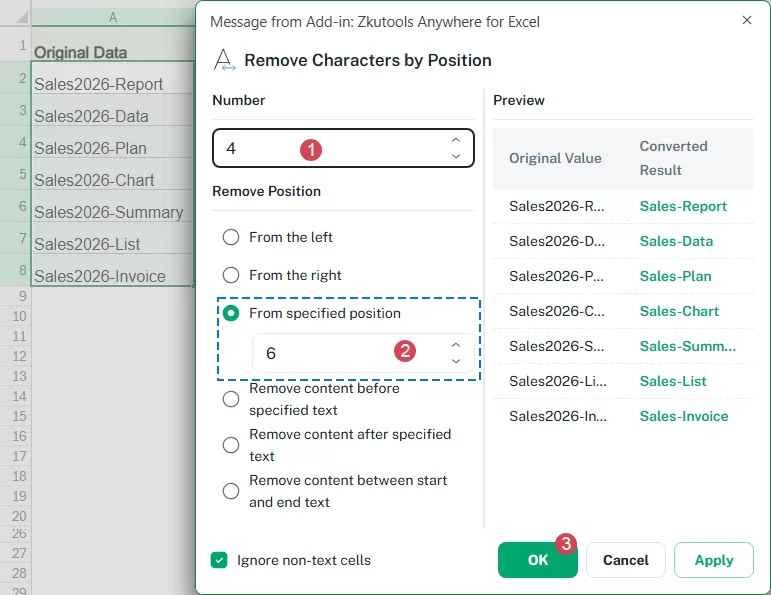
Risultato:
Il numero indicato di caratteri viene rimosso dalla posizione iniziale specificata in ogni cella selezionata. Il testo precedente e successivo ai caratteri eliminati resta invariato, e i risultati aggiornati vengono mostrati direttamente nelle celle originali.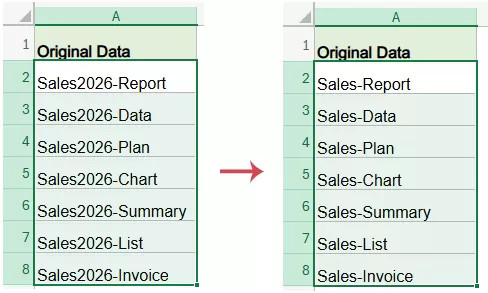
Rimuovi contenuto prima del testo specificato
Quando le stringhe di testo contengono prefissi diversi ma condividono lo stesso separatore o parola chiave, puoi sfruttare l’opzione Rimuovi contenuto prima del testo specificato per pulire i dati in un batter d’occhio.
Questa opzione elimina tutto ciò che precede il testo specificato, mantenendo solo il contenuto successivo. È ideale per estrarre rapidamente informazioni utili da valori come codici geografici, etichette di prodotto, record clienti, oggetti email o testi separati da simboli—tra cui trattini, due punti, underscore o parole chiave personalizzate.
- Seleziona le celle che contengono il testo da elaborare.
- Quindi, fai clic su ZKUTOOLS > Testo > Rimuovi caratteri da una certa posizione.
- Nella finestra di dialogo Elimina Caratteri Specifici per posizione:
- In Rimuovi posizione, seleziona Rimuovi contenuto prima del testo specificato. Nella casella di testo, inserisci il testo da utilizzare come marcatore. Ad esempio, inserisci 2026.
- Fai clic su OK per applicare la regola di rimozione selezionata e chiudere la finestra di dialogo.
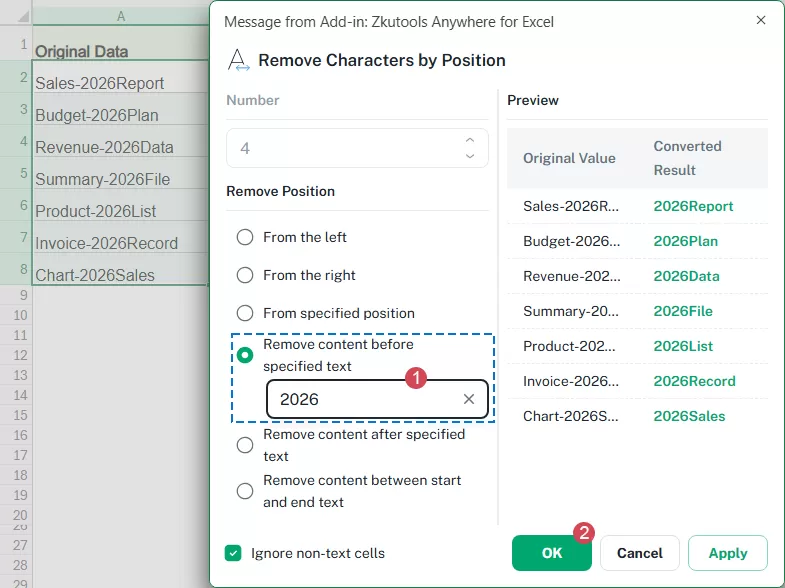
Risultato:
Tutto il contenuto precedente al testo specificato viene rimosso da ogni cella selezionata, mentre il testo indicato e ciò che lo segue rimangono nella cella. Guarda lo screenshot: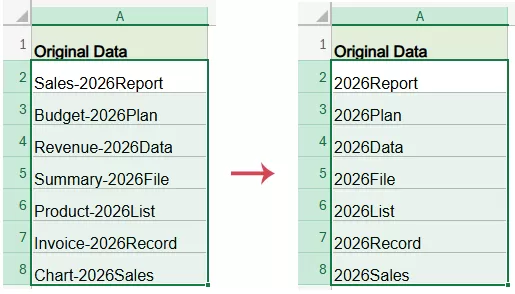
Rimuovi contenuto dopo il testo specificato
Se le stringhe di testo contengono descrizioni aggiuntive, etichette di stato, date, note o altri contenuti indesiderati dopo una parola o un simbolo specifico, puoi utilizzare l’opzione Rimuovi contenuto dopo il testo specificato.
Questa opzione elimina tutto ciò che segue il testo specificato, mantenendo solo il contenuto precedente.
- Seleziona le celle che contengono il testo da elaborare.
- Quindi, fai clic su ZKUTOOLS > Testo > Rimuovi caratteri da una certa posizione.
- Nella finestra di dialogo Elimina Caratteri Specifici per posizione:
- In Rimuovi posizione, seleziona Rimuovi contenuto dopo il testo specificato. Nella casella di testo, inserisci il testo da utilizzare come marcatore. Ad esempio, inserisci 2026.
- Fai clic su OK per applicare la regola di rimozione selezionata e chiudere la finestra di dialogo.
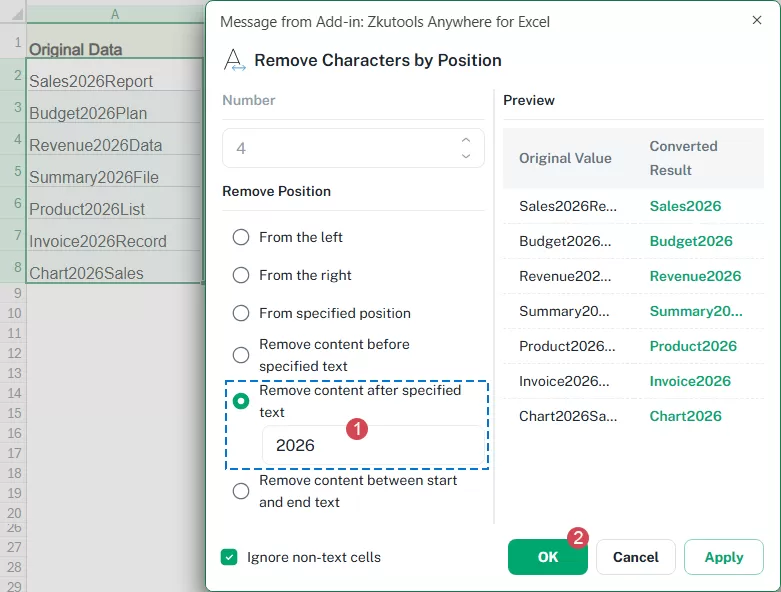
Risultato:
Dopo aver applicato l’operazione, tutto il contenuto successivo al testo specificato viene rimosso dalle celle selezionate.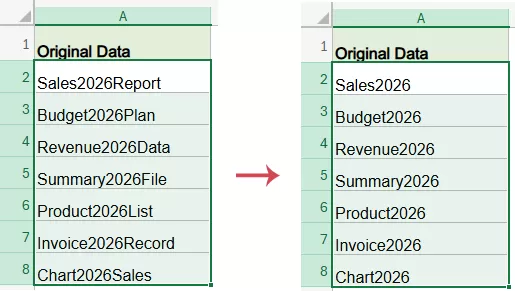
Rimuovi contenuto tra testo iniziale e testo finale
Se le stringhe di testo contengono contenuti indesiderati racchiusi tra caratteri iniziali e finali specifici, puoi utilizzare l’opzione Rimuovi contenuto tra testo iniziale e testo finale.
Questa opzione elimina il contenuto compreso tra due marcatori di testo specificati, mantenendo intatto il testo che li precede e li segue.
- Seleziona le celle che contengono il testo da elaborare.
- Quindi, fai clic su ZKUTOOLS > Testo > Rimuovi caratteri da una certa posizione.
- Nella finestra di dialogo Elimina Caratteri Specifici per posizione:
- In Rimuovi posizione, seleziona Rimuovi contenuto tra testo iniziale e finale.
Nella casella Testo iniziale, inserisci il marcatore iniziale. Ad esempio, inserisci [.
Nella casella Testo finale, inserisci il marcatore finale. Ad esempio, inserisci ]. - Seleziona Includi testo iniziale e finale specificati se desideri rimuovere anche i marcatori iniziali e finali stessi. In questo esempio, verranno eliminati sia il contenuto tra parentesi che le parentesi [ e ].
- Fai clic su OK per applicare la regola di rimozione selezionata e chiudere la finestra di dialogo.
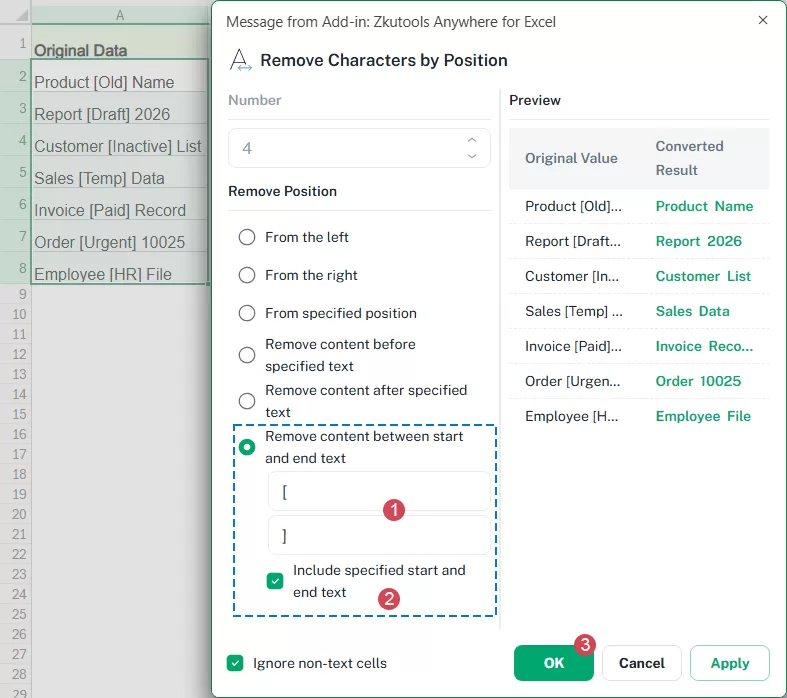
- In Rimuovi posizione, seleziona Rimuovi contenuto tra testo iniziale e finale.
Risultato:
Il contenuto compreso tra il testo iniziale e il testo finale specificati viene rimosso da ogni cella selezionata. Se l’opzione Includi testo iniziale e finale specificati è selezionata, vengono rimossi anche i marcatori iniziale e finale. Vedere screenshot: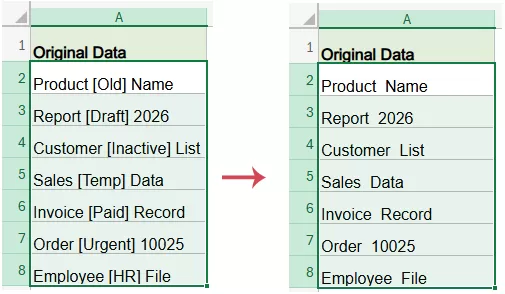
Note:
Ignora celle non testuali:
Attiva Ignora celle non testuali se desideri che lo strumento elabori solo valori testuali. Quando questa opzione è selezionata, numeri, date, formule e altre celle non testuali vengono ignorati per evitare modifiche impreviste.
Anteprima del risultato:
L’area Anteprima ti mostra in anteprima come la regola selezionata influenzerà i tuoi dati prima ancora di applicarla. Controlla sempre con attenzione l’anteprima prima di confermare le modifiche, soprattutto quando lavori con set di dati importanti o di grandi dimensioni.
Suggerimenti per risultati migliori
✓ Seleziona prima l’intervallo corretto
Assicurati di selezionare esclusivamente le celle da elaborare, evitando colonne irrilevanti o aree vuote.
✓ Usa la rimozione basata sulla posizione per testi a lunghezza fissa
Se la parte indesiderata ha sempre lo stesso numero di caratteri, usa Da sinistra, Da destra oppure Da posizione specificata.
✓ Usa la rimozione basata su testo specificato per testi a lunghezza variabile
Se la parte indesiderata presenta lunghezze diverse ma è separata da una parola chiave o un simbolo ben definito, utilizza le opzioni basate su testo specificato.
✓ Controlla attentamente l’anteprima
L’anteprima ti permette di verificare che la regola selezionata sia corretta prima di applicarla al foglio di lavoro.
✓ Esegui il backup dei dati importanti
Se stai lavorando con dati importanti, crea una copia del foglio di lavoro prima di apportare qualsiasi modifica.
Indice
- Vantaggi della funzione Elimina Caratteri Specifici per posizione
- Elimina Caratteri Specifici per posizione in Excel
- Elimina Caratteri Specifici da sinistra
- Elimina Caratteri Specifici da destra
- Elimina Caratteri Specifici da posizione specifica
- Rimuovi contenuto prima del testo specificato
- Rimuovi contenuto dopo il testo specificato
- Rimuovi contenuto tra testo iniziale e finale
- Suggerimenti per risultati migliori
ZKutools for Excel
Portale di assistenza basato sull’IA e strumenti pratici per la produttività, direttamente in Excel per il Web, Windows, Mac e iPad.