Inverti testo in Excel per carattere, spazio, virgola, punto e virgola o interruzione di riga
Hai bisogno di invertire il testo in Excel, ma non vuoi ricorrere a formule o codice VBA? A volte potresti dover invertire un’intera stringa di testo, l’ordine delle parole, elementi separati da virgole, riordinare testo distribuito su più righe oppure invertire il testo in base a un delimitatore personalizzato.
La funzionalità Inverti testo in ZKutools Anywhere per Excel ti permette di invertire direttamente in Excel il testo selezionato. Puoi invertire l’intera stringa oppure suddividerla prima dell’inversione utilizzando spazi, virgole, punti e virgola, interruzioni di riga o un altro carattere personalizzato.
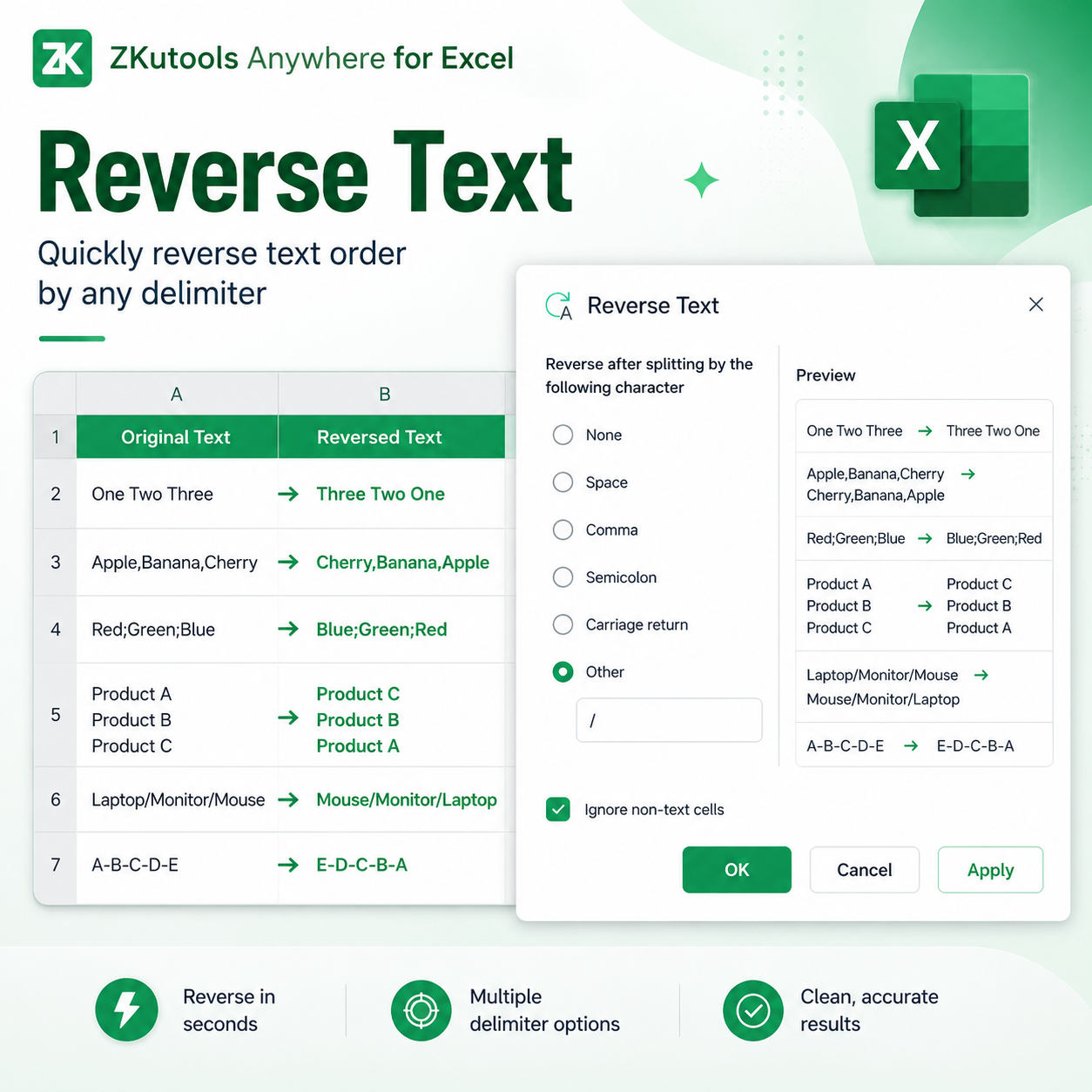
Vantaggi di Inverti testo
Inverti testo senza formule
Non serve creare colonne di appoggio, scrivere formule o eseguire codice VBA: seleziona semplicemente le celle, scegli come invertire il testo, visualizza l’anteprima del risultato e applica subito la conversione.
Inverti testo in modi diversi
Inverti l’intera stringa di testo, l’ordine delle parole, gli elementi separati da virgole o punti e virgola, il testo su più righe oppure inverti il testo tramite un delimitatore personalizzato.
Anteprima prima dell’applicazione
L’area di anteprima mostra il valore originale e il risultato invertito, permettendoti di verificare l’output prima di apportare modifiche ai dati del tuo foglio di lavoro.
Ignora celle non di testo in modo sicuro
Quando il tuo intervallo selezionato contiene dati misti, l’opzione Ignora celle non di testo ti permette di saltare numeri, date e altri valori non testuali che non devono essere modificati.
Utile per testo strutturato e importato
Inverti testo è ideale per percorsi di prodotti, elenchi di tag, stringhe di sistema esportate, celle su più righe, valori simili a codice e testo separato da delimitatori.
Come Inverti testo in Excel
Grazie alla funzionalità Inverti testo, basta selezionare le celle di testo, scegliere come suddividerlo prima di invertirlo, visualizzare l'anteprima del risultato e applicare la modifica direttamente al foglio di lavoro.
Prima di iniziare, assicurati che ZKutools Anywhere for Excel sia disponibile in Excel. Scaricalo da Microsoft AppSource se necessario.
Nota: Inverti testo è una funzionalità classica non basata sull’IA. Non richiede un account ZKutools AI, token IA né un abbonamento IA. Puoi utilizzarla direttamente non appena la apri.
Passaggio 1: Apri Inverti testo
Seleziona le celle contenenti il testo da invertire, quindi fai clic su ZKUTOOLS > Testo > Inverti testo per aprire la finestra di dialogo Inverti testo.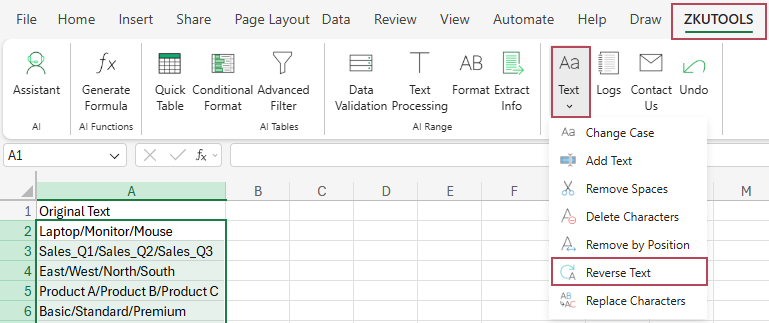
Passaggio 2: Scegli come suddividere il testo prima di invertirlo
Nella finestra di dialogo Inverti testo, scegli una delle opzioni disponibili:
- Nessuna – inverte l’intera stringa di testo carattere per carattere.
- Spazio – Inverti il testo dopo averlo suddiviso in base agli spazi.
- Virgola – Inverti il testo dopo averlo suddiviso per virgole.
- Punto e virgola – Inverti il testo dopo averlo suddiviso per punti e virgola.
- A capo – Inverti il testo dopo averlo suddiviso in base alle interruzioni di riga.
- Altro – Inverti il testo dopo averlo suddiviso in base a un carattere personalizzato.
Se non sei sicuro dell’opzione da scegliere, consulta la sezione Scegliere l’opzione corretta per l’inversione qui sotto per una rapida spiegazione di ciascuna opzione.
In questo esempio, il testo di esempio è separato da barre, quindi scegli Altro e inserisci / come delimitatore personalizzato.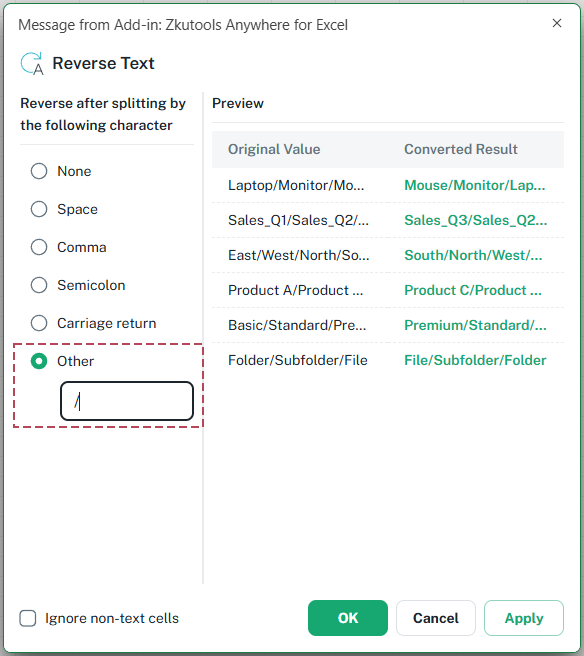
Passaggio 3: Controlla l’anteprima e applica il risultato
Controlla l’area Anteprima per verificare il valore originale e il risultato invertito. Poi fai clic su OK per applicare il risultato e chiudere la finestra di dialogo, oppure fai clic su Applica per applicare il risultato mantenendo la finestra aperta.
Risultato: L’ordine del testo è invertito
Dopo aver applicato la conversione, le celle selezionate vengono aggiornate direttamente nel foglio di lavoro. Poiché in questo esempio viene utilizzata l’opzione Altro con / come delimitatore personalizzato, gli elementi separati da barre vengono invertiti nell’ordine, mantenendo invariati i separatori stessi.
Ad esempio, Laptop/Monitor/Mouse diventa Mouse/Monitor/Laptop e Est/Ovest/Nord/Sud diventa Sud/Nord/Ovest/Est.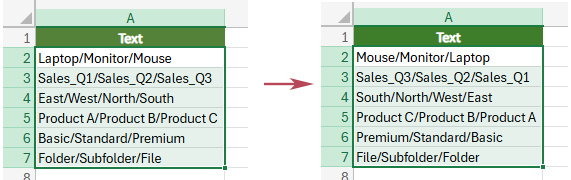
- Scegli Nessuna per invertire l’intera stringa di testo carattere per carattere.
- Scegli Spazio, Virgola, Punto e virgola oppure A capo quando il tuo testo utilizza uno di questi separatori comuni.
- Scegli Altro quando il tuo testo utilizza un delimitatore personalizzato come /, -, | o _.
- Controlla l’area Anteprima prima di applicare il risultato.
- Mantieni selezionata l’opzione Ignora celle non di testo se il tuo intervallo contiene numeri, date, formule o altri valori non testuali che non devono essere modificati.
- Nell’area di anteprima, i risultati invariati sono mostrati in grigio, mentre quelli aggiornati appaiono in verde, per individuare subito le celle che cambieranno prima di applicare la conversione.
Scegliere l’opzione corretta per l’inversione
La chiave per utilizzare correttamente Inverti testo è scegliere l’opzione di suddivisione appropriata. Ogni opzione determina come il testo viene separato prima che ne venga invertito l’ordine.
| Opzione | Usala quando... | Esempio |
|---|---|---|
| Nessuna | Vuoi invertire l’intera stringa di testo, carattere per carattere? | Prodotto → ottordorP |
| Spazio | Vuoi invertire l’ordine delle parole o degli elementi separati da spazi? | Uno Due Tre → Tre Due Uno |
| Virgola | Vuoi invertire gli elementi separati da virgole? | Mela,Banana,Ciliegia → Ciliegia,Banana,Mela |
| Punto e virgola | Vuoi invertire gli elementi separati da punto e virgola? | Basso;Medio;Alto → Alto;Medio;Basso |
| A capo | Vuoi invertire l’ordine di più righe all’interno di una cella? | Mela Banana Ciliegia → Ciliegia Banana Mela |
| Altro | Vuoi invertire il testo utilizzando un delimitatore personalizzato, come una barra, un trattino, una barra verticale o un trattino basso? | A-B-C-D → D-C-B-A |
Esempi pratici di Inverti testo
Di seguito sono riportati alcuni scenari comuni che illustrano come ciascuna opzione di Inverti testo funziona nelle attività quotidiane di Excel.
Esempio 1: Inverti i caratteri in una stringa di testo
Scegli Nessuno quando desideri invertire ogni singolo carattere del testo selezionato.
| Scegli | Testo Originale | Risultato invertito |
|---|---|---|
| Nessuna | Prodotto | ottordorP |
| Nessuna | ABC-123 | 321-CBA |
Esempio 2: Inverti l’ordine delle parole
Scegli Spazio quando le parole o gli elementi sono separati da spazi.
| Scegli | Testo Originale | Risultato invertito |
|---|---|---|
| Spazio | Uno Due Tre | Tre Due Uno |
| Spazio | Resoconto vendite Q1 | Q1 Resoconto vendite |
Esempio 3: Inverti elementi separati da virgole
Scegli Virgola quando il testo contiene valori separati da virgole, ad esempio elenchi di tag, categorie o contenuti simili a CSV.
| Scegli | Testo Originale | Risultato invertito |
|---|---|---|
| Virgola | Mela,Banana,Ciliegia | Ciliegia,Banana,Mela |
| Virgola | Rosso,Verde,Blu | Blu,Verde,Rosso |
Esempio 4: Inverti elementi separati da punto e virgola
Scegli Punto e virgola quando gli elementi sono separati da punti e virgola, una pratica comune nei dati esportati o nei campi multivalore.
| Scegli | Testo Originale | Risultato invertito |
|---|---|---|
| Punto e virgola | Rosso;Verde;Blu | Blu;Verde;Rosso |
| Punto e virgola | Basso;Medio;Alto | Alto;Medio;Basso |
Esempio 5: Inverti il testo su più righe all’interno di una cella
Scegli A capo quando una cella contiene più righe e desideri invertire l’ordine delle righe.
| Scegli | Testo Originale | Risultato invertito |
|---|---|---|
| A capo | Mela Banana Ciliegia | Ciliegia Banana Mela |
| A capo | Prodotto A Prodotto B Prodotto C | Prodotto C Prodotto B Prodotto A |
Esempio 6: Inverti testo con un delimitatore personalizzato
Scegli Altro quando il testo utilizza un separatore personalizzato. Dopo aver selezionato Altro, inserisci il delimitatore con cui desideri effettuare la suddivisione.
| Scegli | Delimitatore | Testo Originale | Risultato invertito |
|---|---|---|---|
| Altro | / | Prodotto1/Prodotto2/Prodotto3 | Prodotto3/Prodotto2/Prodotto1 |
| Altro | - | A-B-C-D-E | E-D-C-B-A |
| Altro | | | Est|Ovest|Nord | Nord|Ovest|Est |
Domande frequenti
Inverti testo richiede l’IA?
No. Inverti testo è una funzionalità classica, non basata sull’IA: non richiede un account ZKutools AI, token IA né un abbonamento IA.
Cosa significa «Nessuno» in Inverti testo?
Nessuno inverte l’intera stringa di testo carattere per carattere. Ad esempio, Prodotto diventa ottodorP.
Posso invertire l’ordine delle parole all’interno di una cella?
Sì. Scegli Spazio per invertire il testo dopo averlo suddiviso in base agli spazi. Ad esempio, Uno Due Tre diventa Tre Due Uno.
Posso invertire valori separati da virgola?
Sì. Scegli Virgola per invertire l’ordine degli elementi separati da virgole, ad esempio Mela,Banana,Ciliegia diventa Ciliegia,Banana,Mela.
Posso invertire il testo su più righe all’interno di una cella?
Sì. Scegli A capo per invertire l’ordine degli elementi separati da interruzioni di riga all’interno di una cella.
Posso utilizzare un mio separatore personalizzato?
Sì. Scegli Altro e inserisci il carattere personalizzato con cui desideri effettuare la suddivisione, ad esempio /, -, | o _.
Cosa fa l’opzione “Ignora celle non di testo”?
Esclude le celle non di testo dall’opzione “Seleziona intervallo”, evitando così modifiche a numeri, date, formule o altri valori non testuali.
Devo usare OK o Applica?
Usa OK per applicare il risultato e chiudere la finestra di dialogo. Usa Applica se desideri applicare il risultato mantenendo la finestra aperta per ulteriori modifiche.
Conclusione
Inverti testo in ZKutools Anywhere for Excel ti offre un modo rapido per invertire il testo direttamente in Excel, senza formule, colonne di appoggio, VBA o intelligenza artificiale. Puoi invertire l’intera stringa di testo oppure l’ordine degli elementi dopo averli suddivisi con un separatore.
Che il tuo testo sia separato da spazi, virgole, punti e virgola, interruzioni di riga o delimitatori personalizzati, Inverti Testo ti aiuta a pulire, riordinare e trasformare i tuoi valori di testo in modo più efficiente.