Office Tab: sincronizza in tutta semplicità la Barra multifunzione e dì addio al caos generato dal continuo cambio di interfaccia!
Nell’uso quotidiano di Microsoft Office per gestire più documenti, capita spesso di dover passare frequentemente tra diversi file. Tuttavia, lo stato indipendente della Barra multifunzione — come la scheda selezionata o la modalità compressa/espansa — in ciascuna finestra del documento crea una sensazione di frammentazione operativa, che compromette la continuità e l’efficienza del tuo flusso di lavoro. Proprio per risolvere questo problema, Office Tab offre due funzioni mirate: **«Sincronizza la scheda Barra multifunzione selezionata»** e **«Sincronizza le dimensioni della Barra multifunzione»**. Grazie a queste opzioni, tutti i documenti aperti mantengono un aspetto uniforme della Barra multifunzione, regalandoti un ambiente di lavoro ordinato, coerente e decisamente più efficiente.
- Sincronizza la scheda selezionata nella Barra multifunzione
- Sincronizza le dimensioni della Barra multifunzione
- Riepilogo
Sincronizza la scheda selezionata nella Barra multifunzione
Quando si passa tra più documenti, gli utenti si trovano spesso di fronte a questo inconveniente: dopo aver aperto la scheda Inserisci nel Documento A, al passaggio al Documento B si torna automaticamente alla scheda Home, richiedendo un ulteriore clic manuale.
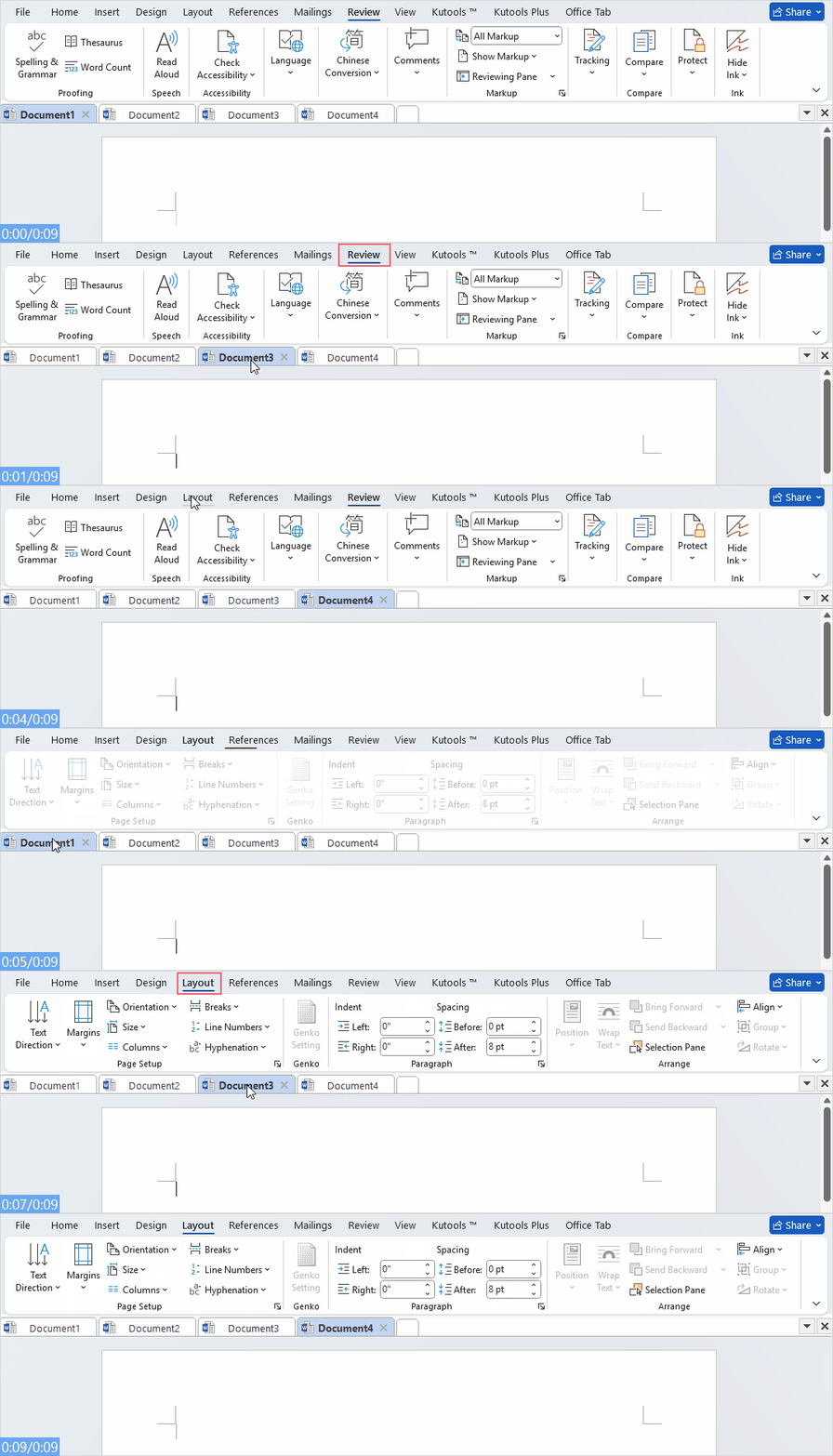
Con Sincronizza la scheda Barra multifunzione selezionata attivata, questo inconveniente viene eliminato. Non appena selezioni una scheda della Barra multifunzione (ad esempio Inserisci, Layout di pagina o Revisione) in un qualsiasi documento, tutti gli altri documenti aperti passeranno immediatamente alla stessa scheda, garantendo un flusso di lavoro sempre fluido e senza interruzioni.
Dopo aver installato Office Tab, fai clic su Office Tab>Sincronizza>Sincronizza la scheda Barra multifunzione selezionataper attivare questa funzione; vedi screenshot:

Ora, quando passi a un’altra scheda, tutti gli altri documenti aperti si sincronizzano automaticamente con quella stessa scheda.
- Per disattivare questa funzione, fai semplicemente clic su di essa.
- Questa funzione è disponibile esclusivamente per Word, Excel e PowerPoint 2013 e versioni successive.
- Se stai utilizzando la nuova scheda, attiva questa funzione facendo clic su Office Tab>Sincronizzazione Barra multifunzione>Sincronizza la scheda selezionata Tabscome mostrato nello screenshot seguente:

Sincronizza le dimensioni della Barra multifunzione
In Microsoft Office, la Barra multifunzione può essere completamente espansa o compressa (mostrando solo i nomi delle schede). Per impostazione predefinita, ogni documento ricorda autonomamente il proprio stato di visualizzazione della Barra multifunzione.
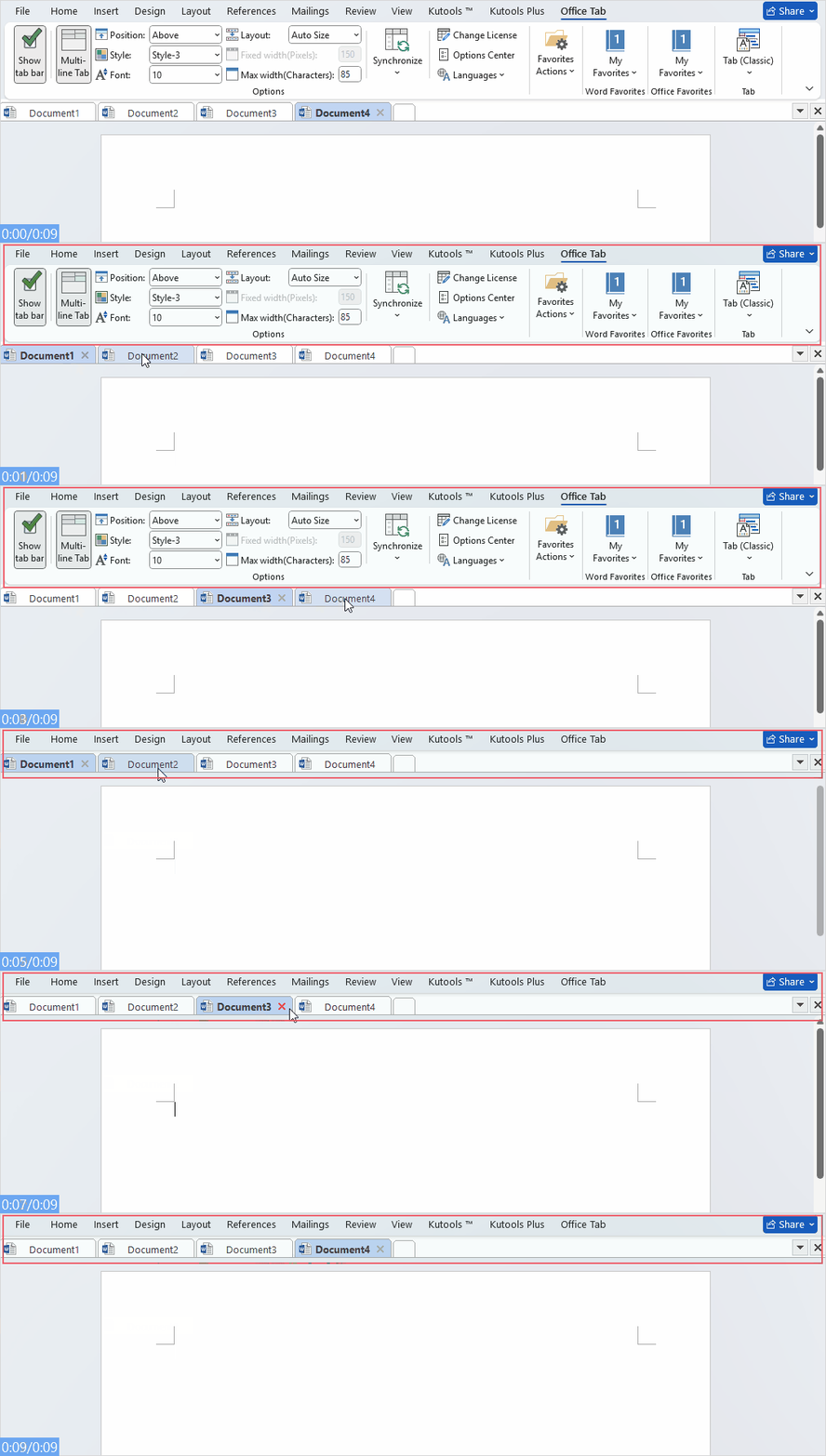
Con la funzione **Sincronizza le dimensioni della Barra multifunzione** attivata, non appena modifichi la visualizzazione della Barra multifunzione in un documento—passando da compressa a espansa o viceversa—tutti gli altri documenti aperti adottano immediatamente la stessa impostazione.
Dopo aver installato Office Tab, fai clic su Office Tab > Sincronizza > Sincronizza le dimensioni della Barra multifunzione per attivare questa funzione; vedi screenshot:

Ora, quando modifichi la modalità di visualizzazione della Barra multifunzione—ad esempio comprimendola o espandendola—in un qualsiasi documento, tutti gli altri documenti aperti si sincronizzano immediatamente con la stessa impostazione.
- Per disattivare questa funzione, fai semplicemente clic su di essa.
- Questa funzione è disponibile esclusivamente per Word, Excel e PowerPoint 2013 e versioni successive.
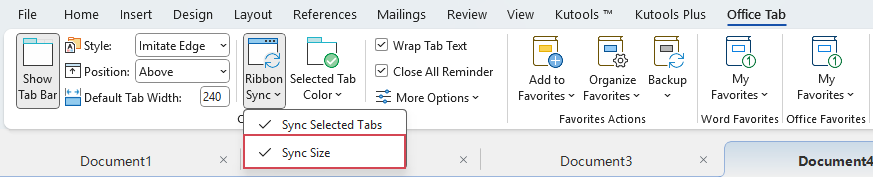
- Se stai utilizzando la nuova scheda, attiva questa funzione facendo clic su Office Tab > Sincronizzazione Barra multifunzione > Sincronizza dimensioni, come mostrato nello screenshot seguente:
Riepilogo:
Queste due funzionalità di sincronizzazione possono sembrare semplici, ma migliorano notevolmente la fluidità del lavoro su più documenti:
- Sincronizza la scheda Barra multifunzione selezionata: assicura coerenza delle tue azioni tra i diversi documenti.
- Sincronizza le dimensioni della Barra multifunzione per un’esperienza visiva e operativa più uniforme.
Per gli utenti che lavorano spesso contemporaneamente su più documenti, questi accorgimenti introdotti da Office Tab possono apparire piccoli, ma riducono davvero le azioni ripetitive e migliorano significativamente la produttività.
Office TabPorta l’interfaccia a schede in Office e rende il tuo lavoro molto più semplice
- Abilita la modifica e la lettura con schede in Word, Excel, PowerPoint, Publisher, Access, Visio e Project.
- Apri e crea più documenti in nuove schede della stessa finestra, invece che in finestre separate.
- Aumenta la tua produttività del 50 % e risparmia centinaia di clic del mouse ogni giorno!