Utilizza l’IA per generare formule Excel con Kutools
Creare formule in Excel può risultare complicato — specialmente per i principianti o quando si lavora con condizioni complesse. La funzione Generazione di Formula di Kutools per Excel sfrutta l’IA per aiutarti a generare formule accurate, semplicemente descrivendo in linguaggio naturale ciò che desideri.
Invece di scrivere manualmente le formule, lascia che l’IA analizzi il tuo foglio di lavoro e generi automaticamente quella giusta in base alla tua richiesta, risparmiando tempo e fatica.

Perché utilizzare la funzione Generazione di Formula in Kutools
Scrivere formule Excel — specialmente quelle complesse — può essere un processo lungo e soggetto a errori, soprattutto se non si padroneggiano bene le funzioni di Excel. La funzione Generazione di Formula di Kutools risolve questo problema: basta descrivere il tuo obiettivo in linguaggio naturale e l’IA integrata lo trasforma automaticamente in una formula pronta all’uso.
- ⚡Non serve conoscere le formule – Basta descrivere ciò che vuoi e lasciare che l’IA si occupi della logica.
- ⏱️Risparmia tempo – Ottieni subito formule precise, senza tentativi ed errori.
- 🎯Maggiore precisione – Invia in tutta sicurezza i tuoi dati all’IA per generare formule contestualizzate.
- 📋Tracciamento cronologia – Riutilizza o perfeziona le tue richieste precedenti grazie alla funzione cronologia integrata.
- 💾Preferiti – Salva le formule che usi più spesso e riutilizzale con un solo clic.
Sia che tu sia un utente principiante o esperto di Excel, questo strumento può accelerare notevolmente il tuo flusso di lavoro e ridurre la frustrazione nell’utilizzo delle formule.
Come usare Generazione di Formula di Kutools in Excel
Segui i passaggi indicati per descrivere il tuo fabbisogno in termini di formula, generare automaticamente la formula con l’IA e inserirla o riutilizzarla direttamente nel tuo foglio di lavoro.
- Vai su Kutools > AI Assistant > Generazione di Formulaper aprire il generatore di formule basato sull’IA.
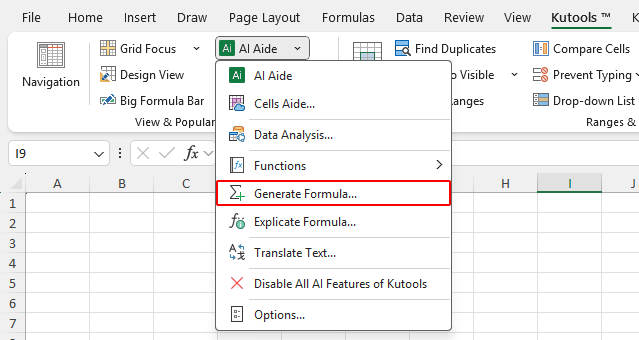
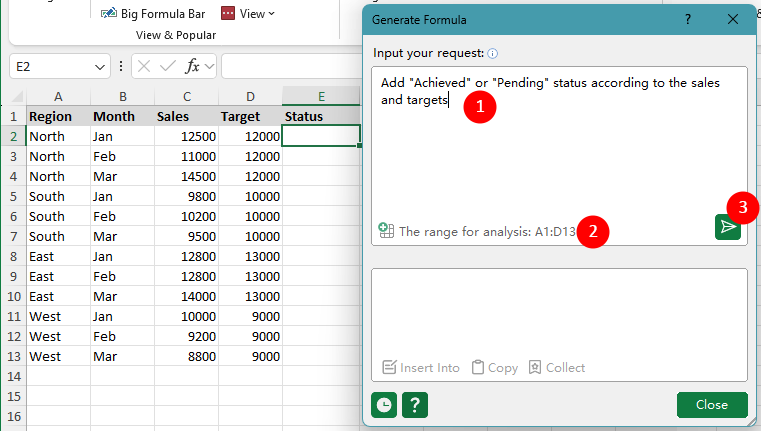
- Nella finestra di dialogo Generazione di Formulasegui questi passaggi:
- Nel riquadro Per favore inserisci la tua richiesta, inserisci una descrizione chiara e specifica di ciò che desideri che la formula faccia.
Ad esempio: Aggiungi lo stato «Raggiunto» o «In sospeso» in base alle vendite e agli obiettivi. - (Opzionale) Specifica l’intervallo di dati da analizzare. Questo aiuta l’IA a comprendere la struttura del tuo foglio di lavoro e a generare una formula più precisa.
- Fai clic sul pulsante Invia richiesta per generare la formula.
Suggerimento: Assicurati di aver configurato una chiave AI valida in Kutools > AI Assistant > Opzioni per utilizzare questa funzione. Hai bisogno di aiuto per ottenere una chiave AI? Fai clic qui per scoprire come ottenere la tua chiave API OpenAI, oppure fai clic qui per imparare a ottenere una chiave KutoolsAI e approfitta subito di 100 utilizzi gratuiti di tutti gli strumenti AI senza restrizioni.
- Nel riquadro Per favore inserisci la tua richiesta, inserisci una descrizione chiara e specifica di ciò che desideri che la formula faccia.
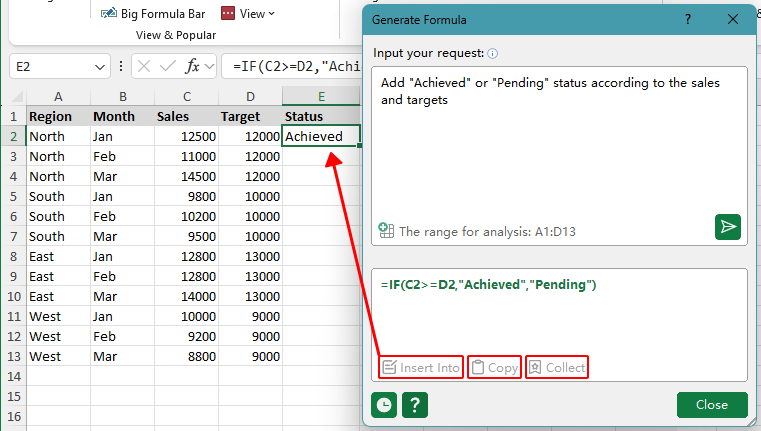
- Una volta generata la formula, puoi:
- Inserisci in: Inserisce direttamente la formula nella cella attualmente attiva (ad esempio, la cella E2 nell’immagine).
- Copia: Copia la formula negli appunti per utilizzarla ovunque.
- Raccogli:Salva la formula nei tuoi preferiti personali per riutilizzarla in seguito.
Suggerimenti per l’utilizzo di Generazione di Formula di Kutools in Excel
Ecco alcuni suggerimenti e collegamenti utili per ottimizzare la tua esperienza con la funzione Generazione di Formula e gestire al meglio la tua configurazione di KUTOOLS AI.
- Sii il più specifico possibile nella tua richiesta per garantire che l’IA generi una formula precisa: più dettagliata è la descrizione, migliori saranno i risultati.
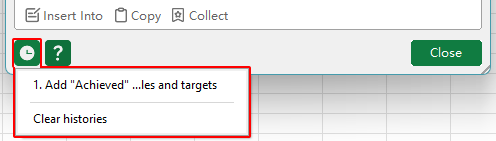
Ad esempio:Ottieni la somma totale dall’intervallo A1:B200. - Fai clic sull’icona Cronologia per visualizzare le richieste inviate in precedenza insieme alle formule generate. Questa funzione ti permette di rivedere, riutilizzare o perfezionare le tue formule nel tempo.
- Se utilizzi spesso logiche simili (ad esempio, per la valutazione degli studenti o il calcolo delle commissioni), fai clic sul pulsante Raccogli sotto la formula generata per salvarla e riutilizzarla facilmente in futuro.
- Se necessario, puoi disattivare tutte le funzionalità legate all’IA facendo clic su Kutools > AI Assistant > Disattiva tutte le funzionalità AI di Kutools. Una volta disattivate, Kutools non fornirà più alcuna funzione basata sull’IA. Per riattivarle, vai su Kutools > Aiuto > Centro impostazioni e riattiva le funzionalità AI.
- Assicurati di aver configurato una chiave AI valida in Kutools > AI Assistant > Opzioni per utilizzare questa funzione. Hai bisogno di aiuto per ottenere una chiave AI? Fai clic qui per scoprire come ottenere la tua chiave API OpenAI, oppure fai clic qui per imparare a ottenere una chiave KutoolsAI e goditi 100 utilizzi gratuiti di tutti gli strumenti AI senza restrizioni.
Strumenti per la produttività consigliati
Office Tab: Usa schede pratiche in Microsoft Office, proprio come in Chrome, Firefox e il nuovo browser Edge. Passa facilmente da un documento all’altro con le schede — niente più finestre sovrapposte.Scopri di più...
Kutools per Outlook: Kutools per Outlook offre 100+ funzionalità potentiper Microsoft Outlook 2010–2024 (e versioni successive), nonché per Microsoft 365, aiutandoti a semplificare la gestione delle email e ad aumentare la produttività.Scopri di più...
Kutools per Excel
Kutools per Excel offre oltre 300 funzionalità avanzate per ottimizzare il tuo lavoro in Excel 2010–2024 e Microsoft 365. La funzione descritta qui sopra è solo uno dei tanti strumenti salva-tempo inclusi.

Indice
- Perché utilizzare la funzione Generazione di Formula di Kutools
- Come usare Generazione di Formula
- Suggerimenti per l’utilizzo di Generazione di Formula
- I migliori strumenti per la produttività in ufficio
Kutools per Excel
Porta le funzionalità avanzate di 300+ in Excel
- 🧩 Panoramica
- 📥 Scarica gratuitamente
- 🎁 Disponibile prova gratuita di 30 giorni