Spiega qualsiasi formula Excel in pochi secondi con KUTOOLS AI Aide
Le formule di Excel possono diventare confuse molto rapidamente, soprattutto se sono nidificate, lunghe o scritte da qualcun altro. KUTOOLS AI Aide include una funzione Spiegazione della Formula che trasforma qualsiasi formula in una spiegazione chiara e dettagliata, espressa in linguaggio semplice: così ne capirai subito il funzionamento, potrai verificarne la logica e riutilizzarla con piena sicurezza.
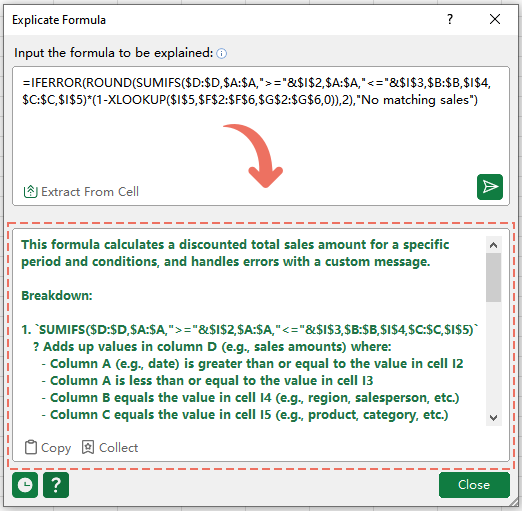
Perché utilizzare la funzione Spiegazione della Formula di Kutools
La maggior parte delle persone non ha difficoltà a scrivere formule, ma a leggerle.Spiegazione della Formulaè stata progettata appositamente per quei momenti in cui si fissa una formula chiedendosi: «Che cosa fa esattamente?»
- ⚡Comprensione immediata – ottieni una spiegazione chiara e leggibile in pochi secondi, senza dover tracciare manualmente ogni parte della formula.
- 🧠Impara mentre lavori – segui passo dopo passo il funzionamento della formula, per memorizzarla e riprodurla con facilità.
- 🔍Verifica e risoluzione dei problemi – individua rapidamente errori logici in formule lunghe o nidificate prima che causino errori nei report.
- 📌Riduci le difficoltà nel passaggio di consegne – comprendi facilmente le formule create dai colleghi (o nei file più datati) senza doverle decifrare manualmente.
- 🖱️Meno copia-incolla – estrai direttamente le formule da una cella con Estrai da Cell e ottieni subito la spiegazione.
- 📋Riutilizzo con un clic – copia la spiegazione con Copia o salvala con Raccogli per consultarla in seguito.
Come utilizzare Spiegazione della Formula
La finestra Spiegazione della Formula è stata pensata per essere semplice: inserisci una formula, fai clic una volta e ottieni subito una spiegazione chiara, pronta per essere copiata o salvata.
💡 Suggerimento: Prima di utilizzare questa funzione, assicurati che la chiave AI sia configurata in Kutools > AI Assistant > Opzioni. Non hai ancora una chiave? Consulta Come ottenere una chiave API OpenAI oppure Come ottenere una chiave KutoolsAI — e ottieni subito oltre 100 utilizzi gratuiti di tutti gli strumenti AI, senza limitazioni!
Passo 1: Aprire la funzione Spiegazione della Formula
1. Fare clic su Kutools > AI Assistant > Spiegazione della Formula.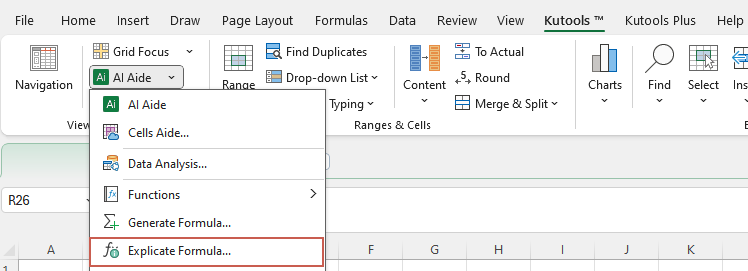
Passo 2: Inviare una formula da spiegare
2. Nella finestra di dialogo Spiegazione della Formula, procedi come segue:
- Inserire la formula da spiegare nella casella Inserisci la formula da spiegare:
- Se la formula è già presente in una cella del foglio di lavoro, fai clic su Estrai da Cell per inserirla automaticamente nella casella di input.
- Se hai già la formula altrove, incollala direttamente nella casella di input.
- Fai clic sul pulsante
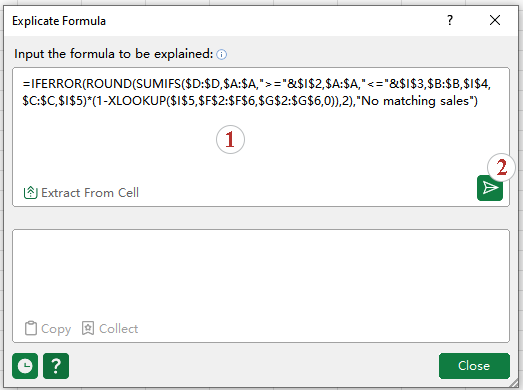 Invia richiesta per generare la spiegazione.
 Invia richiesta per generare la spiegazione.
Risultato: Ottenere la spiegazione e riutilizzarla
Leggi la spiegazione nel pannello dei risultati qui sotto: di solito illustra la funzione della formula e i passaggi principali del calcolo.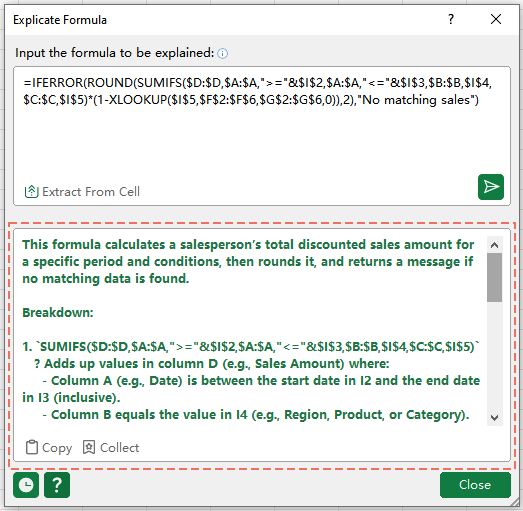
💡 Suggerimenti:
- Fai clic su
 Copia per copiare il testo della spiegazione oppure fai clic su Raccogli per salvarlo come riferimento futuro.
 - Fare clic su Chiudi al termine.
 Copia per copiare il testo della spiegazione oppure fai clic su
 Suggerimenti per l’uso di Spiegazione della Formula
- Se Spiegazione della Formula non viene eseguito – verificare innanzitutto che la chiave AI sia impostata in Kutools > AI Assistant > Opzioni. È possibile consultare Come ottenere una chiave API OpenAI oppure Come ottenere una chiave KutoolsAI.
- Usa “Estrai da cella” se possibile – è il metodo più affidabile per acquisire l’intera formula senza omettere caratteri o copiare una versione errata.
- Controlla attentamente i riferimenti di cella – se la formula dipende da altre celle, intervalli denominati o riferimenti strutturati, assicurati che tali origini siano corrette; la spiegazione riflette la logica della formula, ma i risultati dipendono comunque dai riferimenti indicati.
- Rivedi e riutilizza con la cronologia – Fai clic sull’icona Cronologia per visualizzare le richieste inviate in precedenza e le relative spiegazioni generate. Per rimuovere i record salvati, fai clic su Cancella cronologia.
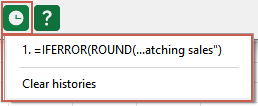
- Disattivare le funzionalità AI quando necessario – Per disattivare tutte le funzionalità AI, fai clic su Kutools > AI Assistant > Disattiva tutte le funzionalità AI di Kutools. Per riattivare l’AI, vai in Kutools > Aiuto > Centro impostazioni e riattiva le funzionalità AI.
Domande frequenti
Strumenti per la produttività consigliati
Office Tab: Usa schede pratiche in Microsoft Office, proprio come in Chrome, Firefox e il nuovo browser Edge. Passa facilmente da un documento all’altro con le schede, senza finestre sovrapposte.Scopri di più...
Kutools per Outlook: Kutools per Outlook offre 100+ potenti funzionalitàper Microsoft Outlook 2010–2024 (e versioni successive), nonché per Microsoft 365, semplificando la gestione delle email e aumentando la produttività.Scopri di più...
Kutools per Excel
Kutools per Excel offre oltre 300 funzionalità avanzate per ottimizzare il lavoro in Excel 2010–2024 e Microsoft 365. La funzione descritta sopra è solo uno dei tanti strumenti inclusi per farti risparmiare tempo.

Indice
- Perché utilizzare la funzione Spiegazione della Formula di Kutools
- Come utilizzare Spiegazione della Formula
- Suggerimenti per l’uso di Spiegazione della Formula
- Domande frequenti
- I migliori strumenti per la produttività in ufficio
Kutools per Excel
Porta le funzionalità avanzate 300+ a Excel
- 🧩 Panoramica
- 📥 Download gratuito
- 🎁 Disponibile una prova gratuita di 30 giorni