Come inserire facilmente delle cornici in un documento di Word?
Le cornici in Word offrono un modo flessibile per posizionare con precisione testo e oggetti all’interno del documento. Tuttavia, la funzione Cornice non è visibile nella Barra multifunzione per impostazione predefinita. In questa guida ti mostreremo due metodi semplici per inserire una cornice nel tuo documento di Word: tramite la scheda Sviluppatore oppure con l’aiuto di Kutools per Word.
Inserisci cornici in un documento di Word dalla scheda Sviluppatore
Inserisci facilmente cornici in un documento con Kutools per Word
Inserisci cornici in un documento di Word dalla scheda Sviluppatore
Questo metodo illustra come attivare la scheda Sviluppatore in Word e inserire una cornice utilizzando lo strumento Moduli legacy.
- Attiva la scheda «Sviluppatore»:
- In Word 2010 e versioni successive: vai su «File» > «Opzioni».
- In Word 2007: fai clic sul pulsante «Office» e poi su «Opzioni di Word».
- Nella finestra di dialogo «Opzioni di Word»:
- Per Word 2010 e versioni successive, fai clic su «Personalizza barra multifunzione» nel riquadro a sinistra e seleziona la casella «Sviluppatore» nel riquadro a destra.
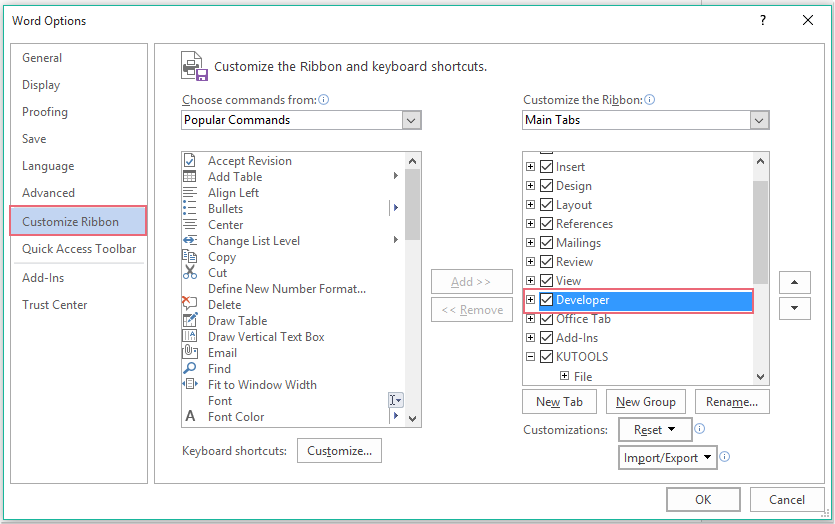
- Per Word 2007, fai clic su «Popolari» nel riquadro a sinistra e seleziona l’opzione «Mostra la scheda Sviluppatore nella Barra multifunzione».

- Per Word 2010 e versioni successive, fai clic su «Personalizza barra multifunzione» nel riquadro a sinistra e seleziona la casella «Sviluppatore» nel riquadro a destra.
- Dopo aver attivato la scheda Sviluppatore, fai clic su «Sviluppatore» > «Moduli legacy» > «Inserisci cornice», quindi trascina il mouse per disegnare una cornice esattamente dove ti serve.


Inserisci facilmente cornici in un documento con Kutools per Word
Con Kutools per Word puoi inserire rapidamente una cornice nel tuo documento, senza dover attivare funzioni nascoste di Word.
Kutools per Word
Kutools per Word ti permette di gestire più rapidamente le attività quotidiane sui documenti grazie a strumenti pratici integrati direttamente in Microsoft Word—senza codifica e senza configurazioni complesse.
- Scrittura, perfezionamento, traduzione e sintesi con intelligenza artificiale
- Trova e sostituisci in batch tra i documenti
- Unisci e dividi facilmente documenti di Word
- Conversione batch da Word a PDF e viceversa
- Fai clic su «Kutools» > «Inserisci» > «Cornice» > «Cornice».

- Trascina il mouse per disegnare la cornice nel documento di Word in base alle tue esigenze.


Demo: Inserisci facilmente cornici in un documento utilizzando Kutools per Word
Kutools per Word potenzia Microsoft Word con un’ampia gamma di strumenti pratici, aiutandoti a risparmiare tempo e a ridurre il lavoro ripetitivo nella modifica quotidiana dei documenti.
Migliori strumenti per la produttività in Office
Kutools per Word – Migliora la tua esperienza con Word grazie a oltre 100 funzionalità eccezionali!
🤖Funzionalità KUTOOLS AI: Assistente AI / Assistente in Tempo Reale / Super Lucida (Mantieni formato) / Super Traduci (Mantieni formato) / Redazione AI / Correzione AI…
📘Padronanza dei documenti: Dividi pagine, unisci documenti, esporta la selezione in vari formati (PDF, TXT, DOC, HTML…) e conversione batch in PDF…
✏Modifica contenuti: Trova e sostituisci in batch su più file / Ridimensiona tutte le immagini / Trasponi righe e colonne della tabella / Converti tabella in testo…
🧹Pulizia senza sforzo: Elimina in un attimo spazi extra, interruzioni di sezione, caselle di testo e collegamenti ipertestuali. Per altri strumenti di rimozione, vai al gruppo Rimuovi…
➕Inserimenti creativi: Inserisci separatori delle migliaia, caselle di controllo, pulsanti di opzione, codici QR, codici a barre e immagini multiple. Scopri di più nel gruppo Inserisci…
🔍Selezioni precise: Individua con precisione pagine specifiche, tabelle, forme, paragrafi di intestazione e migliora la navigazione con altre funzionalità ...Seleziona...
⭐Miglioramenti stellari: Passa a qualsiasi posizione / Inserimento automatico di testo ripetitivo / Alterna tra i documenti Windows / 11 strumenti di conversione Strumenti di...
🌍Supporta oltre 40 lingue: Usa Kutools nella tua lingua preferita – tra cui inglese, spagnolo, tedesco, francese, cinese e molte altre!

Office Tab- Porta l'interfaccia a schede in Office e rende il tuo lavoro molto più semplice
- Abilita la modifica e la lettura a schede in Word, Excel, PowerPoint, Publisher, Access, Visio e Project.
- Apri e crea più documenti in nuove schede della stessa finestra, anziché in nuove finestre.
- Aumenta la tua produttività del 50 % e riduci centinaia di clic del mouse ogni giorno!
✨ Kutools for Office – Un’installazione, cinque strumenti potenti!
Include Office Tab Pro·Kutools per Excel·Kutools per Outlook·Kutools per Word·Kutools for PowerPoint
📦 Ottieni tutti gli 5 strumenti in un’unica suite | 🔗 Integrazione perfetta con Microsoft Office | ⚡ Risparmia tempo e aumenta immediatamente la produttività
Migliori strumenti per la produttività in Office
Kutools per Word- Strumenti 100+ per Word
- 🤖KUTOOLS AI Funzionalità:Assistente AI/Assistente in Tempo Reale/Super Lucida/Super Traduci/Redazione AI/Correzione AI
- 📘Padronanza dei documenti:Dividi pagine/Unisci Documenti/Conversione batch in PDF
- ✏Modifica contenuti:Trova e sostituisci in batch/Ridimensiona tutte le immagini
- 🧹Pulizia senza sforzo:Rimuovi spazi extra/Rimuovi Interruzione di sezione
- ➕Inserimenti creativi:Inserisci separatori delle migliaia/Inserisci Casella di Controllo/Crea Codice QR
- 🌍Supporta oltre 40 lingue: Kutools parla la tua lingua – sono supportate oltre 40 lingue!