Nasconde in blocco dati sensibili o testo da un documento Word
Kutools per Word
Quando si utilizza Word per redigere documenti come relazioni finanziarie, memorie legali o accordi di collaborazione, potrebbe essere necessario oscurare dati sensibili — ad esempio il nome dell’azienda o cifre riservate — prima di condividerli o pubblicarli online, al fine di prevenire perdite di informazioni. Individuare e nascondere manualmente tali dati è un processo lungo e soggetto a errori. Per risolvere questo problema, Kutools per Word offre la funzione **AI Data Redaction**, che sfrutta l’intelligenza artificiale per oscurare o sostituire automaticamente in blocco i dati sensibili, garantendo una protezione della privacy più rapida ed efficace.
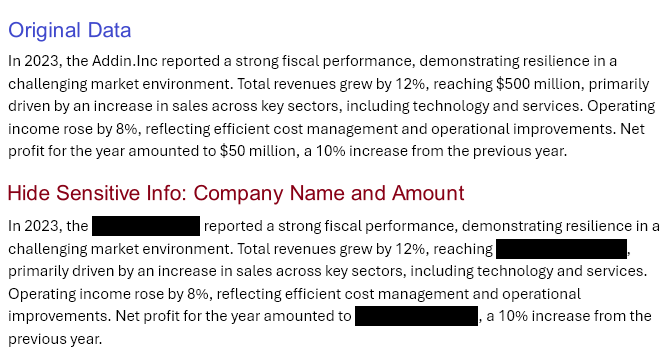
Cosa fa Redazione AI:
- ✅ Con un semplice clic, identifica e elenca automaticamente i tipi di dati sensibili, come importi, codici identificativi, nomi e indirizzi.
- ✅ Consente di aggiungere manualmente categorie personalizzate di dati sensibili e di elencare le parole in base a tali categorie.
- ✅ Evidenzia le parole sensibili selezionate, con aggiornamenti in tempo reale al documento non appena vengono deselezionate, per facilitare la revisione.
- ✅ Offri la redazione con un solo clic di tutte le parole selezionate, creando un nuovo documento contenente le redazioni e lasciando intatto l’originale.
- ✅ Offre diverse opzioni di colore per la redazione.
Come funziona Redazione AI:
Passo 1. Apri il documento in cui desideri nascondere le informazioni sensibili.
Passo 2. Attiva la funzione Redazione AI
Fai clic sulla scheda KUTOOLS AI oppure sulla scheda Kutools e seleziona Redazione AI.

Passo 3. Completare le impostazioni AI
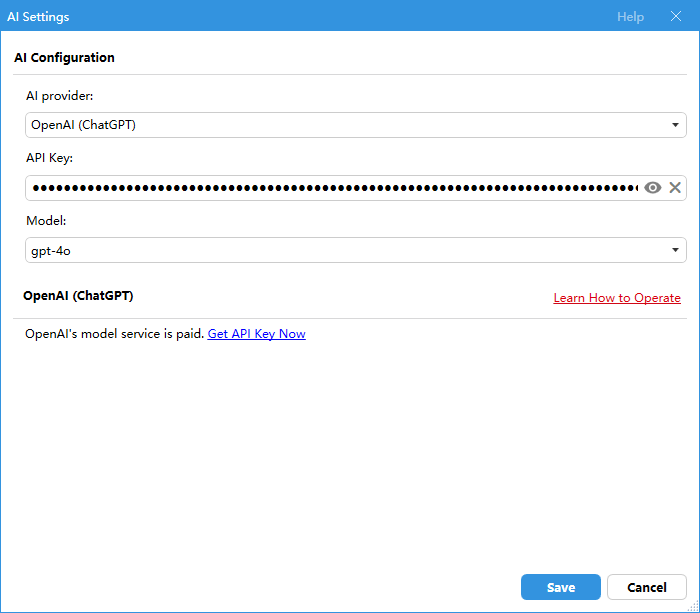
Se utilizzi per la prima volta la funzione Redazione AI, dopo aver selezionato Impostazioni AI, viene visualizzata la finestra per scegliere il Fornitore AI, inserire la Chiave API e selezionare il modello. Clicca sul pulsante Salva per attivare il riquadro Redazione AI.
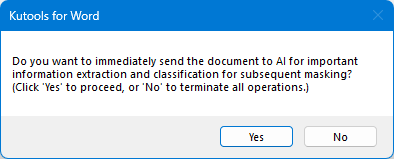
Passo 4. Confermare l’elaborazione
Verrà visualizzata una finestra di dialogo per confermare l’invio del documento all’IA per la redazione. Clicca su «Sì» per procedere o su «No» per uscire.
Passo 5. Analizza i dati sensibili
La funzione Redazione AI rileva e elenca automaticamente i tipi di dati sensibili presenti nel documento, insieme alle relative informazioni.
È anche possibile:
- Aggiungi nuovi tipi: fai clic sul pulsante Più
 e inserisci un nome per creare un nuovo tipo.
 - Rimuovi tipi: seleziona un tipo non desiderato e fai clic sul pulsante Meno
 per rimuoverlo.
 - Rianalizza tutti i tipi: fai clic su
 per rilevare nuovamente i tipi sensibili.
 - Re-estrai Tipo di selezione: se hai bisogno di informazioni sensibili solo per tipi specifici o appena aggiunti, seleziona tali tipi e fai clic su
 . L’IA analizzerà quindi ed elencherà le informazioni soltanto per i tipi selezionati.
 e inserisci un nome per creare un nuovo tipo.
 per rimuoverlo.
 per rilevare nuovamente i tipi sensibili.
 . L’IA analizzerà quindi ed elencherà le informazioni soltanto per i tipi selezionati.
Passo 6. Seleziona i dati da contrassegnare
Scegli le informazioni sensibili da nascondere.
- Per selezionare tutto contemporaneamente, spunta la casella Seleziona Tutti i Tipi.
- Per selezionare solo gli elementi desiderati, contrassegna le caselle corrispondenti.
Le informazioni selezionate saranno evidenziate visivamente nel documento.
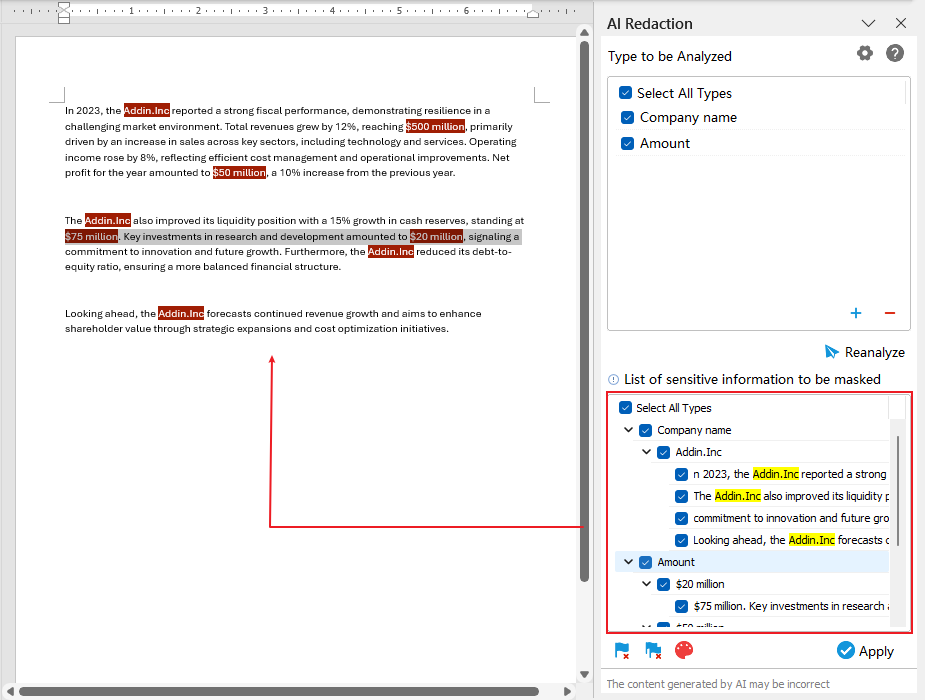
È possibile utilizzare anche i pulsanti della barra degli strumenti per il controllo manuale:
- Contrassegna manualmente il testo: fare clic sul pulsante
 per aprire la finestra di dialogo Contrassegna il testo da nascondere, quindi selezionare il testo da contrassegnare come sensibile.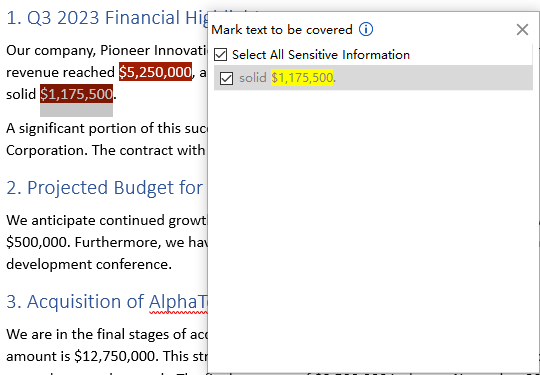
- Rimuovi il contrassegno dal testo: fare clic sul pulsante
 per aprire la finestra di dialogo Rimuovi i contrassegni, quindi selezionare il testo contrassegnato da eliminare.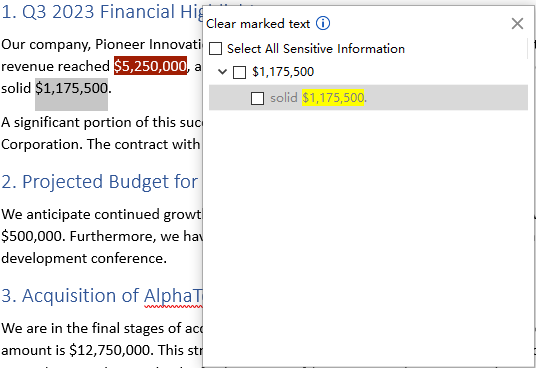
- Rimuovi tutti i contrassegni: fai clic sul pulsante
 per rimuovere tutti i contrassegni di dati sensibili nel documento corrente.
 per aprire la finestra di dialogo Contrassegna il testo da nascondere, quindi selezionare il testo da contrassegnare come sensibile.
 per aprire la finestra di dialogo Rimuovi i contrassegni, quindi selezionare il testo contrassegnato da eliminare.
 per rimuovere tutti i contrassegni di dati sensibili nel documento corrente.
Passo 7. Applica il contrassegno
Quando si è pronti a redigere:
- Fai clic su Applica.
- Verrà visualizzato un messaggio che notifica il salvataggio del documento. Fare clic su Sì.
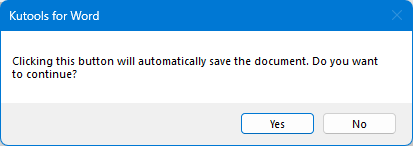
- Si aprirà la finestra di dialogo Applica Colore. Scegli un colore per la redazione e fai clic su OK.
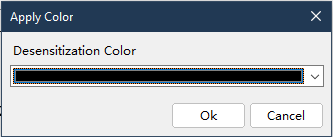
- Viene generato un nuovo documento con i dati sensibili redatti. Controllate sia la versione originale che quella redatta per garantirne la precisione.
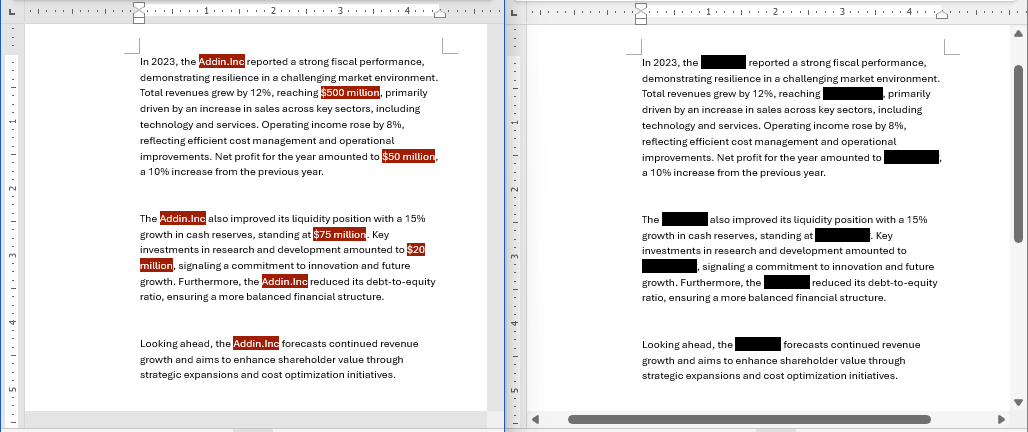
Passo 8: Salvare il nuovo documento
Se tutto appare corretto, salva il documento redatto in modo sicuro.
Migliori strumenti per la produttività in Office
Kutools per Word – Migliora la tua esperienza con Word grazie a oltre 100 funzionalità eccezionali!
🤖Funzionalità KUTOOLS AI: Assistente AI / Assistente in Tempo Reale / Super Lucida (Mantieni formato) / Super Traduci (Mantieni formato) / Redazione AI / Correzione AI…
📘Padronanza dei documenti: Dividi pagine, unisci documenti, esporta la selezione in vari formati (PDF, TXT, DOC, HTML…) e conversione batch in PDF…
✏Modifica contenuti: Trova e sostituisci in batch su più file / Ridimensiona tutte le immagini / Trasponi righe e colonne della tabella / Converti tabella in testo…
🧹Pulizia senza sforzo: Elimina in un attimo spazi extra, interruzioni di sezione, caselle di testo e collegamenti ipertestuali. Per altri strumenti di rimozione, vai al gruppo Rimuovi…
➕Inserimenti creativi: Inserisci separatori delle migliaia, caselle di controllo, pulsanti di opzione, codici QR, codici a barre e immagini multiple. Scopri di più nel gruppo Inserisci…
🔍Selezioni precise: Individua con precisione pagine specifiche, tabelle, forme, paragrafi di intestazione e migliora la navigazione con altre funzionalità ...Seleziona...
⭐Miglioramenti stellari: Passa a qualsiasi posizione / Inserimento automatico di testo ripetitivo / Alterna tra i documenti Windows / 11 strumenti di conversione Strumenti di...
🌍Supporta oltre 40 lingue: Usa Kutools nella tua lingua preferita – tra cui inglese, spagnolo, tedesco, francese, cinese e molte altre!

Office Tab- Porta l'interfaccia a schede in Office e rende il tuo lavoro molto più semplice
- Abilita la modifica e la lettura a schede in Word, Excel, PowerPoint, Publisher, Access, Visio e Project.
- Apri e crea più documenti in nuove schede della stessa finestra, anziché in nuove finestre.
- Aumenta la tua produttività del 50 % e riduci centinaia di clic del mouse ogni giorno!
✨ Kutools for Office – Un’installazione, cinque strumenti potenti!
Include Office Tab Pro·Kutools per Excel·Kutools per Outlook·Kutools per Word·Kutools for PowerPoint
📦 Ottieni tutti gli 5 strumenti in un’unica suite | 🔗 Integrazione perfetta con Microsoft Office | ⚡ Risparmia tempo e aumenta immediatamente la produttività
Migliori strumenti per la produttività in Office
Kutools per Word- Strumenti 100+ per Word
- 🤖KUTOOLS AI Funzionalità:Assistente AI/Assistente in Tempo Reale/Super Lucida/Super Traduci/Redazione AI/Correzione AI
- 📘Padronanza dei documenti:Dividi pagine/Unisci Documenti/Conversione batch in PDF
- ✏Modifica contenuti:Trova e sostituisci in batch/Ridimensiona tutte le immagini
- 🧹Pulizia senza sforzo:Rimuovi spazi extra/Rimuovi Interruzione di sezione
- ➕Inserimenti creativi:Inserisci separatori delle migliaia/Inserisci Casella di Controllo/Crea Codice QR
- 🌍Supporta oltre 40 lingue: Kutools parla la tua lingua – sono supportate oltre 40 lingue!