Come attivare la modalità scura in Microsoft Word
La modalità scura di Microsoft Word trasforma l’aspetto dell’interfaccia utente con una palette di colori più scuri, riducendo l’affaticamento visivo, soprattutto in ambienti poco illuminati. Inoltre, dona a Word un look più moderno e aiuta a prolungare la durata della batteria del dispositivo.
Questa guida ti mostrerà come attivare la modalità scura in Word, regolare il colore di sfondo della pagina e tornare alla modalità chiara quando ne avrai bisogno.
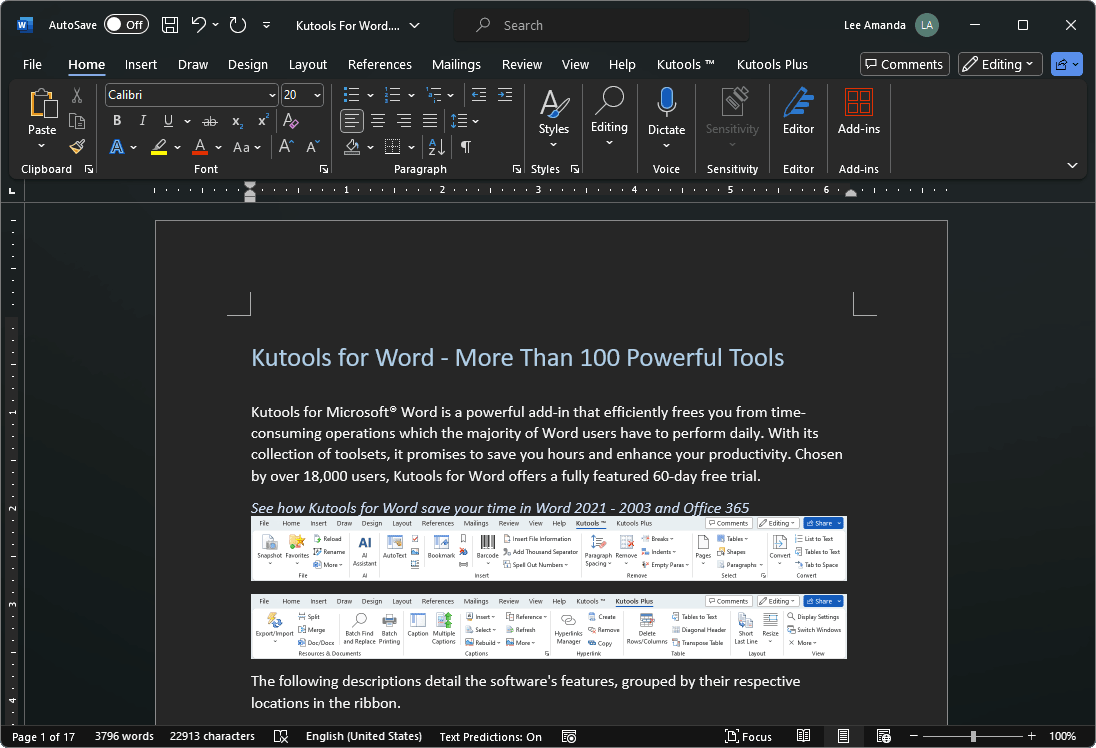
Video: Attiva la modalità scura in Microsoft Word
Attiva la modalità scura in Word
Per attivare la modalità scura in Microsoft Word, segui i passaggi indicati di seguito. Tieni presente che questa impostazione si applicherà a tutte le applicazioni di Microsoft Office, inclusi Excel e PowerPoint.
- In un documento aperto, fai clic su «File» > «Account».
- Nella sezione «Tema di Office», fai clic sul menu a discesa e seleziona «Nero».


Imposta il colore della pagina Colore di Sfondo su bianco in modalità scura
Anche con la modalità scura attivata, potresti preferire che le pagine del documento restino bianche per diversi motivi: ad esempio, per valutare la leggibilità del testo su sfondo bianco o per visualizzarne l’aspetto in fase di stampa.
- Nel documento di Word, vai alla scheda «Visualizza».
- Fare clic su «Cambia modalità». Suggerimento: Cliccando sul pulsante «Cambia modalità», è possibile passare facilmente tra sfondi di pagina chiari e scuri.


Mantieni sempre il colore della pagina Colore di Sfondo bianco in modalità scura
Se il colore di sfondo della pagina del documento torna nero ogni volta che chiudi e riapri Word, puoi disabilitare lo sfondo scuro in modalità scura per mantenere la pagina chiara all’avvio di Word.
- Nel documento di Word, vai su «File» > «Opzioni».
- Nella finestra di dialogo «Opzioni di Word», seleziona la scheda «Generale» e individua la sezione «Personalizza la tua copia di Microsoft Office».
- Seleziona la casella contrassegnata da «Non modificare mai il colore della pagina del documento».Suggerimento:In alcune versioni relativamente più vecchie di Word, questa opzione potrebbe essere etichettata come «Disabilita modalità scura».
- Fai clic su «OK».


Passa da modalità scura a modalità chiara in Word
Se decidi che la modalità scura non fa per te, tornare alla modalità chiara è facilissimo.
- In un documento aperto, fai clic su «File» > «Account».
- In «Tema di Office», fai clic sul menu a discesa e seleziona «Bianco» o «Colorato».


Domande frequenti (FAQ)
- La modalità scura influisce sulla stampa o sulla condivisione dei miei documenti?
No, la modalità scura influisce solo sull’interfaccia e sull’aspetto a schermo. Per visualizzare in anteprima il documento come apparirà in stampa o quando condiviso, usa il pulsante «Cambia modalità» nella scheda «Visualizza» per impostare lo sfondo della pagina su chiaro.
- La modalità scura è disponibile in tutte le versioni di Word?
No, la modalità scura è supportata esclusivamente in «Microsoft 365 (precedentemente Office 365)», la versione in abbonamento aggiornata regolarmente, nonché nelle edizioni perpetue come «Office 2019» e «Office 2021». Le versioni precedenti, come «Office 2016» e «Office 2013», non includono la modalità scura, sebbene offrano temi dall’aspetto più scuro.
- Ci sono problemi noti con la modalità scura in Word?
- La modalità scura non è sincronizzata tra le versioni Web, Windows e Mac di Microsoft Word: dovrai attivarla separatamente su ciascuna piattaforma.
- Quando copi del testo da un'altra applicazione in modalità scura, il testo incollato potrebbe apparire con caratteri neri su sfondo bianco. Per risolvere il problema, premi Ctrl + Shift + V oppure incolla normalmente con Ctrl + V e poi seleziona «Incolla solo testo» dal menu di scelta rapida «Incolla selettivamente».
- Alcuni riquadri laterali e finestre di dialogo potrebbero non offrire un supporto completo alla modalità scura.
- Alcuni componenti, come grafici, caselle di testo ed equazioni, potrebbero non essere visualizzati correttamente in modalità scura.
Quanto sopra costituisce tutto il contenuto rilevante sulla modalità scura in Microsoft Word. Speriamo che questa guida ti sia stata utile! Se desideri scoprire altri suggerimenti e trucchi per Word, clicca qui per accedere alla nostra ampia raccolta di tutorial.
Migliori strumenti per la produttività in Office
Kutools per Word- Migliora la tua esperienza con Word
🤖Funzionalità AI di Kutools: Assistente AI / Assistente in Tempo Reale / Super Lucida (Mantieni formato) / Super Traduci (Mantieni formato) / Redazione AI / Correzione AI…
📘Padronanza dei documenti: Dividi pagine / Unisci documenti / Esporta la selezione in vari formati (PDF, TXT, DOC, HTML...) / Conversione batch in PDF...
✏Modifica contenuti: Trova e sostituisci in batch su più file / Ridimensiona tutte le immagini / Trasponi righe e colonne della tabella / Converti tabella in testo...
🧹Pulizia senza sforzo: Elimina spazi extra, interruzioni di sezione, caselle di testo e collegamenti ipertestuali. Per ulteriori strumenti di rimozione, vai al gruppo Rimuovi...
➕Inserimenti creativi: Inserisci separatori delle migliaia, caselle di controllo, pulsanti di opzione, codici QR, codici a barre e immagini multiple. Scopri di più nel gruppo Inserisci…
🔍Selezioni precise: individua pagine specifiche, tabelle, forme o paragrafi di intestazione. Migliora la navigazione con altre funzionalità: ...Seleziona...
⭐Miglioramenti stellari: Vai a qualsiasi posizione / Inserimento automatico di testo ripetitivo / Passa da un documento all'altro in Windows / 11 strumenti di conversione Strumenti...
🌍Supporta oltre 40 lingue: Usa Kutools nella tua lingua preferita – tra cui inglese, spagnolo, tedesco, francese, cinese e molte altre!

Office Tab -Tabs per Office, potenza per te
- Abilita la modifica e la lettura a schede in Word, Excel, PowerPoint, Publisher, Access, Visio e Project.
- Apri e crea più documenti in nuove schede della stessa finestra, anziché in finestre separate.
- Aumenta la tua produttività del 50 % e riduci centinaia di clic del mouse ogni giorno!

✨ Kutools for Office – Un'unica installazione, cinque strumenti potenti!
Include Office Tab Pro·Kutools per Excel·Kutools per Outlook·Kutools per Word·Kutools for PowerPoint
📦 Ottieni tutti gli 5 strumenti in un’unica suite | 🔗 Integrazione perfetta con Microsoft Office | ⚡ Risparmia tempo e aumenta immediatamente la produttività
Migliori strumenti per la produttività in Office
Kutools per Word- 100+ Strumenti per Word
- 🤖KUTOOLS AI Funzionalità:Assistente AI/Assistente in Tempo Reale/Super Lucida/Super Traduci/Redazione AI/Correzione AI
- 📘Padronanza dei documenti:Dividi pagine/Unisci Documenti/Conversione batch in PDF
- ✏Modifica contenuti:Trova e sostituisci in batch/Ridimensiona tutte le immagini
- 🧹Pulizia senza sforzo:Rimuovi spazi extra/Rimuovi Interruzione di sezione
- ➕Inserimenti creativi:Inserisci separatori delle migliaia/Inserisci Casella di Controllo/Crea Codice QR
- 🌍Supporta oltre 40 lingue: Kutools parla la tua lingua – con supporto per più di 40 lingue!
Indice
- Video: Imposta Microsoft Word in modalità scura
- Attiva la modalità scura in Word
- Imposta lo sfondo della pagina Colore di Sfondo su bianco in modalità scura
- Mantieni sempre lo sfondo della pagina Colore di Sfondo bianco in modalità scura
- Passa da modalità scura a modalità chiara in Word
- Domande frequenti (FAQ)
- I migliori strumenti per la produttività in Office