Mostra o nascondi Spazio bianco tra le pagine (Layout di stampa) in Word
Metodi pratici per mostrare o nascondere lo spazio tra le pagine, più un’opzione con un solo clic grazie a Kutools per Word.
Perché è importante: Nella vista Layout di stampa, Word mostra un evidente “spazio bianco” tra le pagine (corrispondente ai margini superiore e inferiore). Questo spazio migliora la precisione del layout di pagina, ma può interrompere il flusso di lettura, occupare prezioso spazio verticale su schermi più piccoli e rendere più difficoltosa la scansione di documenti lunghi. A volte è utile visualizzarlo; altre volte si preferisce una vista compatta e priva di distrazioni.
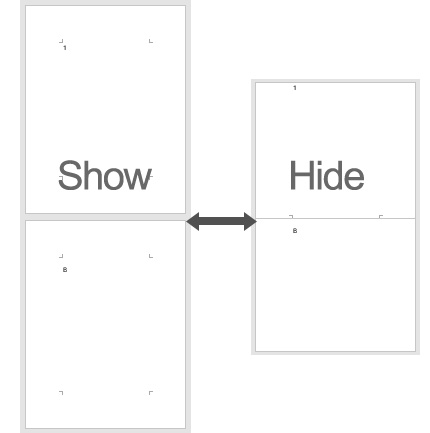
Panoramica dei metodi
Di seguito trovi diversi modi per gestire lo spazio bianco. Il metodo 2 utilizza Kutools per Word per un’interruzione semplice e dedicata, con maggiore flessibilità.
1Usa l’interruttore integrato di Word (doppio clic o Opzioni)
Rapido e nativo: non richiede componenti aggiuntivi.
Passa a Visualizza → Layout di stampa.

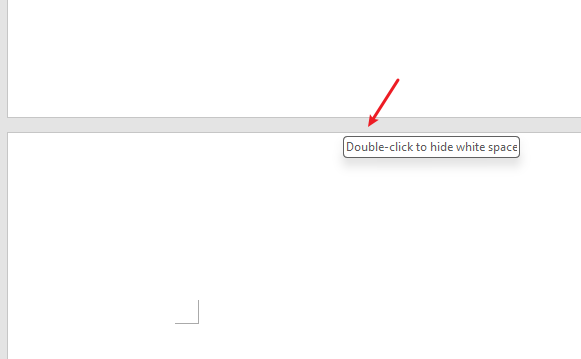
Attivazione rapida: posiziona il cursore sul bordo tra due pagine finché non appare il cursore a doppia freccia, quindi fai doppio clic per nascondere o mostrare lo spazio bianco.
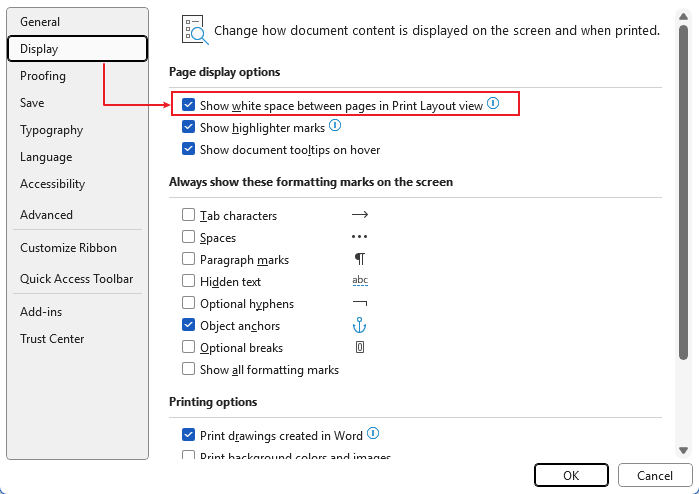
Percorso impostazioni: vai su File → Opzioni → Visualizzazione e spunta o rimuovi la spunta da Mostra spazio bianco tra le pagine nel layout di stampa, quindi fai clic su OK.
- Nativo di Word: non richiede alcuna installazione.
- Il doppio clic diventa rapidissimo una volta appreso.
- L’impostazione rimane attiva finché non la modifichi.
- Il punto su cui fare doppio clic potrebbe risultare impreciso.
- Il percorso delle opzioni risulta poco intuitivo per gli utenti meno esperti.
- Non c’è un pulsante visibile sulla barra multifunzione che te lo ricordi.
Ideale per: utenti che preferiscono i controlli nativi e attivano questa opzione solo occasionalmente.
2Kutools per Word:Vista compatta(Un clic)
L’interruttore più semplice e visibile: ideale per un uso frequente.
Installa Kutools per Word (prova gratuita di 30 giorni).Scarica Kutools per Word
Apri il tuo documento e vai alla scheda Kutools.
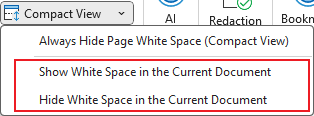
Fai clic su Vista compatta per nascondere o mostrare immediatamente lo spazio bianco tra le pagine. Puoi anche mantenerlo sempre nascosto per un layout senza distrazioni.

Altre opzioni:Mostra Spazio bianco in Documento CorrenteNascondi Spazio bianco in Documento Corrente
- Un clic sul pulsante della Barra multifunzione — niente ricerche nelle impostazioni.
- Facile da insegnare ai colleghi, grazie a un flusso di lavoro coerente.
- Fa parte di una suite con oltre 100 funzionalità per la produttività (formattazione, navigazione, selezione e molto altro).
- Richiede l’installazione di un componente aggiuntivo.
- È richiesta una licenza al termine del periodo di prova.
Ideale per: utenti esperti, redattori e chiunque utilizzi frequentemente questa vista e desideri un controllo affidabile e sempre visibile sulla Barra multifunzione.
3Passa a Bozza o Layout Web (modifica continua)
Nascondi completamente i margini di pagina durante la stesura.
Vai su Visualizza.
Scegli Bozza per scorrere rapidamente (senza margini) oppure Layout Web per un’esperienza senza interruzioni di pagina.

- Flusso continuo: perfetto per modificare su schermi piccoli.
- Opzione “Interrompi e riprendi” nella sezione Interruzione di pagina.
- Non è WYSIWYG per la stampa: intestazioni, piè di pagina e margini non vengono visualizzati esattamente come nel Layout di stampa.
- Meno preciso per la progettazione finale della pagina.
Ideale per: Scrivere, riorganizzare e leggere senza essere disturbati dalle interruzioni di pagina.
4Regola i margini (quando ti serve)menoSpazio bianco, non nascosto)
Se l’obiettivo è ridurre lo spazio, non limitarti a nasconderlo.
Vai su Layout → Margini.
Scegli Stretti oppure imposta Margini personalizzati… per ridurre i margini superiore e inferiore.
- Modifica permanente del layout: non richiede attivazione o disattivazione.
- Contiene più contenuti per pagina.
- Modifica il layout di stampa (potrebbe non essere adatto per documenti formali).
- Non offre un’opzione rapida per attivare o disattivare la visualizzazione.
Ideale per: progetti finali in cui margini più stretti sono accettabili e le regole di stampa sono flessibili.
Risoluzione problemi e suggerimenti
- Il doppio clic non funziona? Assicurati che Layout di stampasia attivo e che il puntatore si trovi esattamente sul bordo della pagina; prova a impostare lo zoom tra l’80 % e il 120 %.
- L’impostazione torna indietro? Modelli o cambiamenti di visualizzazione potrebbero influenzarla; usa il percorso Opzioni per un’impostazione più stabile — oppure il pulsante visibile Vista compatta in Kutools.
- Word per il Web?I controlli sul layout sono più limitati rispetto alla versione desktop: valuta di passare alla modalità bozza oppure usa l’app desktop per un controllo preciso.
- Flussi di lavoro di team: Il pulsante della barra multifunzione di Kutools rende semplice spiegare e replicare il comportamento tra colleghi.
Riepilogo: se attivi l’opzione solo occasionalmente, usa il doppio clic in Word o il percorso Opzioni. Se invece la utilizzi spesso (o desideri un pulsante chiaro sulla Barra multifunzione), Kutools per Word con la sua Vista compatta ti offre un’esperienza affidabile con un solo clic — oltre all’accesso a più di 100 altre funzionalità che fanno risparmiare tempo.
Migliori strumenti per la produttività in Office
Kutools per Word – Migliora la tua esperienza con Word grazie a oltre 100 funzionalità eccezionali!
🤖Funzionalità KUTOOLS AI: Assistente AI / Assistente in Tempo Reale / Super Lucida (Mantieni formato) / Super Traduci (Mantieni formato) / Redazione AI / Correzione AI…
📘Padronanza dei documenti: Dividi pagine, unisci documenti, esporta la selezione in vari formati (PDF, TXT, DOC, HTML…) e conversione batch in PDF…
✏Modifica contenuti: Trova e sostituisci in batch su più file / Ridimensiona tutte le immagini / Trasponi righe e colonne della tabella / Converti tabella in testo…
🧹Pulizia senza sforzo: Elimina in un attimo spazi extra, interruzioni di sezione, caselle di testo e collegamenti ipertestuali. Per altri strumenti di rimozione, vai al gruppo Rimuovi…
➕Inserimenti creativi: Inserisci separatori delle migliaia, caselle di controllo, pulsanti di opzione, codici QR, codici a barre e immagini multiple. Scopri di più nel gruppo Inserisci…
🔍Selezioni precise: Individua con precisione pagine specifiche, tabelle, forme, paragrafi di intestazione e migliora la navigazione con altre funzionalità ...Seleziona...
⭐Miglioramenti stellari: Passa a qualsiasi posizione / Inserimento automatico di testo ripetitivo / Alterna tra i documenti Windows / 11 strumenti di conversione Strumenti di...
🌍Supporta oltre 40 lingue: Usa Kutools nella tua lingua preferita – tra cui inglese, spagnolo, tedesco, francese, cinese e molte altre!

Office Tab- Porta l'interfaccia a schede in Office e rende il tuo lavoro molto più semplice
- Abilita la modifica e la lettura a schede in Word, Excel, PowerPoint, Publisher, Access, Visio e Project.
- Apri e crea più documenti in nuove schede della stessa finestra, anziché in nuove finestre.
- Aumenta la tua produttività del 50 % e riduci centinaia di clic del mouse ogni giorno!
✨ Kutools for Office – Un’installazione, cinque strumenti potenti!
Include Office Tab Pro·Kutools per Excel·Kutools per Outlook·Kutools per Word·Kutools for PowerPoint
📦 Ottieni tutti gli 5 strumenti in un’unica suite | 🔗 Integrazione perfetta con Microsoft Office | ⚡ Risparmia tempo e aumenta immediatamente la produttività
Migliori strumenti per la produttività in Office
Kutools per Word- Strumenti 100+ per Word
- 🤖KUTOOLS AI Funzionalità:Assistente AI/Assistente in Tempo Reale/Super Lucida/Super Traduci/Redazione AI/Correzione AI
- 📘Padronanza dei documenti:Dividi pagine/Unisci Documenti/Conversione batch in PDF
- ✏Modifica contenuti:Trova e sostituisci in batch/Ridimensiona tutte le immagini
- 🧹Pulizia senza sforzo:Rimuovi spazi extra/Rimuovi Interruzione di sezione
- ➕Inserimenti creativi:Inserisci separatori delle migliaia/Inserisci Casella di Controllo/Crea Codice QR
- 🌍Supporta oltre 40 lingue: Kutools parla la tua lingua – sono supportate oltre 40 lingue!