Metodi ottimizzati per convertire PDF in Word: una guida completa
Convertire file PDF in documenti Word modificabili è un’esigenza comune sia in ambito professionale che accademico. Che si tratti di riutilizzare contenuti, estrarre dati o modificare un documento bloccato, disporre di un metodo di conversione efficiente è fondamentale. Sebbene il formato PDF eccella nel preservare il layout originale, risulta spesso difficoltoso da modificare. Questo articolo illustra come convertire uno o più file PDF in documenti Word modificabili utilizzando diversi metodi pratici.
Convertire un singolo File PDF in un documento Word
Per le conversioni individuali, hai a disposizione due opzioni affidabili: la funzione integrata di Microsoft Word o la potente funzionalità offerta da Kutools.
🔹Utilizzo della funzione Apri per convertire un PDF in Word
- Apri Microsoft Word sul tuo computer.
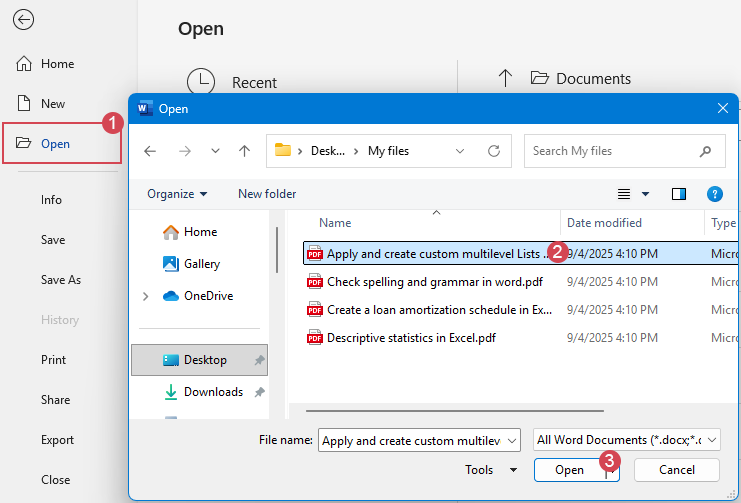
- Fai clic su File > Apri. Individua e seleziona il file PDF da convertire, quindi fai clic su Apri.
- Word visualizzerà un messaggio che spiega come convertirà il PDF in un documento Word modificabile e che il layout potrebbe non essere perfettamente identico. Fare clic su OK per procedere.

- Word aprirà il documento convertito in una nuova finestra. Esamina attentamente il documento e controlla la presenza di eventuali problemi di formattazione, come allineamento del testo, posizionamento delle immagini o modifiche ai caratteri. Una volta soddisfatto, vai su File > Salva con nome, scegli una posizione e salvalo come documento Word (.docx).
🔹 Utilizzo di Kutools per Word per convertire un PDF in Word
Per gli utenti che richiedono una conversione più precisa, un controllo flessibile e il supporto per l’elaborazione batch, Kutools per Word offre una soluzione affidabile ed efficiente per convertire PDF in Word. Risparmia tempo, riduce le modifiche manuali e garantisce risultati professionali ogni volta.
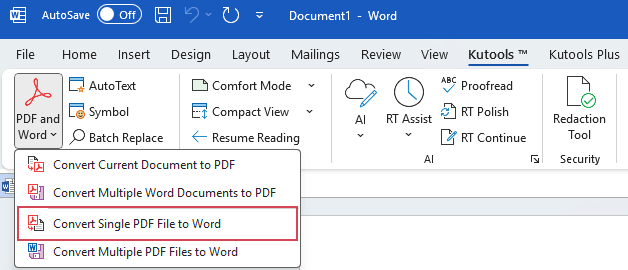
- Fai clic su Kutools > PDF e Word > Converti singolo file PDF in Word.
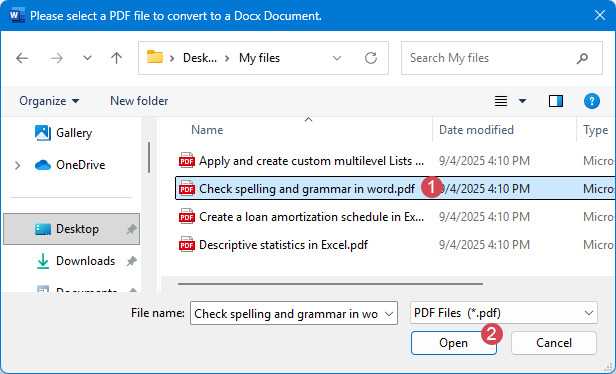
- Nella finestra popup, seleziona il file PDF e fai clic su Apri.
- Il nuovo documento Word modificabile si aprirà automaticamente. Successivamente, vai su File > Salva con nome, scegli una posizione e salvalo come documento Word (.docx).
Convertire più File PDF in documenti Word
Convertire manualmente decine, se non centinaia, di file PDF richiede molto tempo ed è inefficiente. Per operazioni in blocco, l’automazione è la soluzione ideale: puoi usare uno script VBA semplice per elaborare tutti i file in un’unica operazione oppure sfruttare la funzione Batch da PDF a Word di Kutools per Word per un’esperienza più rapida e intuitiva.
🔹 Utilizzo del codice VBA per convertire più File PDF in documenti Word
Per gli utenti che preferiscono l’automazione, una breve macro VBA consente di convertire in batch più file PDF da una cartella in documenti Word.
- Inserisci tutti i file PDF da convertire in una singola cartella. Apri Microsoft Word e premi Alt + F11 per aprire l'editor VBA.
- Vai su Inserisci > Modulo per creare un nuovo modulo di codice, quindi copia e incolla il codice seguente.
Sub BatchConvertPDFtoWord()
'Updateby Extendoffice
    Dim xFd As FileDialog
    Dim xSelectedFiles As FileDialogSelectedItems
    Dim xFile As Variant
    Dim xDoc As Document
    Dim xOutputPath As String
    Set xFd = Application.FileDialog(msoFileDialogFilePicker)
    With xFd
        .Title = "Select PDF files to convert"
        .Filters.Clear
        .Filters.Add "PDF Files", "*.pdf"
        .AllowMultiSelect = True
        If .Show <> -1 Then Exit Sub
        Set xSelectedFiles = .SelectedItems
    End With
    For Each xFile In xSelectedFiles
        Set xDoc = Documents.Open(FileName:=xFile, ConfirmConversions:=False, ReadOnly:=True)
        xOutputPath = Replace(xFile, ".pdf", ".docx")
        xDoc.SaveAs2 FileName:=xOutputPath, FileFormat:=wdFormatXMLDocument
        xDoc.Close SaveChanges:=False
        Set xDoc = Nothing
    Next xFile
    Set xSelectedFiles = Nothing
    Set xFd = Nothing
End Sub- Premi il tasto F5 per eseguire questo codice. La macro ti chiederà di selezionare la cartella contenente i PDF: clicca quindi sul pulsante OK.
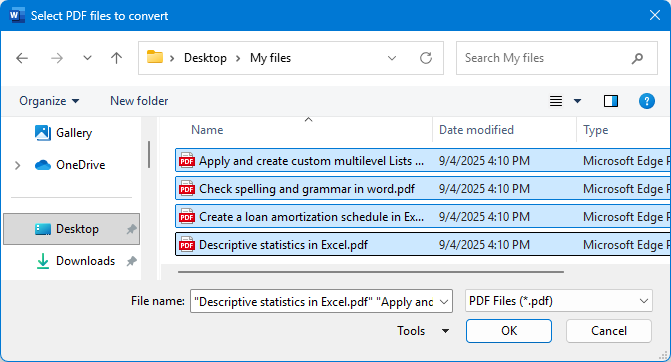
Tutti i file PDF selezionati verranno convertiti in documenti Word e salvati nella stessa cartella dei file PDF originali. Puoi aprire la cartella per visualizzare i risultati della conversione: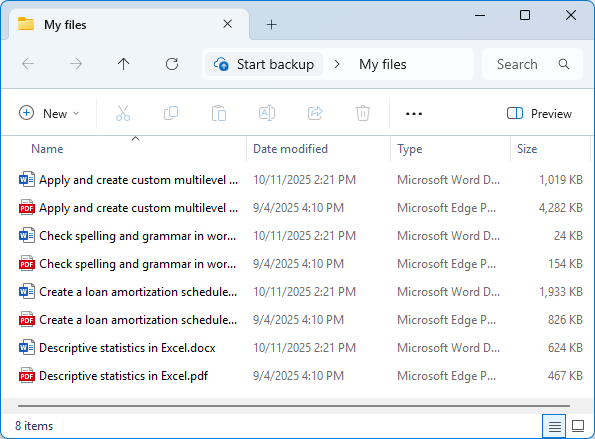
🔹 Utilizzo di Kutools per Word per convertire più File PDF in documenti Word
Per conversioni batch di PDF senza codifica, Kutools per Word offre una soluzione semplice e affidabile: la sua funzione di conversione batch garantisce risultati accurati e di alta qualità con pochi clic.
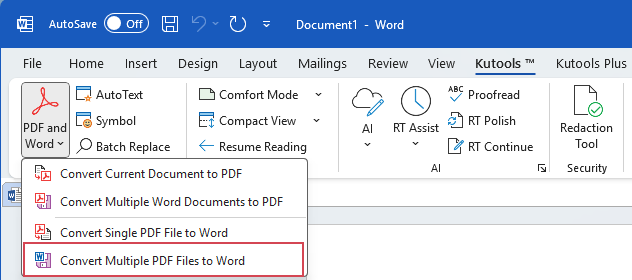
- Fai clic su Kutools > PDF e Word > Converti più file PDF in Word.
- Nella finestra Da PDF a Docx:
- 1,1 Fare clic sul pulsante Aggiungi File per importare più file PDF. I file PDF verranno elencati nella casella Elenco dei convertitori.
- 1,2 Specifica la cartella di destinazione per i file Word generati.
- 1,3 Fare clic sul pulsante Avvia conversione.
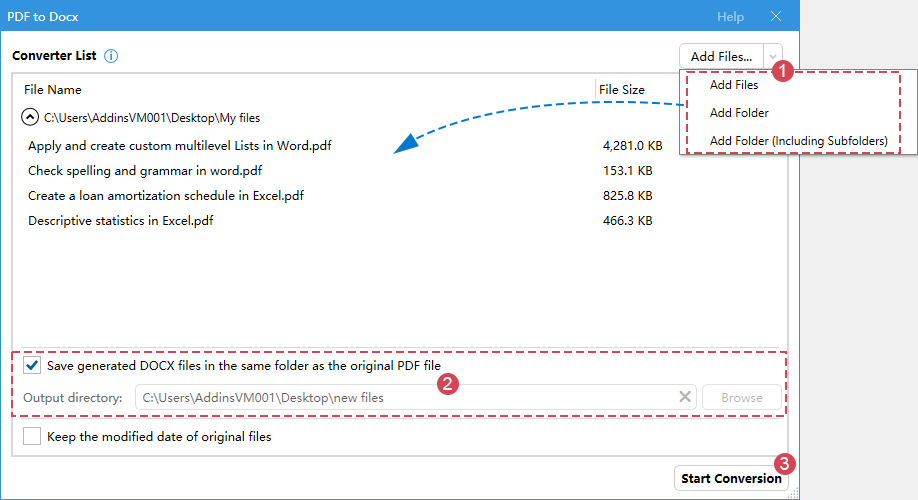
Kutools elaborerà tutti i file in sequenza, convertendo ciascuno e salvandolo nella cartella indicata.
💡 Provalo ora
Sperimenta una conversione da PDF a Word più veloce e intelligente con Kutools per Word.
👉 Scarica Kutools per Word✅Prova gratuita di 60 giorni| 💳 Nessuna carta di credito richiesta | 🧩 Funziona con Word 2021–2013
✅ Conclusione
La scelta del metodo ideale per convertire PDF in Word dipende esclusivamente dal volume e dai requisiti di qualità.
- PDF singolo e semplice: usa la funzione Apri di Word.
- Più PDF + automazione: usa la macro VBA.
- Più PDF, massima accuratezza: usa lo strumento batch di Kutools.
| Metodo | Adatto a | Funzionalità principali |
|---|---|---|
| Funzione Apri (Word) | Conversioni occasionali di singoli PDF | Integrata, semplice e gratuita |
| Codice VBA | Utenti esperti | Automatizza la conversione batch |
| Kutools per Word | Utenti quotidiani e professionisti | Conversione singola o batch con un solo clic, formattazione perfetta |
Migliori strumenti per la produttività in Office
Kutools per Word – Migliora la tua esperienza con Word grazie a oltre 100 funzionalità eccezionali!
🤖Funzionalità KUTOOLS AI: Assistente AI / Assistente in Tempo Reale / Super Lucida (Mantieni formato) / Super Traduci (Mantieni formato) / Redazione AI / Correzione AI…
📘Padronanza dei documenti: Dividi pagine, unisci documenti, esporta la selezione in vari formati (PDF, TXT, DOC, HTML…) e conversione batch in PDF…
✏Modifica contenuti: Trova e sostituisci in batch su più file / Ridimensiona tutte le immagini / Trasponi righe e colonne della tabella / Converti tabella in testo…
🧹Pulizia senza sforzo: Elimina in un attimo spazi extra, interruzioni di sezione, caselle di testo e collegamenti ipertestuali. Per altri strumenti di rimozione, vai al gruppo Rimuovi…
➕Inserimenti creativi: Inserisci separatori delle migliaia, caselle di controllo, pulsanti di opzione, codici QR, codici a barre e immagini multiple. Scopri di più nel gruppo Inserisci…
🔍Selezioni precise: Individua con precisione pagine specifiche, tabelle, forme, paragrafi di intestazione e migliora la navigazione con altre funzionalità ...Seleziona...
⭐Miglioramenti stellari: Passa a qualsiasi posizione / Inserimento automatico di testo ripetitivo / Alterna tra i documenti Windows / 11 strumenti di conversione Strumenti di...
🌍Supporta oltre 40 lingue: Usa Kutools nella tua lingua preferita – tra cui inglese, spagnolo, tedesco, francese, cinese e molte altre!

Office Tab- Porta l'interfaccia a schede in Office e rende il tuo lavoro molto più semplice
- Abilita la modifica e la lettura a schede in Word, Excel, PowerPoint, Publisher, Access, Visio e Project.
- Apri e crea più documenti in nuove schede della stessa finestra, anziché in nuove finestre.
- Aumenta la tua produttività del 50 % e riduci centinaia di clic del mouse ogni giorno!
✨ Kutools for Office – Un’installazione, cinque strumenti potenti!
Include Office Tab Pro·Kutools per Excel·Kutools per Outlook·Kutools per Word·Kutools for PowerPoint
📦 Ottieni tutti gli 5 strumenti in un’unica suite | 🔗 Integrazione perfetta con Microsoft Office | ⚡ Risparmia tempo e aumenta immediatamente la produttività
Migliori strumenti per la produttività in Office
Kutools per Word- Strumenti 100+ per Word
- 🤖KUTOOLS AI Funzionalità:Assistente AI/Assistente in Tempo Reale/Super Lucida/Super Traduci/Redazione AI/Correzione AI
- 📘Padronanza dei documenti:Dividi pagine/Unisci Documenti/Conversione batch in PDF
- ✏Modifica contenuti:Trova e sostituisci in batch/Ridimensiona tutte le immagini
- 🧹Pulizia senza sforzo:Rimuovi spazi extra/Rimuovi Interruzione di sezione
- ➕Inserimenti creativi:Inserisci separatori delle migliaia/Inserisci Casella di Controllo/Crea Codice QR
- 🌍Supporta oltre 40 lingue: Kutools parla la tua lingua – sono supportate oltre 40 lingue!