Come eliminare la pagina corrente o pagine specifiche in un documento di Word
Metodi rapidi e affidabili per eliminare la pagina corrente, una pagina specifica per numero, intervalli di pagine o pagine vuote — tutto con un solo clic grazie agli strumenti di Kutools per Word.
Eliminare pagine in Word può risultare confuso, perché Word è strutturato intorno a paragrafi, sezioni e interruzioni — non alle “pagine” letterali. Di seguito trovi diversi metodi affidabili per rimuovere la pagina corrente, una pagina specifica (per numero), un intervallo di pagine o pagine vuote. Scoprirai anche come Kutools per Word rende queste operazioni semplicissime con un solo clic, offrendo strumenti avanzati e un Assistente AI per velocizzare la scrittura.
- Elimina la pagina corrente
- Word (integrato): elimina la pagina corrente mediante selezione diretta
- Kutools per Word: Elimina la pagina corrente (un clic)
- Elimina le pagine specifiche
- Word (integrato): elimina una pagina specifica per numero
- Kutools per Word: Elimina pagine specificate (più pagine o intervalli contemporaneamente)
Elimina la pagina corrente
Metodo 1 — Word (integrato): elimina la pagina corrente mediante selezione diretta
Quando devi semplicemente rimuovere la pagina che stai visualizzando, l’approccio più intuitivo è selezionare manualmente tutto il contenuto di quella pagina e premere Canc.

Office Tab
Navigazione a schede per Word, Excel, PowerPoint e molto altro – proprio come in un browser web, con passaggio fluido tra i documenti in un’unica finestra.
Passaggi
Passa a Visualizza > Layout di stampa per vedere chiaramente i limiti delle pagine.
Posiziona il cursore sul primo carattere della pagina che desideri rimuovere.
Scorri fino alla fine della stessa pagina, tieni premuto Maiusce fai clicsubito dopo l’ultimo caratteresu quella pagina.Suggerimento: se la pagina termina con una tabella, fai clic proprio alla fine dell’ultima cella.
Premi Canc.
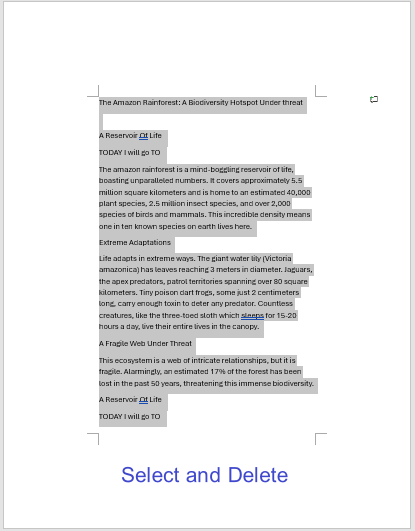
Se la pagina non scompare completamente, attiva ¶ Mostra/Nascondi (Ctrl+Maiusc+8) ed elimina eventuali interruzioni di pagina residue o segni di paragrafo aggiuntivi presenti su quella pagina.
Funziona meglio quando: la pagina contiene contenuti semplici e desideri un controllo totale su ciò che viene rimosso.
Metodo 2 — Kutools per Word: Elimina la pagina corrente (un clic)
Se elimini pagine frequentemente — oppure i tuoi documenti utilizzano layout complessi e Interruzione di sezione — il pulsante Kutools è più veloce e sicuro rispetto alla selezione manuale.
Passaggi
Installa Kutools per Word (prova gratuita di 60 giorni).
Apri il tuo file e vai alla scheda KUTOOLS PLUS.
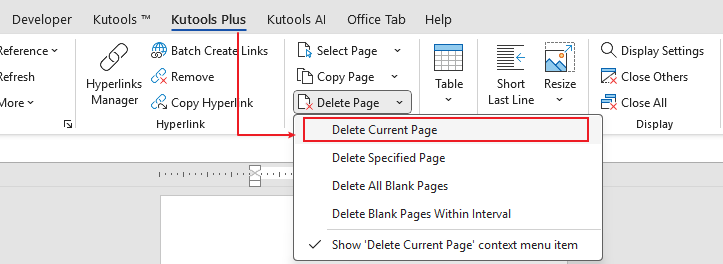
Fai clic su Elimina pagina > Elimina la pagina corrente. Fatto.
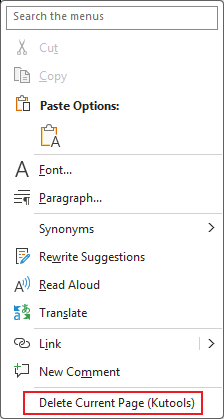
Oppure puoi fare clic con il tasto destro e selezionare «Elimina pagina corrente» per rimuoverla rapidamente.
Perché piace agli utenti
- Un solo clic—niente selezioni, niente finestre di dialogo.
- Affidabile anche con pagine complesse (tabelle, immagini, intestazioni/piè di pagina, Interruzione di sezione).
- Risparmia tempo nella modifica quotidiana.
🌿Da sapere: Kutools per Word offre oltre 100 funzionalità intelligenti per semplificare il tuo lavoro in Word.
- Copia la pagina correnteo copia pagine specifiche
- Elimina pagine vuotecon un solo clic
- Seleziona la pagina correnteo pagine specificheistantaneamente
- Include un Assistente AI per redigere, riscrivere, riassumere e tradurre testi — tutto direttamente in Word.
Consiglio: prova il flusso di lavoro con un clic — è il modo più semplice per gestire le pagine su larga scala.
Elimina le pagine specifiche
Metodo 1 — Word (integrato): elimina una pagina specifica per numero
Quando qualcuno ti chiede: «Rimuovi per favore la pagina 5», recati innanzitutto su quella pagina, seleziona tutto il contenuto ed eliminatelo.
Passaggi
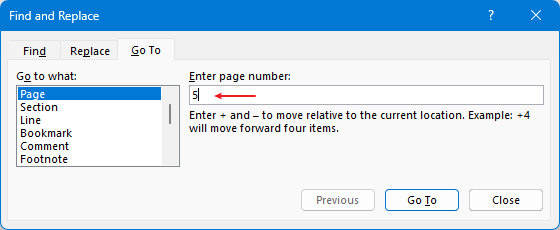
Premi Ctrl+G (oppure F5) per aprire Trova e sostituisci > Vai a.
Scegli Pagina, digita il numero di pagina (ad esempio,)
5) e premi Invio per spostarti lì.Chiudi la finestra di dialogo.
Selezionatutto il contenuto di quella pagina (usa la tecnica dello)Shift+clic).
Premi Canc.
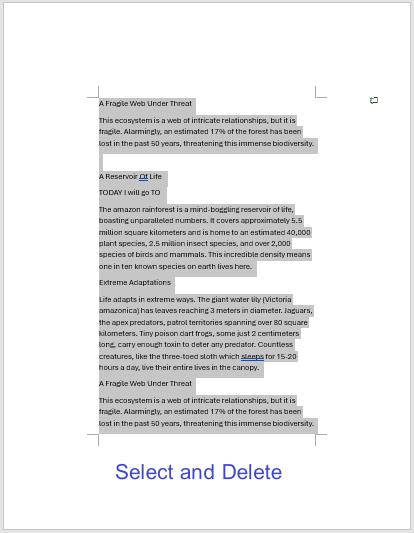
Attiva ¶ Mostra/Nascondi, se necessario, e rimuovi eventuali interruzioni di pagina/interruzioni di sezione residue.
Suggerimento: Per documenti lunghi, utilizza Visualizza > Navigazione > Pagine per visualizzare le anteprime; fai clic sulla pagina desiderata, selezionala ed eliminane il contenuto.
Quando devi rimuovere un blocco continuo (ad esempio, le pagine)2–5):
Passaggi
Vai alla pagina 2 (Ctrl+G → Pagina → 2 →)Invio → Chiudi).
Posiziona il cursore all’inizio della pagina 2.
Vai alla pagina 5 e scorri fino alla fine di quella pagina.
Tieni premuto Maiusc e fai clic dopo l’ultimo carattere sulla pagina 5.
Premi Canc.
Nota: questo metodo funziona, ma è noioso. Per gestire più intervalli o operazioni ricorrenti, la funzione «Elimina pagine specificate» di Kutools è molto più rapida.
Metodo 2 — Kutools per Word: Elimina pagine specificate (più pagine o intervalli contemporaneamente)
Se devi rimuovere più pagine o intervalli di pagine (ad esempio,)2, 4–6) in un’unica operazione, Kutools lo fa in un solo passaggio.
Passaggi
Apri la scheda KUTOOLS PLUS.
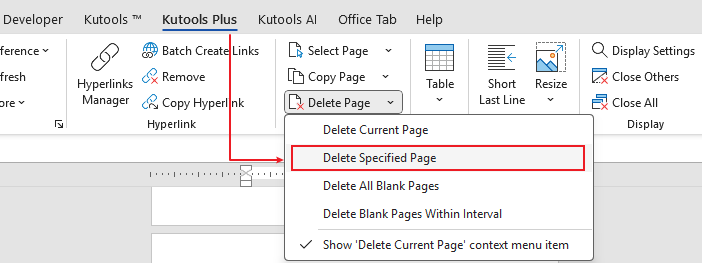
Fai clic su Elimina pagina > Elimina pagine specificate.
Inserisci i numeri o gli intervalli di pagine, ad esempio
2,4-6.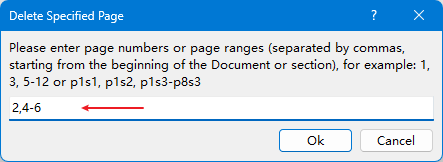
Conferma per eliminarle tutte in un’unica operazione.
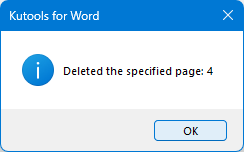
- Eliminazione in batch: niente ripetizione di passaggi manuali.
- Molto meno soggetto a errori rispetto all’Seleziona Pagine manuale.
- Ideale per la pulizia dopo revisioni, unificazioni o lavori con modelli.
Elimina le pagine vuote
Approfondimento — Elimina pagine vuote con Kutools per Word (con un solo clic)
Se desideri cancellare tutte le pagine vuote presenti nel documento senza dover cercare manualmente interruzioni nascoste di Segni di Paragrafo o altri elementi, Kutools offre una pulizia rapida e affidabile con un solo clic.
Passaggi
Installa Kutools per Word (prova gratuita di 60 giorni).Scarica Kutools per Word
Apri il tuo documento e vai alla scheda KUTOOLS PLUS.
Fai clic su Elimina pagina > Elimina tutte le pagine vuote.
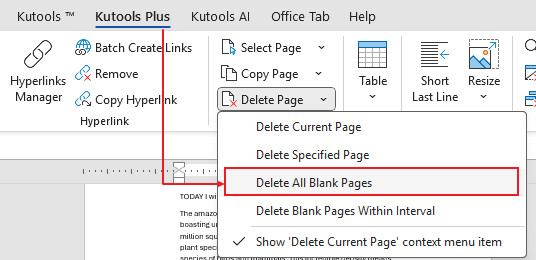
Controlla il risultato. Se hai eliminato più del previsto, premi Ctrl+Zper annullare e regolare eventuali dettagli di impaginazione (ad esempio, Interruzione di sezione) prima di rieseguire l’operazione.
Perché questo aiuta
- Pulizia in un clic su L'intero documento—niente ricerca manuale di simboli ¶ o interruzioni.
- Individua le cause comuni delle pagine vuote (eccesso di Segni di Paragrafo, interruzioni di pagina/Interruzione di sezione, paragrafi finali di tabelle).
- Velocizza la formattazione finale prima dell’esportazione o della stampa.
Strumenti correlati di Kutools: Copia la pagina corrente, Copia pagine specificate, Seleziona la pagina corrente, Seleziona pagine specificate – oltre a un integrato Assistente AI per redigere, riscrivere, riassumere e tradurre direttamente in Word.
Quale metodo dovresti usare?
- Elimina la pagina visualizzata occasionalmente: usa la selezione diretta per un controllo completo.
- Elimina la pagina corrente o più pagine frequentemente: usa Kutools — Elimina la pagina corrente (un clic) o Elimina pagine specificate (intervalli in batch).
- Alla ricerca di pagine vuote? Eliminale in un clic con la funzione «Elimina pagine vuote» di Kutools per una pulizia rapida e immediata.
💡 Perché scegliere Kutools per Word?
- Strumenti per le pagine con un clic: Elimina la pagina corrente o pagine specifiche in modo semplice e immediato.
- Funzionalità correlate: Copia pagine correnti o specifiche, elimina pagine vuote e seleziona pagine in un unico passaggio.
- Oltre 100 funzionalità per la produttività per formattazione, selezione, navigazione e pulizia.
- Includi un Assistente AI per comporre, rispondere, riscrivere e tradurre — tutto direttamente in Word.
Migliori strumenti per la produttività in Office
Kutools per Word – Migliora la tua esperienza con Word grazie a oltre 100 funzionalità eccezionali!
🤖Funzionalità KUTOOLS AI: Assistente AI / Assistente in Tempo Reale / Super Lucida (Mantieni formato) / Super Traduci (Mantieni formato) / Redazione AI / Correzione AI…
📘Padronanza dei documenti: Dividi pagine, unisci documenti, esporta la selezione in vari formati (PDF, TXT, DOC, HTML…) e conversione batch in PDF…
✏Modifica contenuti: Trova e sostituisci in batch su più file / Ridimensiona tutte le immagini / Trasponi righe e colonne della tabella / Converti tabella in testo…
🧹Pulizia senza sforzo: Elimina in un attimo spazi extra, interruzioni di sezione, caselle di testo e collegamenti ipertestuali. Per altri strumenti di rimozione, vai al gruppo Rimuovi…
➕Inserimenti creativi: Inserisci separatori delle migliaia, caselle di controllo, pulsanti di opzione, codici QR, codici a barre e immagini multiple. Scopri di più nel gruppo Inserisci…
🔍Selezioni precise: Individua con precisione pagine specifiche, tabelle, forme, paragrafi di intestazione e migliora la navigazione con altre funzionalità ...Seleziona...
⭐Miglioramenti stellari: Passa a qualsiasi posizione / Inserimento automatico di testo ripetitivo / Alterna tra i documenti Windows / 11 strumenti di conversione Strumenti di...
🌍Supporta oltre 40 lingue: Usa Kutools nella tua lingua preferita – tra cui inglese, spagnolo, tedesco, francese, cinese e molte altre!

Office Tab- Porta l'interfaccia a schede in Office e rende il tuo lavoro molto più semplice
- Abilita la modifica e la lettura a schede in Word, Excel, PowerPoint, Publisher, Access, Visio e Project.
- Apri e crea più documenti in nuove schede della stessa finestra, anziché in nuove finestre.
- Aumenta la tua produttività del 50 % e riduci centinaia di clic del mouse ogni giorno!
✨ Kutools for Office – Un’installazione, cinque strumenti potenti!
Include Office Tab Pro·Kutools per Excel·Kutools per Outlook·Kutools per Word·Kutools for PowerPoint
📦 Ottieni tutti gli 5 strumenti in un’unica suite | 🔗 Integrazione perfetta con Microsoft Office | ⚡ Risparmia tempo e aumenta immediatamente la produttività
Migliori strumenti per la produttività in Office
Kutools per Word- Strumenti 100+ per Word
- 🤖KUTOOLS AI Funzionalità:Assistente AI/Assistente in Tempo Reale/Super Lucida/Super Traduci/Redazione AI/Correzione AI
- 📘Padronanza dei documenti:Dividi pagine/Unisci Documenti/Conversione batch in PDF
- ✏Modifica contenuti:Trova e sostituisci in batch/Ridimensiona tutte le immagini
- 🧹Pulizia senza sforzo:Rimuovi spazi extra/Rimuovi Interruzione di sezione
- ➕Inserimenti creativi:Inserisci separatori delle migliaia/Inserisci Casella di Controllo/Crea Codice QR
- 🌍Supporta oltre 40 lingue: Kutools parla la tua lingua – sono supportate oltre 40 lingue!