La guida definitiva per inserire simboli e caratteri speciali in Word
Quando crei documenti in Microsoft Word, ti capiterà spesso di dover inserire simboli, caratteri speciali o persino emoji: dal simbolo di copyright © e dal segno dell’euro € alle notazioni matematiche come ≤ e ≠, fino alle faccine come 😊. Questi elementi migliorano la leggibilità, enfatizzano i contenuti e valorizzano l’aspetto complessivo del tuo documento. Fortunatamente, Word mette a disposizione diversi metodi semplici per aggiungerli. Questa guida ti illustra passo dopo passo tutte le soluzioni migliori.

🔹 Metodo 1: Inserisci simboli tramite la scheda Barra multifunzione
Il modo più semplice e ideale per i principianti per inserire simboli in Word è usare la scheda Inserisci integrata, che ti consente di sfogliare e aggiungere rapidamente simboli, caratteri speciali o segni matematici senza dover memorizzare alcun codice.
- Apri il documento di Word e posiziona il cursore esattamente dove desideri inserire il simbolo.
- Passa alla scheda Inserisci della Barra multifunzione e fai clic su Simbolo >Altri simboli.
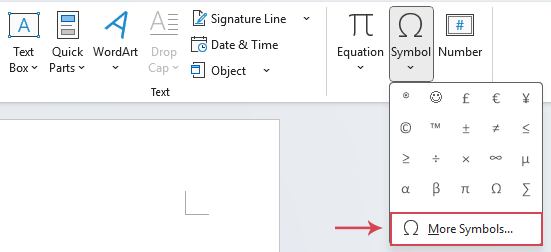
- Nella finestra di dialogoSimbolo, scegliere:
- Carattere: I diversi font includono set di simboli differenti. Ad esempio, il testo normale contiene caratteri latini comuni e simboli di base; font come Wingdings e Webdings sono dedicati esclusivamente ai simboli; Segoe UI Emoji offre invece un’ampia gamma di emoticon e icone grafiche.
- Sottoinsieme: quando è selezionato (testo normale), puoi usare il menu a discesa Sottoinsieme per trovare rapidamente categorie specifiche di simboli, come «Operatori matematici», «Frecce», «Simboli valutari» e molto altro.
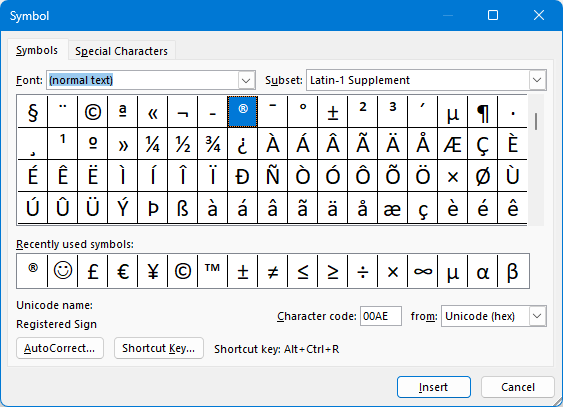
- Seleziona il simbolo desiderato e fai clic sul pulsante Inserisci.
✅Suggerimenti:
- Una volta utilizzato, un simbolo appare nella sezione Simboli di Utilizzati di recente per un accesso rapido la prossima volta.
- I simboli usati più frequentemente, come «°» (grado) o «™» (marchio), possono essere trovati rapidamente cambiando il sottoinsieme «Supplemento latino-1».
Vantaggi: Interfaccia visiva e intuitiva; facile sfogliare e scoprire i simboli.
Svantaggi: Il processo in più passaggi risulta inefficiente se utilizzato frequentemente.
🔹 Metodo 2: Inserisci simboli o emoji con Kutools per Word
Per gli utenti che inseriscono regolarmente caratteri speciali, operatori matematici o emoji, la finestra di dialogo Simbolo predefinita di Word può diventare rapidamente inefficiente. Kutools per Word, un componente aggiuntivo avanzato per la produttività, offre una soluzione più rapida e intuitiva. I suoi strumenti integrati per simboli ed emoji forniscono raccolte organizzate per categorie — come valuta, frecce, matematica e sorrisi — consentendoti di aggiungere istantaneamente qualsiasi simbolo tu abbia bisogno. Che tu stia redigendo documenti tecnici o contenuti creativi, Kutools rende l’inserimento dei simboli semplicissimo.
Dopo aver scaricato e installato Kutools per Word, procedi come segue:
- Passa alla scheda Kutools, fai clic su Simbolo nel gruppo Popolari.
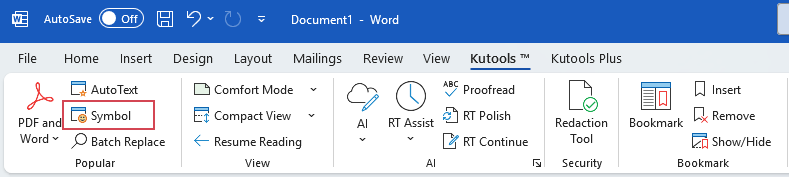
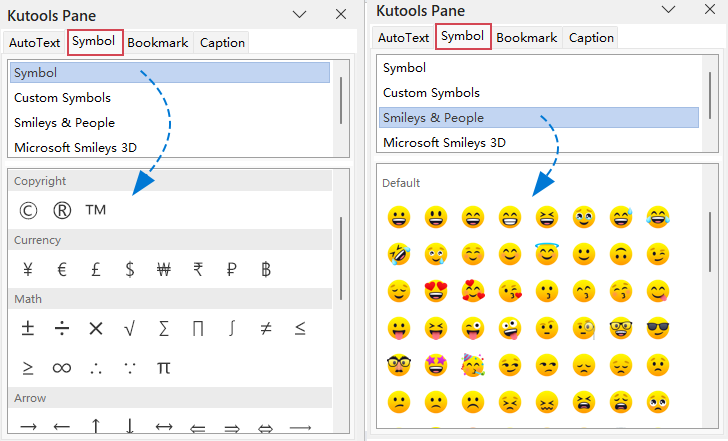
- Sul lato sinistro del documento di Word compare un riquadro intuitivo per i simboli.
- Successivamente, puoi semplicemente scegliere la categoria di simboli o emoji che desideri inserire — ad esempio Valuta, Matematica, Frecce o Sorrisi e Persone — e fare clic su qualsiasi elemento per aggiungerlo immediatamente al tuo documento. Vedi screenshot:
✅Suggerimenti:
Oltre alle raccolte integrate di simboli ed emoji, Kutools per Word ti permette di creare e salvare simboli personalizzati, così da riutilizzare all’istante i tuoi caratteri preferiti senza doverli cercare di nuovo.
✅ Vantaggi di Kutools:
- ✔️ Inserimento con un solo clic dei simboli più utilizzati.
- 😊 Pannello emoji integrato per una comunicazione moderna e immediata.
- 💾 Salva e riutilizza i tuoi simboli preferiti con facilità.
- ❌ Non è necessario memorizzare i codici Alt.
💡 Kutools per Word
Inserisci con facilità simboli, emoji ed esegui attività avanzate in Word — tutto grazie a un componente aggiuntivo potente e intuitivo.
⬇️ Scarica la versione di prova gratuita (60 giorni)📘 Scopri di più🔹 Metodo 3: Inserisci simboli utilizzando le scorciatoie da tastiera (codici Alt)
Per gli utenti esperti che amano la velocità, i codici Alt rappresentano il modo più rapido per inserire caratteri speciali direttamente dalla tastiera.
✅Suggerimento: I codici Alt funzionano solo con il tastierino numerico, non con la riga superiore dei tasti numerici.
- Attiva il tasto Bloc Num sulla tastiera. (Questo metodo richiede l’uso del tastierino numerico situato a destra della tastiera.)
- Tieni premuto il tasto Alt.
- Sul tastierino numerico, digita il codice numerico corrispondente al simbolo desiderato (ad esempio, 0169 per il simbolo di copyright ©).
- Non appena rilasci il tasto Alt, il simbolo appare immediatamente nel documento.
Esempi di codici Alt utili:
Simboli matematici e di unità di misura comuni
| Simbolo | Codice Alt | Descrizione in inglese |
|---|---|---|
| ± | Alt + 0177 | Segno più–meno |
| × | Alt + 0215 | Segno di moltiplicazione |
| ÷ | Alt + 0247 | Segno di divisione |
| ° | Alt + 0176 | Simbolo di grado (Celsius/angolo) |
| ½ | Alt + 0189 | Un mezzo |
| ¼ | Alt + 0188 | Un quarto |
| ¾ | Alt + 0190 | Tre quarti |
| ∞ | Alt + 236 | Infinito |
| √ | Alt + 251 | Radice quadrata |
| ≈ | Alt + 247 | Circa uguale a |
| ≠ | Alt + 8800 | Diverso da |
| ≤ | Alt + 243 | Minore o uguale a |
| ≥ | Alt + 242 | Maggiore o uguale a |
Simboli tipografici e testuali
| Simbolo | Codice Alt | Descrizione in inglese |
|---|---|---|
| • | Alt + 0149 | Punto elenco |
| · | Alt + 0183 | Punto centrale (interpunct) |
| – | Alt + 0150 | Trattino corto |
| — | Alt + 0151 | Trattino lungo |
| ‐ | Alt + 8208 | Trattino |
| ™ | Alt + 0153 | Simbolo di marchio |
| © | Alt + 0169 | Simbolo di copyright |
| ® | Alt + 0174 | Simbolo di marchio registrato |
| § | Alt + 0167 | Simbolo di paragrafo |
| ¶ | Alt + 0182 | Pilcrow (simbolo di paragrafo) |
| ¬ | Alt + 0172 | Simbolo di negazione |
| ° | Alt + 0176 | Simbolo di grado |
| † | Alt + 0134 | Daga |
| ‡ | Alt + 0135 | Doppia daga |
Simboli valutari
| Simbolo | Codice Alt | Descrizione in inglese |
|---|---|---|
| ¢ | Alt + 0162 | Simbolo del centesimo |
| £ | Alt + 156 | Sterlina britannica |
| ¥ | Alt + 0165 | Simbolo dello yen/yuan |
| € | Alt + 0128 | Simbolo dell’euro |
| ₩ | Alt + 8361 | Simbolo del won (won sudcoreano) |
Frecce e simboli direzionali
| Simbolo | Codice Alt | Descrizione in inglese |
|---|---|---|
| ↑ | Alt + 24 | Freccia verso l’alto |
| ↓ | Alt + 25 | Freccia verso il basso |
| → | Alt + 26 | Freccia verso destra |
| ← | Alt + 27 | Freccia verso sinistra |
| ↔ | Alt + 29 | Freccia bidirezionale orizzontale |
| ↕ | Alt + 18 | Freccia bidirezionale verticale |
Vantaggi: Velocità ed efficienza impareggiabili, senza dover usare il mouse. È il metodo preferito dagli utenti che lavorano principalmente con la tastiera.
Svantaggi: Richiede di memorizzare i codici e dipende dalla presenza di un tastierino numerico, il che può risultare scomodo per gli utenti di laptop (spesso è necessario utilizzare una combinazione con il tasto Fn).
🔹 Conclusione
Che tu abbia bisogno di simboli matematici, segni di valuta o divertenti emoji, Word ti offre metodi flessibili e intuitivi per inserirli.
- Il metodo Barra multifunzione è perfetto per un uso occasionale.
- I codici Alt sono ideali per chi digita velocemente e ricorda le scorciatoie numeriche.
- Ma per gli utenti quotidiani che cercano velocità, comodità e un’ampia raccolta di simboli ed emoji, Kutools per Word offre la soluzione più potente e conveniente in termini di tempo.
| Metodo | Ideale per | Vantaggi | Svantaggi |
|---|---|---|---|
| Scheda Inserisci | Utilizzo occasionale o esplorativo | Visuale, completo, anteprima disponibile | Più passaggi, utilizzo più lento |
| Scorciatoie da tastiera | Utilizzo frequente di simboli fissi | Velocissimo, non richiede il mouse | Richiede la memorizzazione dei codici |
| Kutools per Word | Inserimento intenso o ripetuto di simboli | Inserimento con un clic; simboli organizzati per categoria (matematica, valuta, greco, ecc.); Aggiungi cartella; integrato con Word; ideale per professionisti | Richiede l’installazione di un componente aggiuntivo; versione a pagamento dopo il periodo di prova |
Migliori strumenti per la produttività in Office
Kutools per Word – Migliora la tua esperienza con Word grazie a oltre 100 funzionalità eccezionali!
🤖Funzionalità KUTOOLS AI: Assistente AI / Assistente in Tempo Reale / Super Lucida (Mantieni formato) / Super Traduci (Mantieni formato) / Redazione AI / Correzione AI…
📘Padronanza dei documenti: Dividi pagine, unisci documenti, esporta la selezione in vari formati (PDF, TXT, DOC, HTML…) e conversione batch in PDF…
✏Modifica contenuti: Trova e sostituisci in batch su più file / Ridimensiona tutte le immagini / Trasponi righe e colonne della tabella / Converti tabella in testo…
🧹Pulizia senza sforzo: Elimina in un attimo spazi extra, interruzioni di sezione, caselle di testo e collegamenti ipertestuali. Per altri strumenti di rimozione, vai al gruppo Rimuovi…
➕Inserimenti creativi: Inserisci separatori delle migliaia, caselle di controllo, pulsanti di opzione, codici QR, codici a barre e immagini multiple. Scopri di più nel gruppo Inserisci…
🔍Selezioni precise: Individua con precisione pagine specifiche, tabelle, forme, paragrafi di intestazione e migliora la navigazione con altre funzionalità ...Seleziona...
⭐Miglioramenti stellari: Passa a qualsiasi posizione / Inserimento automatico di testo ripetitivo / Alterna tra i documenti Windows / 11 strumenti di conversione Strumenti di...
🌍Supporta oltre 40 lingue: Usa Kutools nella tua lingua preferita – tra cui inglese, spagnolo, tedesco, francese, cinese e molte altre!

Office Tab- Porta l'interfaccia a schede in Office e rende il tuo lavoro molto più semplice
- Abilita la modifica e la lettura a schede in Word, Excel, PowerPoint, Publisher, Access, Visio e Project.
- Apri e crea più documenti in nuove schede della stessa finestra, anziché in nuove finestre.
- Aumenta la tua produttività del 50 % e riduci centinaia di clic del mouse ogni giorno!
✨ Kutools for Office – Un’installazione, cinque strumenti potenti!
Include Office Tab Pro·Kutools per Excel·Kutools per Outlook·Kutools per Word·Kutools for PowerPoint
📦 Ottieni tutti gli 5 strumenti in un’unica suite | 🔗 Integrazione perfetta con Microsoft Office | ⚡ Risparmia tempo e aumenta immediatamente la produttività
Migliori strumenti per la produttività in Office
Kutools per Word- Strumenti 100+ per Word
- 🤖KUTOOLS AI Funzionalità:Assistente AI/Assistente in Tempo Reale/Super Lucida/Super Traduci/Redazione AI/Correzione AI
- 📘Padronanza dei documenti:Dividi pagine/Unisci Documenti/Conversione batch in PDF
- ✏Modifica contenuti:Trova e sostituisci in batch/Ridimensiona tutte le immagini
- 🧹Pulizia senza sforzo:Rimuovi spazi extra/Rimuovi Interruzione di sezione
- ➕Inserimenti creativi:Inserisci separatori delle migliaia/Inserisci Casella di Controllo/Crea Codice QR
- 🌍Supporta oltre 40 lingue: Kutools parla la tua lingua – sono supportate oltre 40 lingue!