Riprendi da dove ti eri interrotto in Word: Riprendi Lettura facilmente
Quando si lavora con documenti lunghi in Word—come contratti, articoli di ricerca, relazioni o libri—è facile perdere il segno. Scorrere decine di pagine per ritrovare il punto esatto in cui ci si era fermati fa perdere tempo prezioso e spezza il flusso di lavoro. Fortunatamente, Microsoft Word offre la funzione «Riprendi Lettura», pensata appositamente per farti ripartire esattamente da dove avevi interrotto.
Ma cosa succede se la funzione integrata non funziona in modo affidabile o non compare affatto? È qui che entra in gioco Kutools per Word, con il suo avanzato strumento Riprendi Lettura che si attiva automaticamente ogni volta che apri un documento—senza bisogno di cliccare o usare scorciatoie.
In questa guida esploreremo:
- Utilizza l’icona integrata «Riprendi Lettura»
- Usa la scorciatoia da tastiera: Maiusc + F5
- Limitazioni del comportamento predefinito di Word
Perché «Riprendi da dove ti eri interrotto» è importante

Office Tab
Navigazione a schede per Word, Excel, PowerPoint e molto altro – proprio come in un browser web, con passaggio fluido tra i documenti in un’unica finestra.
Che tu stia modificando un documento legale di molte pagine o leggendo un manoscritto corposo, sapere esattamente dove ti sei fermato la volta precedente ti permette di riprendere il lavoro in modo più rapido ed efficiente. Senza questa funzione, gli utenti si affidano spesso alla memoria o inseriscono segnalibri temporanei, soluzioni che possono rivelarsi poco affidabili e scomode.
«Riprendi da dove ti eri interrotto» ti riporta automaticamente al punto esatto in cui avevi lasciato il documento di Word, risparmiandoti tempo e fatica—soprattutto durante attività di modifica lunghe e non lineari.
Metodi manuali per Riprendi Lettura in Word
Microsoft Word offre due metodi manuali per tornare alla posizione precedente in un documento: l’icona «Riprendi lettura» e la combinazione di tasti Maiusc + F5. Pur essendo utili, questi metodi richiedono un’azione manuale da parte dell’utente e non sono sempre visibili né coerenti.
Utilizza l’icona integrata «Riprendi Lettura»
Quando riapri un documento in Word (Microsoft 365, Word 2016 o versioni successive), potresti vedere un piccolo messaggio sul lato destro del documento che recita:
Bentornato! Riprendi esattamente da dove ti eri interrotto.

Questo messaggio cliccabile appare brevemente e ti riporta all’ultima posizione in cui hai effettuato modifiche o letto il documento.
Passaggi:
- Apri un documento su cui hai già lavorato in precedenza.
- Sullo schermo apparirà un messaggio sul lato destro con la scritta «Riprendi da dove ti eri interrotto».
- Fai clic su questo messaggio.
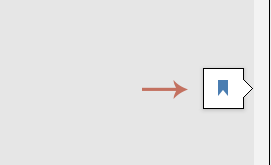
Word scorrerà immediatamente all’ultima posizione in cui hai apportato modifiche o letto il documento.
Usa la scorciatoia da tastiera: Maiusc + F5
Se il messaggio di ripresa non appare, Word ti consente comunque di tornare all’ultima posizione di modifica o lettura con una semplice scorciatoia.
Scorciatoia:
- Premi Maiusc + F5 dopo aver aperto un documento.
- Word ti riporterà all’ultimo punto in cui hai modificato o letto il documento durante la sessione precedente.
Funziona anche quando il messaggio «Riprendi da dove ti eri interrotto» non viene visualizzato.
Limitazioni del comportamento predefinito di Word
Sebbene utili, gli strumenti nativi di Word per Riprendi Lettura presentano diverse limitazioni:
- ❌Nessun vero salto automaticoDevi sempre fare clic sul messaggio o premere una scorciatoia: non esiste un’esperienza di ripresa completamente automatica.
- ❌Il messaggio non è affidabileIl messaggio «Bentornato» non viene sempre visualizzato. Potrebbe essere soppresso:
- Se hai salvato il file con una nuova estensione.
- Se hai aperto il file su un dispositivo diverso,
- Se Word è andato in crash o il salvataggio automatico non è riuscito.
- ❌Non funziona tra copie diverseSe invii il file via email a te stesso o lo sposti in un’altra cartella, la posizione di lettura salvata va persa.
Riprendi automaticamente da dove ti eri interrotto con Kutools per Word
Kutools per Word migliora la tua esperienza di lettura attivando automaticamente la funzione integrata di Word «Riprendi da dove ti eri interrotto». Una volta attivata, Kutools ti riporta direttamente all’ultima posizione di lettura ogni volta che riapri un documento, senza alcun clic o scorciatoia da ricordare.
Come usare la funzione Riprendi Lettura di Kutools
Dopo aver scaricato e installato Kutools per Word.
- Apri un documento di Word qualsiasi.
- Vai alla scheda Kutoolsnella barra multifunzione e fai clic su Riprendi Letturaper attivarla.

Da ora in poi, Kutools traccerà automaticamente la tua posizione di lettura.
La prossima volta che aprirai lo stesso documento, vedrai subito la pagina in cui ti eri interrotto—senza dover fare clic o premere alcun tasto.
Prova subito Kutools per Word e porta una vera continuità al tuo flusso di lavoro con Word.
Conclusione
La funzione «Riprendi da dove ti eri interrotto» di Word è un notevole risparmio di tempo—ma solo quando funziona. Gli strumenti integrati di Word sono utili, ma poco affidabili e manuali.
Se cerchi una soluzione più affidabile, automatica e pensata appositamente per la lettura, la funzione Riprendi Lettura di Kutools per Word è l’aggiornamento perfetto. Senza dover fare clic né usare scorciatoie, ti riporta sempre esattamente al punto in cui avevi interrotto—indipendentemente dalla lunghezza del documento.
Migliori strumenti per la produttività in Office
Kutools per Word – Migliora la tua esperienza con Word grazie a oltre 100 funzionalità eccezionali!
🤖Funzionalità KUTOOLS AI: Assistente AI / Assistente in Tempo Reale / Super Lucida (Mantieni formato) / Super Traduci (Mantieni formato) / Redazione AI / Correzione AI…
📘Padronanza dei documenti: Dividi pagine, unisci documenti, esporta la selezione in vari formati (PDF, TXT, DOC, HTML…) e conversione batch in PDF…
✏Modifica contenuti: Trova e sostituisci in batch su più file / Ridimensiona tutte le immagini / Trasponi righe e colonne della tabella / Converti tabella in testo…
🧹Pulizia senza sforzo: Elimina in un attimo spazi extra, interruzioni di sezione, caselle di testo e collegamenti ipertestuali. Per altri strumenti di rimozione, vai al gruppo Rimuovi…
➕Inserimenti creativi: Inserisci separatori delle migliaia, caselle di controllo, pulsanti di opzione, codici QR, codici a barre e immagini multiple. Scopri di più nel gruppo Inserisci…
🔍Selezioni precise: Individua con precisione pagine specifiche, tabelle, forme, paragrafi di intestazione e migliora la navigazione con altre funzionalità ...Seleziona...
⭐Miglioramenti stellari: Passa a qualsiasi posizione / Inserimento automatico di testo ripetitivo / Alterna tra i documenti Windows / 11 strumenti di conversione Strumenti di...
🌍Supporta oltre 40 lingue: Usa Kutools nella tua lingua preferita – tra cui inglese, spagnolo, tedesco, francese, cinese e molte altre!

Office Tab- Porta l'interfaccia a schede in Office e rende il tuo lavoro molto più semplice
- Abilita la modifica e la lettura a schede in Word, Excel, PowerPoint, Publisher, Access, Visio e Project.
- Apri e crea più documenti in nuove schede della stessa finestra, anziché in nuove finestre.
- Aumenta la tua produttività del 50 % e riduci centinaia di clic del mouse ogni giorno!
✨ Kutools for Office – Un’installazione, cinque strumenti potenti!
Include Office Tab Pro·Kutools per Excel·Kutools per Outlook·Kutools per Word·Kutools for PowerPoint
📦 Ottieni tutti gli 5 strumenti in un’unica suite | 🔗 Integrazione perfetta con Microsoft Office | ⚡ Risparmia tempo e aumenta immediatamente la produttività
Migliori strumenti per la produttività in Office
Kutools per Word- Strumenti 100+ per Word
- 🤖KUTOOLS AI Funzionalità:Assistente AI/Assistente in Tempo Reale/Super Lucida/Super Traduci/Redazione AI/Correzione AI
- 📘Padronanza dei documenti:Dividi pagine/Unisci Documenti/Conversione batch in PDF
- ✏Modifica contenuti:Trova e sostituisci in batch/Ridimensiona tutte le immagini
- 🧹Pulizia senza sforzo:Rimuovi spazi extra/Rimuovi Interruzione di sezione
- ➕Inserimenti creativi:Inserisci separatori delle migliaia/Inserisci Casella di Controllo/Crea Codice QR
- 🌍Supporta oltre 40 lingue: Kutools parla la tua lingua – sono supportate oltre 40 lingue!