Come modificare Colore di Sfondo in Word (senza affaticare gli occhi)
Fissare per ore un documento bianco brillante può causare rapidamente affaticamento visivo, stanchezza e mal di testa. La buona notizia? Microsoft Word offre un modo semplice e integrato per modificare il colore di sfondo della pagina. E se lavori a lungo in Word, puoi fare ancora di più con la Modalità comfort in Kutools per Word per creare un ambiente di lavoro più professionale e facile sugli occhi. Questa guida ti illustra entrambi gli approcci passo dopo passo, così da trovare l’opzione perfetta per il tuo stile di lavoro.

💡 Navigazione rapida:
- Aggiungi o modifica Colore di Sfondo in Word
- Rimuovi o reimposta Colore di Sfondo
- Domande frequenti: Stampa, modalità scura e condivisione
Aggiungi o modifica Colore di Sfondo in Word
Puoi modificare lo sfondo in due modi principali, a seconda delle tue esigenze:
- Colore pagina (integrato): Imposta un colore di sfondo salvato esclusivamente nel documento corrente.
- Modalità comfort in Kutools per Word: Applica sfondi delicati per gli occhi con temi predefiniti e colori personalizzati, riutilizzabili in un clic su diversi documenti.

Office Tab
Navigazione a schede per Word, Excel, PowerPoint e molto altro – proprio come in un browser web, con passaggio fluido tra i documenti in un’unica finestra.
Metodo 1 – Usa Colore pagina integrato di Word
Usa il colore di pagina per personalizzare documenti specifici, come materiale formativo, schede di lavoro o semplici pagine colorate.
- Apri il tuo documento in Word.
- Vai alla scheda Progettazione nella Barra multifunzione, quindi fai clic su Colore pagina nel gruppo Sfondo pagina.

- Seleziona un colore dalla tavolozza oppure fai clic su Altri colori per definire un colore personalizzato.
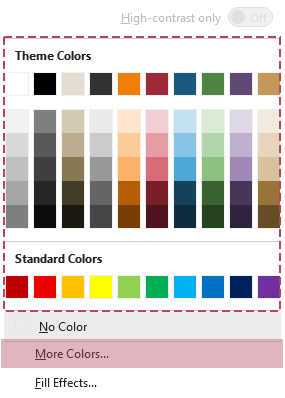
- Risultato: La selezione del colore viene applicata allo sfondo di tutte le pagine del documento corrente ed è salvata nel file.

📌 Cose da ricordare:
- Flessibilità limitata: Il colore di sfondo viene applicato solo a questo documento ed è salvato nel file. Se apri un altro documento, devi reimpostare il colore della pagina.
- Stampa: Per impostazione predefinita, Word non stampa il colore di sfondo. Per includerlo, attiva l’opzione File > Opzioni > Visualizzazione > Stampa sfondi, colore di sfondo e immagini. Questo comporterà un maggiore consumo di inchiostro o toner.
- Condivisione: Il colore di sfondo viene salvato nel file, quindi i destinatari potrebbero vederlo aprendo il tuo documento (a seconda delle loro impostazioni).
Metodo 2 – Usa Modalità comfort in Kutools per Word
Se lavori in Word ogni giorno, modificare il colore di sfondo di ogni documento diventa rapidamente noioso. Comfort Mode in Kutools per Word è stato progettato proprio per questo: ti permette di usare temi comfort predefiniti e personalizzati, che puoi applicare, riutilizzare e disattivare con un solo clic.
Dopo aver scaricato e installato Kutools per Worddal sito web ufficiale, procedi come segue:
- Apri il tuo documento in Word. Vai alla scheda Kutools nella Barra multifunzione e fai clic su Modalità comfort. Viene applicato immediatamente uno sfondo più morbido.

- Una volta attivata la Modalità comfort, fai clic sulla freccia a discesa ⌄ accanto al pulsante Modalità comfort. Nel menu visualizzato, utilizza le opzioni disponibili:
- Scegli uno dei tre temi integrati per il comfort visivo e applicalo all’istante.
- Oppure fai clic su Colore personalizzato 1, 2 o 3 per configurare e salvare colori di sfondo personalizzati da riutilizzare in un attimo: seleziona subito qualsiasi colore salvato per applicarlo all’istante.
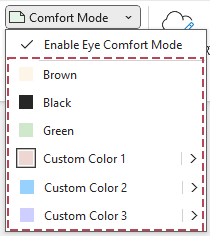
- Risultato: La selezione del colore viene applicata a tutte le pagine dei documenti aperti e verrà utilizzata automaticamente anche per i documenti futuri.

✨ Vantaggi principali del Comfort Mode:
- Cambio con un clic: Attiva o disattiva lo sfondo comfort dalla scheda Kutools senza dover selezionare manualmente i colori ogni volta.
- Imposta una volta, riutilizza ovunque: Invece di riprogettare ogni file con il Colore pagina, mantieni un ambiente di lavoro familiare e facile da leggere ovunque tu lavori.
- Temi comfort integrati: Usa temi morbidi accuratamente selezionati per ridurre abbagliamento e affaticamento visivo durante sessioni prolungate.
- Colori personalizzati riutilizzabili: Salva i tuoi sfondi preferiti (per il giorno, la notte o monitor diversi) e applicali immediatamente ad altri documenti.
- Per utenti intensivi di Word: Ideale per scrittori, redattori, avvocati, studenti e professionisti d’ufficio che trascorrono ore in Word.
Note:
- La prossima volta che attiverai la Modalità comfort, il tema comfort usato in precedenza potrà essere applicato con un solo clic.
- Per tornare allo sfondo bianco predefinito, fai nuovamente clic su Modalità comfort per disattivarla.
📌 Cose da ricordare:
- Attivazione fluida: La Modalità comfort non si avvierà se Colore pagina è impostato. Scegli Progettazione > Colore pagina > Nessun colore, quindi riprova.
- Stampa: Se l’opzione Stampa sfondi, colore di sfondo e immagini è attivata, anche lo sfondo comfort potrebbe essere stampato. Lasciala disattivata, a meno che tu non desideri esplicitamente pagine colorate.
- Condivisione: Per condivisioni formali, disattiva la Modalità Comfort in modo che i destinatari vedano uno sfondo standard; riattivala poi per personalizzare il tuo documento.
Best practice: quale metodo scegliere?
- Usa Colore pagina se:
- Devi modificare lo sfondo esclusivamente per un documento specifico.
- Desideri un’opzione rapida e integrata e non ti dispiace impostare manualmente il colore per ogni documento.
- Usa Modalità comfort in Kutools per Word se:
- Lavori in Word per molte ore e tieni conto del comfort visivo a lungo termine.
- Vuoi temi riutilizzabili e colori personalizzati, pensati per proteggere la vista e applicabili a più documenti con un solo clic.
- Ti piace poter attivare lo sfondo comfort durante il lavoro e disattivarlo in un istante quando condividi o stampi, senza dover riprogettare il documento ogni volta.
In sintesi, usa Colore pagina per progetti semplici e occasionali, e scegli Comfort Mode come soluzione quotidiana e flessibile per una lettura e una modifica più confortevoli.
- Strumenti rapidi per le pagine: Elimina, copia o seleziona la pagina corrente o pagine specifiche in un solo passaggio.
- Pulisci i layout in un attimo: Elimina pagine vuote e risolvi i problemi di formattazione più comuni senza doverli cercare manualmente.
- Inserisci simboli ed emoji: Aggiungi in un attimo simboli, icone ed emoji grazie a un pratico selettore integrato.
- Conversione PDF e Word: Converti in blocco tra PDF e Word, mantenendo intatti i layout.
- AI integrata in Word: Scrivi bozze, riscrivi, riassumi e traduci contenuti direttamente in Word, senza dover cambiare applicazione.
- Correzione in tempo reale con l’AI: Rileva automaticamente errori di grammatica, punteggiatura e stile mentre scrivi e accetta o ignora i suggerimenti con un solo clic.
Rimuovi o reimposta Colore di Sfondo
❗ Importante: Rimuovi lo sfondo usando lo stesso metodo con cui lo hai aggiunto.
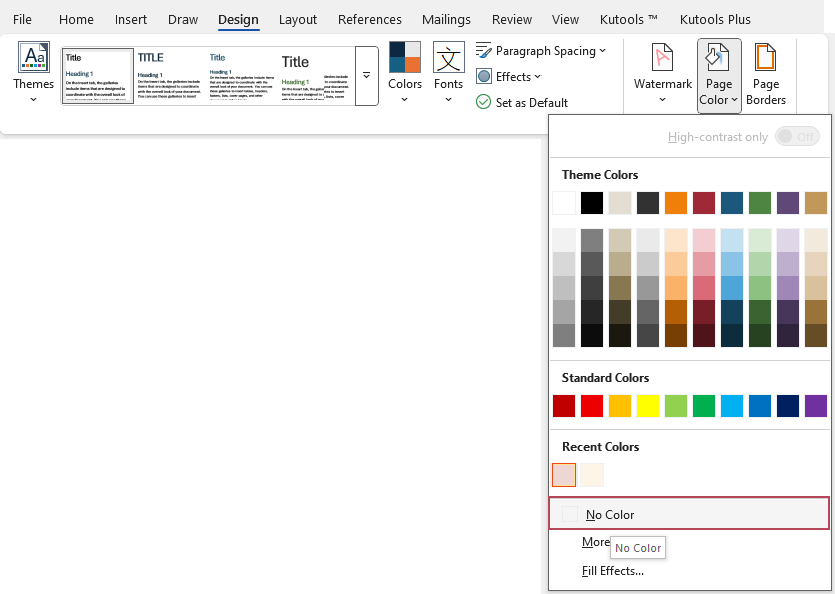
- Se hai usato Colore pagina, imposta Progettazione > Colore pagina > Nessun colore.
- Se hai usato la Modalità comfort (Kutools), disattiva la Modalità comfort.
Opzione 1 – Rimuovi colore pagina
- Vai alla scheda Progettazione.
- Fai clic su Colore pagina.
- Seleziona Nessun colore per ripristinare lo sfondo bianco predefinito.
Opzione 2 – Disattiva Comfort Mode
- Vai alla scheda Kutools.
- Fai clic su Modalità comfort per disattivarla. Il documento tornerà allo sfondo normale.
Domande frequenti: Stampa, modalità scura e condivisione
Il mio Colore di Sfondo verrà stampato?
È la stessa cosa della modalità scura di Word?
Altre persone vedranno il mio Colore di Sfondo?
È sufficiente modificare lo Colore di Sfondo per proteggere i miei occhi?
Perché non riesco ad attivare Comfort Mode?
Migliori strumenti per la produttività in Office
Kutools per Word – Migliora la tua esperienza con Word grazie a oltre 100 funzionalità eccezionali!
🤖Funzionalità KUTOOLS AI: Assistente AI / Assistente in Tempo Reale / Super Lucida (Mantieni formato) / Super Traduci (Mantieni formato) / Redazione AI / Correzione AI…
📘Padronanza dei documenti: Dividi pagine, unisci documenti, esporta la selezione in vari formati (PDF, TXT, DOC, HTML…) e conversione batch in PDF…
✏Modifica contenuti: Trova e sostituisci in batch su più file / Ridimensiona tutte le immagini / Trasponi righe e colonne della tabella / Converti tabella in testo…
🧹Pulizia senza sforzo: Elimina in un attimo spazi extra, interruzioni di sezione, caselle di testo e collegamenti ipertestuali. Per altri strumenti di rimozione, vai al gruppo Rimuovi…
➕Inserimenti creativi: Inserisci separatori delle migliaia, caselle di controllo, pulsanti di opzione, codici QR, codici a barre e immagini multiple. Scopri di più nel gruppo Inserisci…
🔍Selezioni precise: Individua con precisione pagine specifiche, tabelle, forme, paragrafi di intestazione e migliora la navigazione con altre funzionalità ...Seleziona...
⭐Miglioramenti stellari: Passa a qualsiasi posizione / Inserimento automatico di testo ripetitivo / Alterna tra i documenti Windows / 11 strumenti di conversione Strumenti di...
🌍Supporta oltre 40 lingue: Usa Kutools nella tua lingua preferita – tra cui inglese, spagnolo, tedesco, francese, cinese e molte altre!

Office Tab- Porta l'interfaccia a schede in Office e rende il tuo lavoro molto più semplice
- Abilita la modifica e la lettura a schede in Word, Excel, PowerPoint, Publisher, Access, Visio e Project.
- Apri e crea più documenti in nuove schede della stessa finestra, anziché in nuove finestre.
- Aumenta la tua produttività del 50 % e riduci centinaia di clic del mouse ogni giorno!
✨ Kutools for Office – Un’installazione, cinque strumenti potenti!
Include Office Tab Pro·Kutools per Excel·Kutools per Outlook·Kutools per Word·Kutools for PowerPoint
📦 Ottieni tutti gli 5 strumenti in un’unica suite | 🔗 Integrazione perfetta con Microsoft Office | ⚡ Risparmia tempo e aumenta immediatamente la produttività
Migliori strumenti per la produttività in Office
Kutools per Word- Strumenti 100+ per Word
- 🤖KUTOOLS AI Funzionalità:Assistente AI/Assistente in Tempo Reale/Super Lucida/Super Traduci/Redazione AI/Correzione AI
- 📘Padronanza dei documenti:Dividi pagine/Unisci Documenti/Conversione batch in PDF
- ✏Modifica contenuti:Trova e sostituisci in batch/Ridimensiona tutte le immagini
- 🧹Pulizia senza sforzo:Rimuovi spazi extra/Rimuovi Interruzione di sezione
- ➕Inserimenti creativi:Inserisci separatori delle migliaia/Inserisci Casella di Controllo/Crea Codice QR
- 🌍Supporta oltre 40 lingue: Kutools parla la tua lingua – sono supportate oltre 40 lingue!