Copiare pagine correnti o specifiche da un documento Word (Guida completa)
Copiare singole pagine o un intervallo di pagine da un documento Word è un’operazione comune durante la modifica, il riutilizzo di contenuti o la creazione di estratti. Anche se Microsoft Word non include un pulsante dedicato «Copia pagina», esistono diversi metodi efficaci per farlo: che tu debba copiare rapidamente una singola pagina o estrarre in modo affidabile più pagine contemporaneamente.
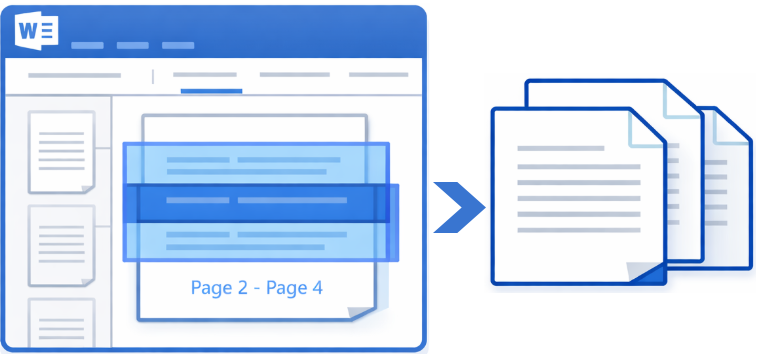
Copia la pagina corrente in un documento Word
Copia la pagina corrente in un documento Word
Se stai lavorando a un documento lungo e devi copiare solo la pagina attualmente visualizzata, ecco due metodi efficaci per farlo.
Metodo 1: Copia la pagina corrente con la scorciatoia da tastiera
- Posiziona il cursore all’inizio della pagina che vuoi copiare.
- Fai clic e trascina il mouse verso il basso per selezionare l’intero contenuto della pagina.
- Rilascia il mouse in fondo alla pagina dopo aver selezionato tutto.
- Premi Ctrl + C sulla tastiera per copiare il contenuto selezionato.
- Quindi, premi Ctrl + V per incollare il contenuto copiato ovunque tu voglia.
- Funziona in tutte le versioni di Microsoft Word
- Rapido per copie occasionali di singole pagine
- La selezione manuale può risultare imprecisa
- È facile perdere contenuti all'inizio o alla fine della pagina
- Potrebbe includere accidentalmente contenuti dalla Pagina successiva
- Meno efficiente per layout complessi con tabelle o immagini
Metodo 2: Copia la pagina corrente con Kutools per Word (veloce e preciso)
Kutools per Word offre un comando a un solo clic per copiare istantaneamente la pagina corrente, senza dover selezionare manualmente il contenuto né temere di perdere testo, immagini o formattazione.
- Fai clic in un punto qualsiasi della pagina che vuoi copiare.
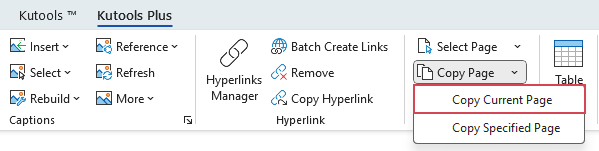
- Quindi, fai clic su KUTOOLS PLUS>Copia pagina>Copia pagina corrente, vedi screenshot:
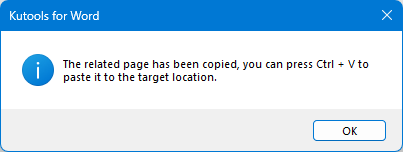
- Verrà visualizzata una finestra di conferma che indica che la pagina corrente è stata copiata. Potrai quindi premere Ctrl + V per incollare il contenuto ovunque ti serva.
La pagina corrente viene copiata in modo impeccabile e preciso: senza contenuti aggiuntivi, senza incertezze.
- Operazione con un solo clic, senza selezione manuale
- Copia con precisione l'intera pagina corrente
- Mantieni formattazione, immagini e tabelle
- Ideale per attività frequenti o ripetitive
Copia istantaneamente la pagina corrente e potenzia la tua produttività con utility avanzate per Word.
Copia pagine specifiche o multiple in un documento Word
Quando devi estrarre un intervallo continuo (ad esempio, dalle pagine 5 a 10) o pagine specifiche non contigue, i metodi seguenti assicurano che ogni riga di testo, ogni immagine e ogni dettaglio di formattazione siano acquisiti con precisione, senza omissioni né contenuti indesiderati.
Metodo 1: Copia un intervallo continuo di pagine tramite la funzione Vai a
La funzione Vai a è il metodo integrato più efficiente per selezionare un ampio blocco di pagine in Word, permettendoti di individuare con precisione l’intervallo desiderato senza dover scorrere manualmente o rischiare selezioni imprecise.
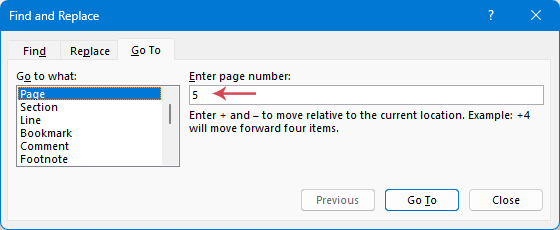
- Premi Ctrl + G per aprire la finestra di dialogo Trova e sostituisci. Nella scheda Vai a, digita il numero della prima pagina che desideri copiare (ad esempio, 5) e premi Invio. Il cursore sarà ora posizionato esattamente all'inizio di quella pagina.
- Chiudi la finestra di dialogo e premi F8. Questo blocca il cursore, indicando a Word di selezionare tutto ciò che segue da questo punto in poi.
- Premi nuovamente Ctrl + G. Per assicurarti di selezionare l’intera Ultima Pagina, digita il numero di pagina immediatamente successivo all’intervallo desiderato (ad esempio, se vuoi copiare fino alla pagina 10, digita 11). Premi Invio e Word evidenzierà immediatamente ogni carattere, immagine e tabella compresi tra quei due punti.
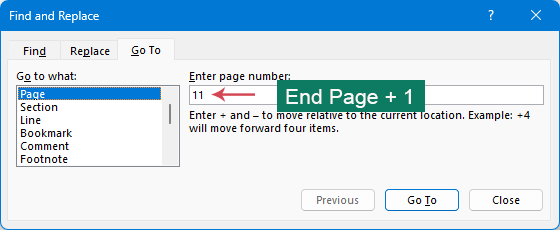
- Quindi, chiudi la finestra di dialogo e premi Ctrl + C per copiare il contenuto delle pagine selezionate.
- Infine, premi Ctrl + V per incollare il contenuto ovunque ti serva.
- Al termine, premi Esc per uscire dalla modalità Estendi.
- Funzionalità integrata in Word
- Più accurata della selezione manuale con il mouse
- Adatta per copiare intervalli continui di pagine
- Non gestisce in modo affidabile la Ultima Pagina in alcuni casi
- Richiede passaggi aggiuntivi per un controllo preciso
Metodo 2: Copia un intervallo continuo di pagine tramite codice VBA
Per chi deve spesso estrarre sezioni specifiche da documenti voluminosi, una macro VBA è la soluzione che fa risparmiare più tempo. Invece di perdersi tra centinaia di pagine, basta inserire i numeri di pagina iniziale e finale per copiare automaticamente l’intervallo desiderato, ottenendo ogni volta una selezione perfetta e priva di errori.
- Tieni premuto Alt + F11 per aprire la finestra di Microsoft Visual Basic, Applications.
- Fai clic su Inserisci>Moduloe incolla il seguente codice VBA nella finestra del modulo:
Sub CopyPages_BySingleRangeInput()
    Dim PageInput As String
    Dim StartPage As Long
    Dim EndPage As Long
    Dim TotalPages As Long
    Dim Parts() As String
    Dim StartRange As Range
    Dim EndRange As Range
    Dim CopyRange As Range
    TotalPages = ActiveDocument.ComputeStatistics(wdStatisticPages)
    PageInput = InputBox( _
        "Enter page range (for example: 2-5 or 3)." & vbCrLf & _
        "Total pages: " & TotalPages, _
        "Copy Pages")

    If Trim(PageInput) = "" Then Exit Sub
    If InStr(PageInput, "-") > 0 Then
        Parts = Split(PageInput, "-")
        If UBound(Parts) <> 1 Or _
           Not IsNumeric(Trim(Parts(0))) Or _
           Not IsNumeric(Trim(Parts(1))) Then
            MsgBox "Invalid format. Use: 2-5 or 3", vbCritical
            Exit Sub
        End If
        StartPage = CLng(Trim(Parts(0)))
        EndPage = CLng(Trim(Parts(1)))
    Else
        If Not IsNumeric(PageInput) Then
            MsgBox "Invalid page number.", vbCritical
            Exit Sub
        End If
        StartPage = CLng(PageInput)
        EndPage = StartPage
    End If
    If StartPage < 1 Or EndPage < StartPage Or EndPage > TotalPages Then
        MsgBox "Page range is out of bounds.", vbCritical
        Exit Sub
    End If
    Set StartRange = ActiveDocument.GoTo( _
        What:=wdGoToPage, _
        Which:=wdGoToAbsolute, _
        Count:=StartPage)
    If EndPage >= TotalPages Then
        Set EndRange = ActiveDocument.Content
        EndRange.Collapse wdCollapseEnd
    Else
        Set EndRange = ActiveDocument.GoTo( _
            What:=wdGoToPage, _
            Which:=wdGoToAbsolute, _
            Count:=EndPage + 1)
    End If
    Set CopyRange = ActiveDocument.Range(StartRange.Start, EndRange.Start)
    CopyRange.Copy

    MsgBox "Pages " & StartPage & " to " & EndPage & _
           " have been copied to the clipboard.", vbInformation
End Sub
- Premi F5 per eseguire il codice. Verrà visualizzata una finestra di dialogo che ti permette di inserire l’intervallo di pagine o una pagina specifica da copiare. Vedi screenshot:
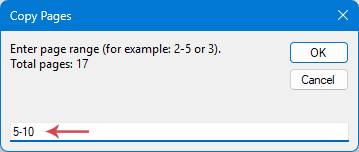
- Fai clic sul pulsante OK. Apparirà una finestra di conferma che indica che «Seleziona Pagine» è stato copiato negli appunti. Fai clic su OK per chiudere.
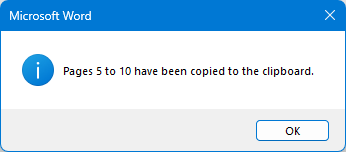
- Ora puoi premere Ctrl + V per incollare il contenuto copiato ovunque ti serva.
Metodo 3: Copia pagine specifiche o un intervallo continuo con Kutools per Word
Kutools per Word rende la copia delle pagine semplicissima, che tu debba copiare un intervallo continuo di pagine o pagine specifiche sparse nel documento. Invece di ricorrere alla selezione manuale o al codice VBA, Kutools ti offre un’interfaccia intuitiva per indicare con precisione intervalli o singole pagine e copiarle in pochi clic.
- Vai alla scheda KUTOOLS PLUSe fai clic su Copia pagina>Copia pagina specifica, vedi screenshot:
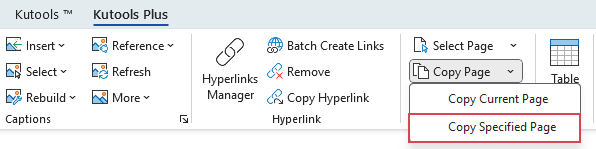
- Nella finestra di dialogo, inserisci il numero di una pagina (ad esempio, 10) o un intervallo continuo di pagine (ad esempio, 10-15) che desideri copiare.
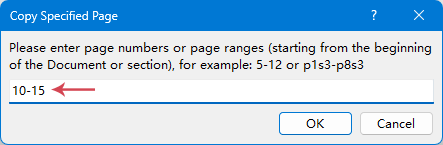
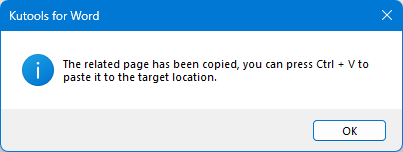
- Fai clic su OK. Verrà visualizzata una finestra di conferma che indica che le pagine specifiche sono state copiate. Potrai quindi premere Ctrl + V per incollare il contenuto ovunque ti serva.
- Interfaccia semplice con campo per l'inserimento dell'intervallo di pagine
- Nessun rischio di perdere contenuti o formattazione
- Veloce e affidabile per documenti lunghi o complessi
Potenzia Word con strumenti avanzati per copiare pagine, automatizzare attività e lavorare in modo ancora più efficiente.
Conclusione
Copiare pagine in Word può variare da semplice a complesso a seconda delle tue esigenze. Le scorciatoie da tastiera e le funzioni integrate sono perfette per operazioni basilari, mentre il VBA offre un’automazione avanzata per utenti esperti. Tuttavia, se devi copiare spesso intere pagine—soprattutto più pagine o pagine non contigue—Kutools per Word rappresenta la soluzione più efficiente, precisa e facile da usare. Scegliere il metodo giusto ti permette di risparmiare tempo, ridurre gli errori e rendere il lavoro con i documenti Word molto più produttivo.
Migliori strumenti per la produttività in Office
Kutools per Word – Migliora la tua esperienza con Word grazie a oltre 100 funzionalità straordinarie!
🤖Funzionalità KUTOOLS AI: Assistente AI / Assistente in Tempo Reale / Super Lucida (Mantieni formato) / Super Traduci (Mantieni formato) / Redazione AI / Correzione AI…
📘Padronanza del documento: Dividi pagine, unisci documenti, esporta la selezione in vari formati (PDF, TXT, DOC, HTML…) e conversione batch in PDF…
✏Modifica dei contenuti: Trova e sostituisci in batch su più file / Ridimensiona tutte le immagini / Trasponi righe e colonne della tabella / Converti tabella in testo...
🧹Pulizia senza sforzo: elimina spazi extra, interruzioni di sezione, caselle di testo e collegamenti ipertestuali. Per ulteriori strumenti di rimozione, vai al gruppo Rimuovi…
➕Inserimenti creativi: Inserisci separatori delle migliaia, caselle di controllo, pulsanti di opzione, codici QR, codici a barre e immagini multiple. Scopri di più nel gruppo Inserisci…
🔍Selezioni di precisione: individua con precisione pagine specifiche, tabelle, forme e paragrafi di intestazione. Migliora la navigazione con altre funzionalità: ...Seleziona…
⭐Miglioramenti stellari: Naviga verso qualsiasi posizione / Inserimento automatico di testo ripetitivo / Passa da un documento all'altro in Windows / 11 conversione strumenti di...
🌍Supporta oltre 40 lingue: Usa Kutools nella tua lingua preferita – tra cui inglese, spagnolo, tedesco, francese, cinese e molte altre!

Office Tab- Porta l'interfaccia a schede in Office, rendendo il tuo lavoro molto più semplice
- Abilita la modifica e la lettura a schede in Word, Excel, PowerPoint, Publisher, Access, Visio e Project.
- Apri e crea più documenti in nuove schede della stessa finestra, anziché in finestre separate.
- Aumenta la tua produttività del 50 % e risparmia centinaia di clic del mouse ogni giorno!
✨ Kutools for Office – Un'unica installazione, cinque strumenti potenti!
Include Office Tab Pro·Kutools per Excel·Kutools per Outlook·Kutools per Word·Kutools for PowerPoint
📦 Ottieni tutti gli 5 strumenti in un'unica suite | 🔗 Integrazione perfetta con Microsoft Office | ⚡ Risparmia tempo e aumenta immediatamente la produttività
Migliori strumenti per la produttività in Office
Kutools per Word- 100+ Strumenti per Word
- 🤖KUTOOLS AI Funzionalità:Assistente AI/Assistente in Tempo Reale/Super Lucida/Super Traduci/Redazione AI/Correzione AI
- 📘Padronanza del documento:Dividi pagine/Unisci Documenti/Conversione batch in PDF
- ✏Modifica dei contenuti:Trova e sostituisci in batch/Ridimensiona tutte le immagini
- 🧹Pulizia senza sforzo:Rimuovi spazi extra/Rimuovi Interruzione di sezione
- ➕Inserimenti creativi:Inserisci separatori delle migliaia/Inserisci Casella di Controllo/Crea Codice QR
- 🌍Supporta oltre 40 lingue: Kutools parla la tua lingua – sono supportate oltre 40 lingue!
Indice
- Copia la pagina corrente in un documento Word
- Utilizzando una scorciatoia da tastiera
- Utilizzando Kutools per Word
- Copia pagine specifiche o multiple in un documento Word
- Utilizzando la funzione Vai a
- Utilizzando codice VBA
- Utilizzando Kutools per Word
- Conclusione
- I migliori strumenti per la produttività in Office
Kutools per Word
Porta le funzionalità avanzate di 100+ in Word
- ⬇️ Download gratuito
- 🛒 Acquista ora
- 📘 Tutorial sulle funzionalità
- 🎁 Prova gratuita di 60 giorni