I migliori metodi per eseguire il backup del tuo documento di Word e ripristinarlo facilmente
Modificare un documento di Word è spesso un processo basato su tentativi ed errori: si aggiusta continuamente contenuto, layout e formattazione finché il risultato non appare perfetto. Per evitare di perdere il lavoro svolto o di apportare modifiche irreversibili, è fondamentale creare backup temporanei durante la fase di editing. In questa guida ti mostreremo alcuni metodi efficaci per eseguire il backup e ripristinare il tuo documento di Word in corso d’opera, tra cui strumenti integrati come **Salva con nome** e **Annulla**, oltre a un’alternativa ancora più efficiente offerta da **Kutools per Word**.
Crea più copie di backup utilizzando la funzione Salva con nome di Word
Questo metodo integrato è compatibile con tutte le versioni di Microsoft Word e ti consente di creare manualmente diverse copie di backup del tuo documento per un ripristino rapido e semplice in futuro. Pur essendo efficace, richiede un intervento manuale e può interrompere il flusso di modifica.
- Nel documento di Word per cui desideri creare un backup, fai clic su File > Salva con nome.
- Salva una copia del documento con un nome diverso, ad esempio:
- Example_v1.docx
- Example_before_revision.docx
- Specifica la posizione di salvataggio sopra la casella del nome file. Si consiglia di archiviare tutti i backup dello stesso documento in una singola cartella per una gestione più semplice.
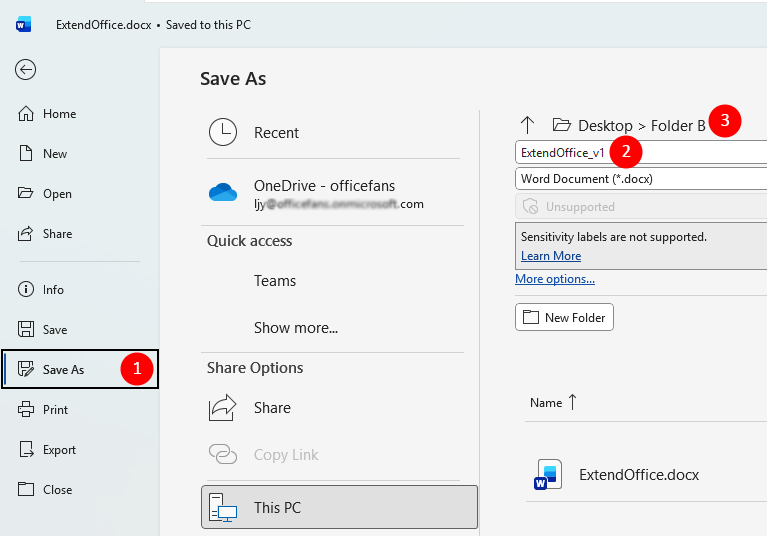
Una volta salvato il backup, puoi continuare a modificare il documento originale e creare ulteriori backup in seguito, se necessario.
Vantaggi e svantaggi
Vantaggi
- Funziona con tutte le versioni di Word
- Crea un punto di ripristino chiaro
Svantaggi
- Interrompe il flusso di lavoro
- Genera più file da gestire
- È facile dimenticarsi di salvare al momento giusto
Esegui un backup temporaneo con un clic utilizzando Snapshot di Kutools
Se desideri un modo più efficiente e fluido per eseguire il backup del documento senza dover salvare più file, Kutools per Word offre una potente funzione Snapshot. Con un solo clic, puoi acquisire lo stato corrente del documento e ripristinarlo in qualsiasi momento durante la sessione. Questo elimina la necessità di gestire più copie e ti fornisce punti di ripristino rapidi e precisi direttamente in Word.
Kutools per Word
Kutools per Word ti permette di gestire le attività quotidiane sui documenti in modo più rapido, grazie a strumenti pratici integrati direttamente in Microsoft Word—senza necessità di codifica né configurazioni complesse.
- Scrittura, revisione, traduzione e sintesi basate sull’IA
- Trova e sostituisci in batch tra documenti
- Unisci e dividi facilmente documenti Word
- Conversione batch Word ↔ PDF
- Nel documento di Word per cui desideri creare un backup, fai clic su KUTOOLS PLUS > Snapshot > Cattura Istante del Documento.

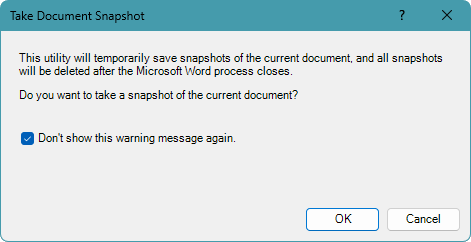
- Quando viene visualizzata una finestra di avviso, conferma facendo clic su OKper procedere con l’acquisizione dello snapshot.
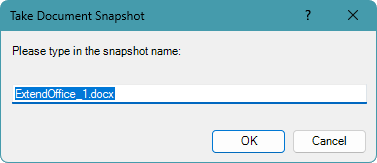
- Successivamente, inserisci un nome per lo snapshot nella casella di input e fai clic su OKper salvarlo.
- Lo snapshot apparirà nel menu a discesa Snapshotcon il suo nome e la marca temporale, consentendoti di ripristinarlo in qualsiasi momento durante la sessione.
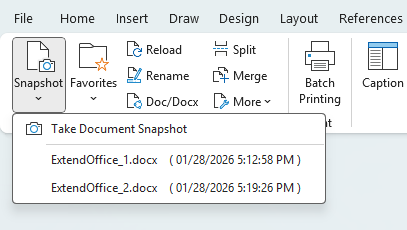
Puoi continuare a salvare nuovi snapshot durante la sessione di modifica per acquisire diversi punti di ripristino.Per ripristinare una versione precedente, basta un semplice clic sullo snapshot desiderato nell’elenco a discesa: il tuo documento tornerà istantaneamente a quello stato esatto.
Vantaggi e svantaggi
Vantaggi
- Non vengono creati file aggiuntivi
- Gli snapshot vengono acquisiti istantaneamente con un clic
- È possibile acquisire più snapshot durante una sessione
- Il ripristino richiede un solo clic: non è necessario cercare file o versioni
Svantaggi
- Gli snapshot sono legati alla sessione e scompaiono alla chiusura di Word
- Richiede Kutools per Word
Altre soluzioni comuni (ma limitate)
Prima di scegliere un metodo, è fondamentale conoscere i punti di forza e i limiti delle funzioni integrate di Word: questi strumenti rapidi sono utili in specifiche situazioni, ma non garantiscono affidabilità per backup completi o per il recupero del documento.
Annulla Ctrl + Z
La funzione Annulla è perfetta per ripristinare rapidamente azioni recenti, come l’eliminazione di testo, l’applicazione di formattazione o piccole modifiche. Tuttavia, la sua cronologia è limitata, viene azzerata alla chiusura del documento e non consente di annullare selettivamente una singola modifica senza cancellare anche tutte le operazioni successive.
Copia e incolla il contenuto altrove
Questo metodo prevede di copiare manualmente parti del documento in un altro file, un’e-mail o un’app per le note prima di apportare modifiche. Pur essendo semplice e veloce, è privo di struttura e può facilmente generare errori: non conserva formattazione, stili né struttura, e i tuoi backup rischiano di andare persi o di essere sovrascritti con facilità.
Controllo modifiche
Il Controllo modifiche evidenzia tutte le modifiche, risultando ideale per collaborazioni e revisioni. Tuttavia, non è un vero strumento di backup: non permette di tornare a una versione specifica nel tempo, ma consente soltanto di accettare o rifiutare singolarmente ogni modifica. Perfetto per le revisioni, non per il ripristino.
Quale metodo di backup fa al caso tuo?
| Metodo | Ideale per | Limitazioni |
|---|---|---|
| Salva con nome (copie multiple) | Backup a lungo termine | Disordine nei file, interruzione del flusso di lavoro |
| Kutools Snapshot | Punti di ripristino rapidi | Richiede Kutools per Word |
| Annulla | Modifiche minori e recenti | Limitato e temporaneo |
| Copia e incolla | Backup manuale rapido | Facile da perdere, non strutturato |
Conclusione
Quando lavori su documenti di Word, l’approccio di backup più adatto dipende da quanto spesso e in che misura apporti modifiche. Per cambiamenti occasionali, salvare manualmente più copie utilizzando Salva con nome può essere sufficiente, anche se potrebbe interrompere il flusso di lavoro e generare file aggiuntivi.
Se modifichi spesso contenuti, formattazione o struttura, un approccio basato sugli snapshot può rivelarsi molto più efficiente. La funzione Snapshot di Kutools per Word ti permette di acquisire e ripristinare l’esatto stato del documento con un solo clic, senza dover gestire file di backup separati.
Scegliendo il metodo più adatto alle tue abitudini di modifica—che si tratti di backup manuali o snapshot in-sessione—potrai lavorare con maggiore sicurezza, certo che le tue modifiche siano facilmente ripristinabili quando serve.
Spero che questa guida ti sia stata utile! Se desideri esplorare altri suggerimenti e soluzioni pratiche per Word, fai clic qui per consultare la nostra raccolta completa di tutorial su Word.
Migliori strumenti per la produttività in Office
Kutools per Word- Migliora la tua esperienza con Word
🤖Funzionalità KUTOOLS AI: Assistente AI / Assistente in Tempo Reale / Super Lucida (Mantieni formato) / Super Traduci (Mantieni formato) / Redazione AI / Correzione AI...
📘Padronanza dei documenti: Dividi pagine / Unisci documenti / Esporta la selezione in vari formati (PDF, TXT, DOC, HTML…) / Conversione batch in PDF…
✏Modifica contenuti: Trova e sostituisci in batch su più file / Ridimensiona tutte le immagini / Trasponi righe e colonne della tabella / Converti tabella in testo…
🧹Pulizia senza sforzo: elimina spazi extra, interruzioni di sezione, caselle di testo e collegamenti ipertestuali. Per ulteriori strumenti di rimozione, vai al gruppo Rimuovi…
➕Inserimenti creativi: Inserisci separatori delle migliaia, caselle di controllo, pulsanti di opzione, codici QR, codici a barre e immagini multiple. Scopri di più nel gruppo Inserisci…
🔍Selezioni precise: individua pagine specifiche, tabelle, forme o paragrafi di intestazione. Migliora la navigazione con altre Seleziona funzionalità…
⭐Miglioramenti in evidenza: Passa a qualsiasi posizione / Inserimento automatico di testo ripetitivo / Alterna tra i documenti Windows / 11 strumenti di conversione Strumenti...
🌍Supporta oltre 40 lingue: Usa Kutools nella tua lingua preferita – tra cui inglese, spagnolo, tedesco, francese, cinese e molte altre!

Office Tab -Tabs per Office, potenza per te
- Abilita la modifica e la lettura a schede in Word, Excel, PowerPoint, Publisher, Access, Visio e Project.
- Apri e crea più documenti in nuove schede della stessa finestra, anziché in finestre diverse.
- Aumenta la tua produttività del 50 % e riduci centinaia di clic del mouse ogni giorno!

✨ Kutools for Office – Un’unica installazione, cinque strumenti potenti!
Include Office Tab Pro·Kutools per Excel·Kutools per Outlook·Kutools per Word·Kutools for PowerPoint
📦 Ottieni tutti gli strumenti 5 in un’unica suite | 🔗 Integrazione perfetta con Microsoft Office | ⚡ Risparmia tempo e aumenta subito la produttività
Migliori strumenti per la produttività in Office
Kutools per Word- Strumenti 100+ per Word
- 🤖KUTOOLS AI Funzionalità:Assistente AI/Assistente in Tempo Reale/Super Lucida/Super Traduci/Redazione AI/Correzione AI
- 📘Padronanza dei documenti:Dividi pagine/Unisci Documenti/Conversione batch in PDF
- ✏Modifica contenuti:Trova e sostituisci in batch/Ridimensiona tutte le immagini
- 🧹Pulizia senza sforzo:Rimuovi spazi extra/Rimuovi Interruzione di sezione
- ➕Inserimenti creativi:Inserisci separatori delle migliaia/Inserisci Casella di Controllo/Crea Codice QR
- 🌍Supporta oltre 40 lingue: Kutools parla la tua lingua – supporta oltre 40 lingue!
Indice
- Esegui il backup dei tuoi documenti di Word
- Utilizzo della funzione Salva con nome
- Utilizzo di Kutools per Word
- Utilizzo di altre soluzioni alternative
- Quale metodo di backup fa al caso tuo?
- I migliori strumenti per la produttività in Office
Kutools per Word
Porta 100+ funzionalità avanzate in Word
- 🧩 Panoramica
- 📥 Download gratuito
- 🛒 Acquista ora
- 🎁 Disponibile prova gratuita di 60 giorni