Come raggruppare e aprire più documenti di Word contemporaneamente
Se lavori spesso su progetti, rapporti o documenti clienti in Word, ti ritrovi probabilmente ad aprire continuamente gli stessi file. Farlo un documento alla volta diventa presto noioso e spezza la concentrazione. Anche se Word ti permette di riaprire facilmente i file recenti, non offre una funzione integrata per raggruppare documenti correlati e aprirli tutti insieme.
In questa guida vedremo diversi metodi pratici per aprire più documenti Word contemporaneamente. Partiremo dall’opzione nativa più semplice tramite Esplora file, per poi vedere come Kutools per Word ti permette di organizzare i documenti in gruppi riutilizzabili che si comportano come cartelle all’interno di Word. Scoprirai anche come una macro VBA può automatizzare il processo per insiemi fissi di documenti, oltre a una semplice soluzione alternativa per aggiungere ai preferiti i file importanti in modo che siano sempre facili da trovare.
Apri più documenti contemporaneamente tramite Esplora file
Questo è il metodo nativo più semplice: inserisci i documenti Word correlati in una cartella e aprili tutti insieme.
- In Esplora file, tieni tutti i documenti Word correlati nella stessa cartella.
- Seleziona tutti i documenti che desideri aprire (tieni premuto)Ctrl o Maiusc se necessario).
- Fai clic con il pulsante destro sulla selezione, quindi fai clic su Apriper aprire tutti i documenti contemporaneamente.
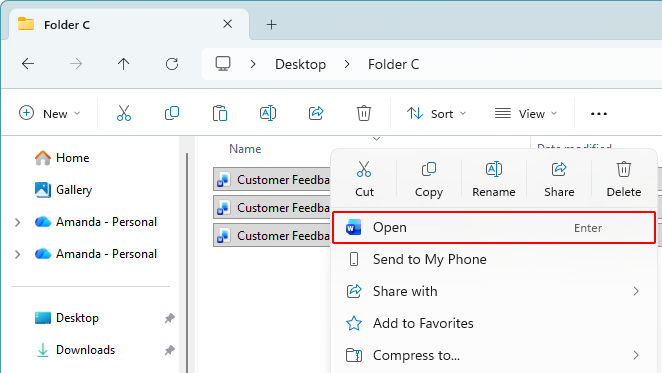
Nota:
Dopo aver selezionato tutti i documenti, puoi premere Invio per aprirli tutti.
Vantaggi
- Funzione integrata Windows (nessun componente aggiuntivo richiesto)
- Apre rapidamente più documenti selezionati con un’unica azione
- Funziona con qualsiasi insieme di file selezionati
Svantaggi
- È necessario selezionare nuovamente i file ogni volta (nessun gruppo salvato)
- Funziona solo quando i documenti si trovano nella stessa cartella
Raggruppa e apri documenti con Kutools per Word
Kutools per Word include una funzione di raggruppamento documenti chiamata Preferiti. Ti permette di organizzare i tuoi documenti in gruppi che funzionano come cartelle in Word: puoi aprire un singolo documento da un gruppo esattamente come faresti con un file da una cartella, oppure aprire tutti i documenti del gruppo con un solo clic.
Kutools per Word
Kutools per Word ti permette di gestire più velocemente le attività quotidiane sui documenti grazie a strumenti pratici integrati direttamente in Microsoft Word—senza bisogno di codifica né di configurazioni complesse.
- Scrittura, revisione, traduzione e sintesi con intelligenza artificiale
- Trova e sostituisci in batch tra documenti
- Unisci e dividi facilmente documenti Word
- Conversione batch Word ↔ PDF
Passaggio 1: Crea un gruppo
- Apri Word, quindi fai clic su KUTOOLS PLUS>Preferiti>Organizza Gruppo di Documenti.
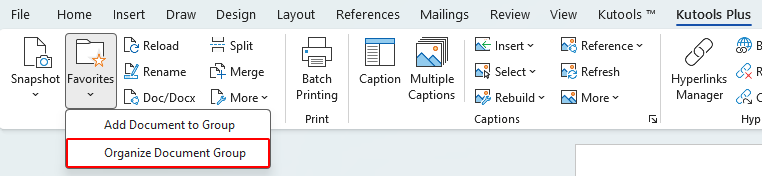
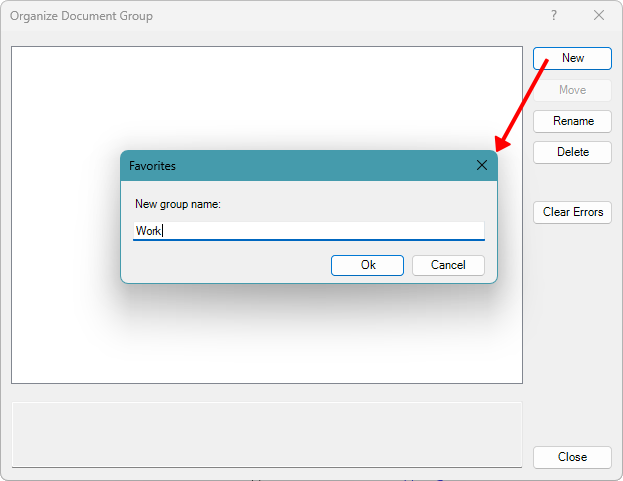
- Nella finestra di dialogo Organizza Gruppo di Documenti, fai clic su Nuovo.
- Nella finestra di dialogo Preferitivisualizzata, inserisci un nome per il Nuovo gruppo, quindi fai clic su OK.
Passaggio 2: Aggiungi documenti al gruppo
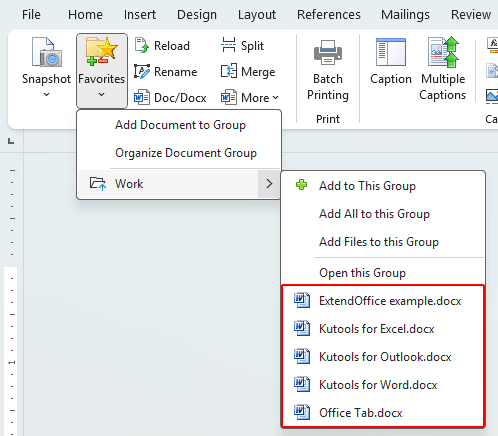
- Dopo aver creato il gruppo, fai clic su KUTOOLS PLUS>Preferiti, quindi fai clic sull’icona a freccia accanto al Nome gruppo appena creato per espandere il sottomenu.

- Scegli una delle opzioni nel sottomenu:
- Aggiungi a questo gruppo – Aggiungi il documento corrente al gruppo.
- Aggiungi Tutto a Questo Gruppo – Aggiungi tutti i documenti attualmente aperti. I documenti già presenti nel gruppo verranno ignorati automaticamente.
- Aggiungi file a questo gruppo – Sfoglia il tuo computer per selezionare e aggiungere documenti al gruppo.

Dopo aver aggiunto i documenti, questi appariranno sotto il Nome gruppo nel menu Preferiti:
Passaggio 3: Apri tutti i documenti del gruppo con un solo clic
- Fai clic su KUTOOLS PLUS > Preferiti.
- Per aprire tutti i documenti del gruppo contemporaneamente, fai clic direttamente sul Nome gruppo oppure seleziona Apri Questo Gruppodal relativo sottomenu (come mostrato nello screenshot, evidenziato in rosso).


Questo metodo è ideale se desideri un vero “raggruppamento documenti” in Word, poiché i tuoi gruppi restano sempre disponibili e possono essere riutilizzati in qualsiasi momento.
Vantaggi
- Ti permette di organizzare i documenti in gruppi riutilizzabili (come cartelle in Word)
- Apri l’intero gruppo con un solo clic o singoli documenti all’occorrenza
- Gestione semplice dei gruppi (aggiungi/rimuovi/riordina documenti)
Svantaggi
- Richiede l’installazione di Kutools per Word
- Se i file vengono spostati o rinominati, è necessario aggiornare i percorsi salvati
Apri un insieme di documenti utilizzando VBA
Se apri ripetutamente lo stesso gruppo fisso di file, una macro VBA può aprirli tutti in un solo clic. Ti basta tenere aggiornato il percorso dei file.

Office Tab
Navigazione a schede per Word, Excel, PowerPoint e altri programmi – esattamente come in un browser web, con passaggio fluido tra documenti nella stessa finestra.
- Premi Alt + F11 per aprire l’editor VBA.
- Nell’editor VBA, fai clic su Inserisci > Modulo per aggiungere un nuovo modulo.
- Incolla la seguente macro nel modulo e sostituisci il Percorso file con il tuo:
Sub OpenMultipleDocsAtOnce() Dim docList As Variant Dim fn As Variant docList = Array( _ "C:\YourFolder\Doc1.docx", _ "C:\YourFolder\Doc2.docx", _ "C:\YourFolder\Doc3.docx" _ ) For Each fn In docList If Len(Dir(fn)) > 0 Then Documents.Open FileName:=fn End If Next fn End SubSuggerimento:Sostituisci il Percorso file con i percorsi effettivi dei tuoi documenti e aggiungi ulteriori percorsi se devi aprire altri documenti. - Premi F5 per eseguire la macro e aprire tutti i documenti elencati.
Note:
- Se sposti o rinomini dei file, ricorda di aggiornare il Percorso file nella macro per evitare problemi legati a file mancanti.
- Puoi creare ulteriori moduli per archiviare insiemi distinti di documenti relativi a progetti o attività diversi.
Vantaggi
- Apre un insieme predefinito di documenti con un’unica esecuzione
- Altamente personalizzabile (puoi creare più insiemi per diversi progetti)
- Nessun componente aggiuntivo richiesto
Svantaggi
- Richiede di inserire manualmente ogni Percorso file nella macro
- Richiede che le macro siano abilitate (potrebbero essere bloccate dalle policy aziendali)
- Percorso file deve essere aggiornato se i file vengono spostati o rinominati
- Meno intuitivo per utenti non tecnici
Soluzione alternativa: Aggiungi ai Preferiti di Word i documenti usati frequentemente
Se non ti servono i “gruppi” ma vuoi un accesso rapido a determinati documenti, puoi aggiungerli ai preferiti (o appuntarli) in Word per averli sempre a portata di mano.
- In Word, fai clic su File.
- Trova il documento che devi sempre aprire (solitamente sotto)Recenti o Apri).
- Passaci sopra con il cursore e fai clic sull’icona a stella (o spillo) per aggiungerlo ai Preferiti.
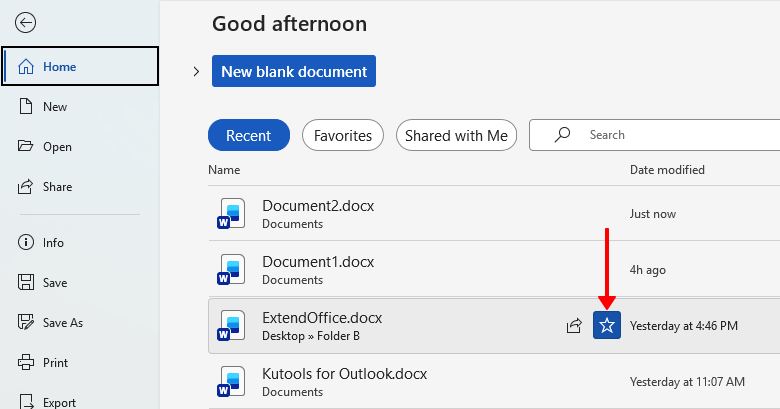
I documenti aggiunti ai preferiti saranno fissati in alto, rendendoli più veloci da raggiungere. Tuttavia, questa soluzione è ideale per pochi file importanti, non per aprire un intero insieme contemporaneamente.
Vantaggi
- Integrato in Word e facile da configurare
- Mantiene i documenti usati più frequentemente fissati in alto per un accesso rapido
- Ideale per alcuni file chiave che apri ripetutamente
Svantaggi
- Non supporta gruppi denominati né l’opzione “apri tutto insieme”
- Devi comunque aprire i documenti uno alla volta
- Più adatto per preferiti individuali che per insiemi di documenti di progetto
Quale metodo funziona meglio per te?
| Metodo | Ideale per | Limitazioni |
|---|---|---|
| Esplora file (apri più file) | Apertura rapida di documenti archiviati nella stessa cartella | Nessun gruppo salvato; i file devono essere selezionati nuovamente ogni volta |
| Kutools per Word (Preferiti) | Gestione di gruppi riutilizzabili di documenti e apertura con un clic | Richiede l’installazione di Kutools per Word |
| Macro VBA | Apertura ripetuta di un insieme fisso e predefinito di documenti | Richiede che le macro siano abilitate e la manutenzione manuale dei percorsi |
| Preferiti di Word (blocco) | Accesso rapido a pochi documenti individuali usati frequentemente | Nessun supporto per raggruppamenti o per l’opzione “apri tutto insieme” |
Conclusione
Se hai bisogno di aprire più documenti di Word solo occasionalmente, Esplora file è l’opzione più rapida e immediata. Non richiede strumenti aggiuntivi e si rivela ideale per selezioni una tantum, piuttosto che per flussi di lavoro ripetuti.
Per chi lavora regolarmente con gli stessi gruppi di documenti, Kutools per Word offre la soluzione più efficiente. Grazie alla funzione Preferiti, puoi organizzare i documenti in gruppi riutilizzabili, aprire singoli file all’occorrenza o lanciare un intero gruppo con un solo clic.
Le macro VBA offrono un’alternativa potente per gli utenti avanzati che preferiscono un approccio personalizzabile basato sul codice, mentre aggiungere documenti ai Preferiti di Word è la soluzione ideale per tenere sempre a portata di mano i file più importanti.
Scegliendo il metodo più adatto al tuo stile di lavoro—che si tratti di accesso rapido, gruppi riutilizzabili o automazione—potrai risparmiare tempo e gestire più documenti di Word in modo molto più efficiente.
Speriamo che questo tutorial ti sia stato utile! Se desideri esplorare altri suggerimenti pratici per Word e soluzioni utili, fai clic qui per consultare tutta la nostra raccolta di tutorial su Word.
Migliori strumenti per la produttività in ufficio
Kutools per Word- Migliora la tua esperienza con Word
🤖Funzionalità KUTOOLS AI: Assistente AI / Assistente in Tempo Reale / Super Lucida (Mantieni formato) / Super Traduci (Mantieni formato) / Redazione AI / Correzione AI...
📘Padronanza dei documenti: Dividi pagine / Unisci documenti / Esporta la selezione in vari formati (PDF, TXT, DOC, HTML…) / Conversione batch in PDF…
✏Modifica contenuti: Trova e sostituisci in batch tra più file / Ridimensiona tutte le immagini / Trasponi righe e colonne della tabella / Converti tabella in testo...
🧹Pulizia senza sforzo: Elimina spazi extra, interruzioni di sezione, caselle di testo e collegamenti ipertestuali. Per ulteriori strumenti di rimozione, vai al gruppo Rimuovi…
➕Inserimenti creativi: Inserisci separatori delle migliaia, caselle di controllo, pulsanti di opzione, codici QR, codici a barre e immagini multiple. Scopri di più nel gruppo Inserisci…
🔍Selezioni di precisione: individua con precisione pagine specifiche, tabelle, forme e paragrafi di intestazione. Migliora la navigazione con ulteriori di selezione funzionalità…
⭐Miglioramenti con stella: Vai a qualsiasi posizione / Inserimento automatico di testo ripetitivo / Passa tra i documenti Windows / 11conversione Strumenti di...
🌍Supporta oltre 40 lingue: Usa Kutools nella tua lingua preferita – tra cui inglese, spagnolo, tedesco, francese, cinese e molte altre!

Office Tab -Tabs per Office, potenza per te
- Abilita la modifica e la lettura con schede in Word, Excel, PowerPoint, Publisher, Access, Visio e Project.
- Apri e crea più documenti in nuove schede della stessa finestra, anziché in finestre diverse.
- Aumenta la tua produttività del 50 % e riduci centinaia di clic del mouse ogni giorno!

✨ Kutools for Office – Un’unica installazione, cinque strumenti potenti!
Include Office Tab Pro·Kutools per Excel·Kutools per Outlook·Kutools per Word·Kutools for PowerPoint
📦 Ottieni tutti gli 5 strumenti in un’unica suite | 🔗 Integrazione perfetta con Microsoft Office | ⚡ Risparmia tempo e aumenta immediatamente la produttività
Migliori strumenti per la produttività in ufficio
Kutools per Word- 100+ Strumenti per Word
- 🤖Funzionalità KUTOOLS AI:Assistente AI/Assistente in Tempo Reale/Super Lucida/Super Traduci/Redazione AI/Correzione AI
- 📘Padronanza dei documenti:Dividi pagine/Unisci Documenti/Conversione batch in PDF
- ✏Modifica contenuti:Trova e sostituisci in batch/Ridimensiona tutte le immagini
- 🧹Pulizia senza sforzo:Rimuovi spazi extra/Rimuovi Interruzione di sezione
- ➕Inserimenti creativi:Inserisci separatori delle migliaia/Inserisci Casella di Controllo/Crea Codice QR
- 🌍Supporta oltre 40 lingue: Kutools parla la tua lingua – sono supportate oltre 40 lingue!
Indice
- Apri più documenti Word contemporaneamente tramite Esplora file
- Raggruppa e apri documenti con Kutools per Word
- Apri un insieme di documenti utilizzando VBA
- Soluzione alternativa: Aggiungi ai preferiti i documenti usati frequentemente in Word
- Quale metodo funziona meglio per te?
- I migliori strumenti per la produttività in Office
Kutools per Word
Porta 100+ funzionalità avanzate in Word
- 🧩 Panoramica
- 📥 Download gratuito
- 🛒 Acquista ora
- 🎁 Prova gratuita di 60 giorni disponibile