Come gestire più documenti correlati in Word
Se lavori a progetti, clienti o report in Microsoft Word, probabilmente conservi una serie di documenti correlati che utilizzi di frequente. Anche se Word rende semplice aprire i file, non include un vero e proprio “gestore di gruppi di documenti” integrato per creare gruppi con nome e mantenerli nel tempo.
In questo tutorial scoprirai metodi pratici per gestire più documenti Word correlati. Ti mostreremo come Kutools per Word ti permette di organizzare i tuoi documenti in gruppi riutilizzabili direttamente all’interno di Word, seguito da una semplice soluzione nativa basata su Esplora File per la gestione di base dei documenti.
Gestisci gruppi di documenti all’interno di Word con Kutools
Se desideri una vera “gestione di gruppi di documenti” in Word—dove i gruppi si comportano come cartelle e possono essere riutilizzati in qualsiasi momento—Kutools per Word offre una funzionalità appositamente pensata per questo: Organizza Gruppo di Documenti.
Con Kutools puoi creare gruppi personalizzati, aggiungere o rimuovere documenti al volo e avere sempre a portata di mano i tuoi set di progetti direttamente dalla Barra multifunzione di Word.
Kutools per Word
Kutools per Word ti aiuta a gestire più velocemente le attività quotidiane sui documenti grazie a strumenti pratici integrati direttamente in Microsoft Word—senza codifica né configurazioni complesse.
- Scrittura, revisione, traduzione e sintesi con intelligenza artificiale
- Trova e sostituisci in batch tra documenti
- Unisci e dividi facilmente documenti Word
- Conversione batch Word ↔ PDF
Passaggio 1: crea un gruppo di documenti
- Apri Word, quindi fai clic su KUTOOLS PLUS>Preferiti>Organizza Gruppo di Documenti.
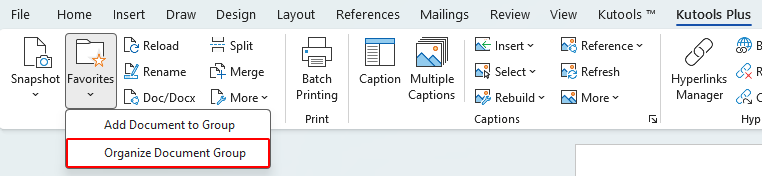
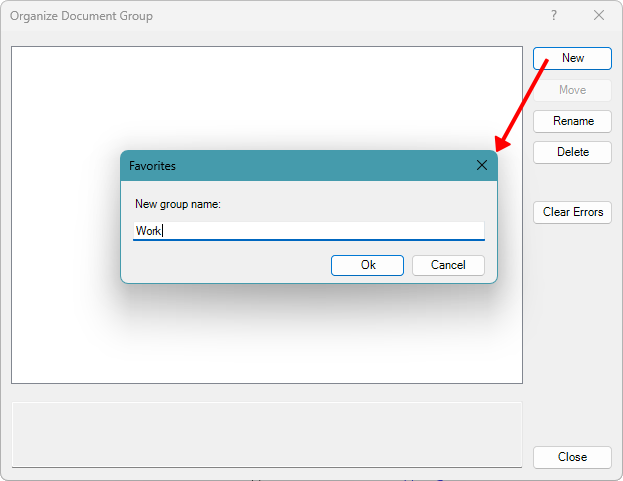
- Nella finestra di dialogo Organizza Gruppo di Documenti, fai clic su Nuovo.
- Nella finestra di dialogo Preferitivisualizzata, inserisci un nome per il Nuovo gruppo, quindi fai clic su OK.
Passaggio 2: aggiungi documenti al gruppo
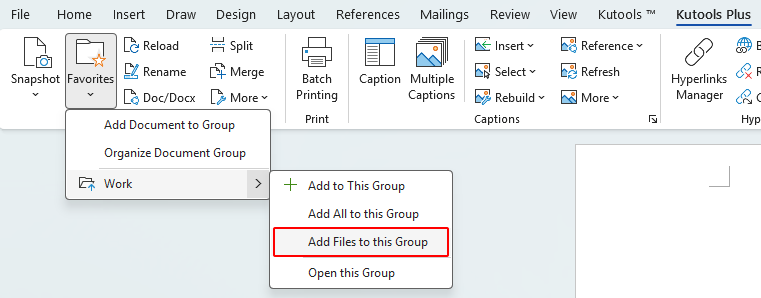
- Fai clic su KUTOOLS PLUS > Preferiti, quindi espandi il tuo gruppo dal menu.
- Fai clic su Aggiungi File a Questo Gruppoper esplorare il computer e selezionare i documenti da aggiungere al gruppo.
Nota:
Puoi anche aggiungere il documento corrente selezionando Aggiungi a Questo Gruppo oppure includere tutti i documenti attualmente aperti scegliendo Aggiungi Tutto a Questo Gruppo.
Passaggio 3: gestisci e mantieni i gruppi di documenti
Dopo aver creato i gruppi di documenti e aggiunto i file, puoi tenerli sempre aggiornati spostando i documenti tra i gruppi, rinominando gruppi o documenti e rimuovendo gli elementi che non ti servono più. Tutte queste azioni si eseguono nella finestra di dialogo Organizza Gruppo di Documenti.
Sposta documenti tra gruppi diversi
- Fai clic su KUTOOLS PLUS > Preferiti > Organizza Gruppo di Documenti.
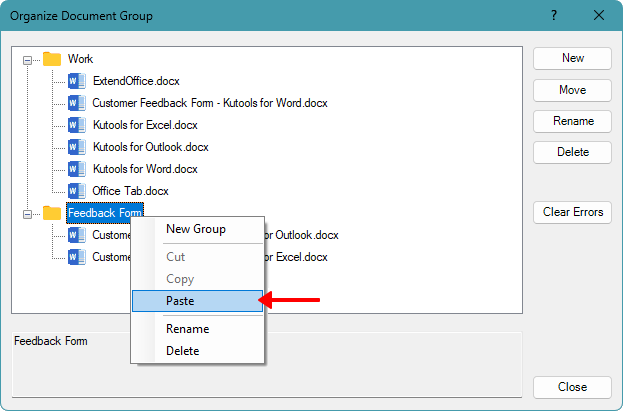
- Nella finestra di dialogo Organizza Gruppo di Documenti, seleziona il documento che desideri spostare, fai clic con il pulsante destro del mouse e scegli Taglia.
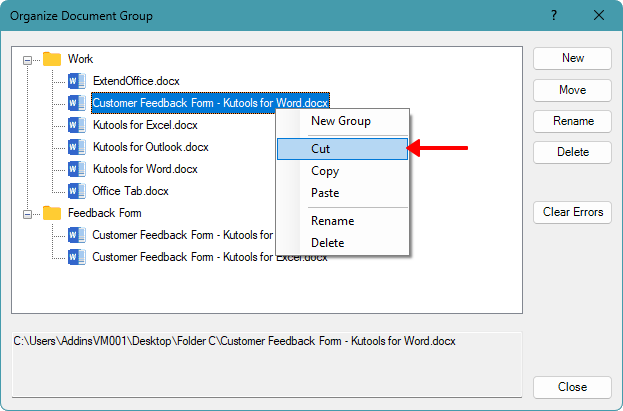
- Seleziona il gruppo di destinazione, fai clic con il pulsante destro del mouse e scegli Incolla.
Nota:
Puoi anche copiare un documento in un altro gruppo, se desideri che lo stesso documento compaia in più gruppi.
Rinomina gruppi e documenti
- Fai clic su KUTOOLS PLUS > Preferiti > Organizza Gruppo di Documenti.
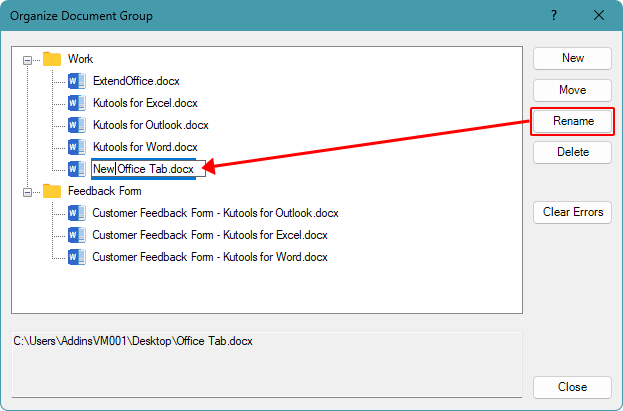
- Nella finestra di dialogo Organizza Gruppo di Documenti, seleziona il gruppo o il documento che desideri rinominare.
- Fai clic su Rinomina.
- Inserisci un Nuovo nome e premi Invio.
Note:
- Questa azione modifica soltanto il nome visualizzato nell'elenco dei gruppi; non rinomina il file effettivo sul tuo computer.
- Puoi anche fare clic con il pulsante destro su un documento o un gruppo e scegliere Rinomina dal menu contestuale.
Elimina gruppi e documenti
Puoi rimuovere documenti o interi gruppi dall’elenco in qualsiasi momento, senza eliminare i file originali dal computer.
- Fai clic su KUTOOLS PLUS > Preferiti > Organizza Gruppo di Documenti.
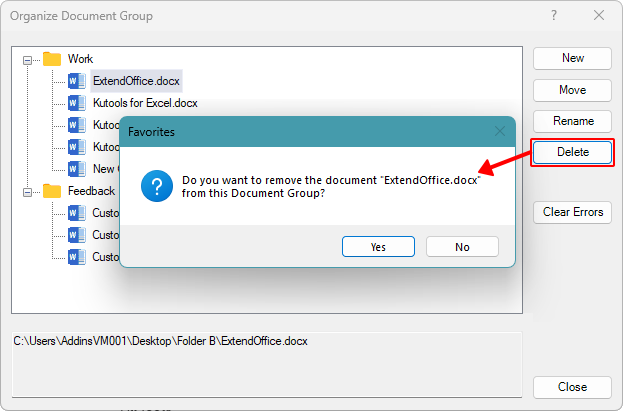
- Nella finestra di dialogo Organizza Gruppo di Documenti, seleziona il documento o il gruppo che desideri rimuovere.
- Fai clic sul pulsante Eliminanel riquadro a destra.
Nota:
Eliminare un documento o un gruppo da qui rimuove l’elemento solo dall’elenco dei gruppi: il file originale del documento resta invariato sul computer.
Vantaggi
- Crea gruppi di documenti riutilizzabili direttamente in Word
- Aggiungi/rimuovi rapidamente documenti man mano che il progetto evolve
- I gruppi possono includere documenti provenienti da cartelle o posizioni diverse
- Apri tutti i documenti di un gruppo con un solo clic, ideale per chi modifica regolarmente lo stesso insieme di documenti
Svantaggi
- Richiede l'installazione di Kutools per Word
- Se i file vengono spostati o rinominati, potrebbe essere necessario aggiornare i percorsi salvati
Soluzione alternativa: gestisci i documenti correlati usando Esplora File
Se preferisci non utilizzare componenti aggiuntivi, la soluzione nativa più pratica consiste nel gestire i documenti correlati come un insieme organizzato in cartelle tramite Esplora file. In questo caso, la cartella stessa funge da “gruppo”.
- Crea una cartella dedicata a ogni progetto o attività.
- Sposta tutti i documenti Word correlati in quella cartella.
- Utilizza sottocartelle o convenzioni di denominazione chiare per tenere i documenti sempre ben organizzati.
Vantaggi
- Soluzione completamente nativa, senza componenti aggiuntivi richiesti
- Facile da condividere o spostare un intero progetto come un Singola cartella
Svantaggi
- Nessuna gestione dei gruppi di documenti all'interno di Word
- Nessun gruppo denominato né azioni sui gruppi con un solo clic
- Meno flessibile se i file correlati sono archiviati in posizioni diverse
- Se un documento viene copiato in un'altra cartella, le modifiche apportate a una copia non influiscono sull'altra
Conclusione
Gestire più documenti correlati è un’attività comune per gli utenti di Word, ma l’applicazione non offre uno strumento nativo per creare e gestire gruppi di documenti direttamente al suo interno. Sebbene Esplora File possa fungere da soluzione alternativa per organizzare i file a livello di cartella, manca della flessibilità e delle funzionalità dedicate alla gestione dei gruppi direttamente in Word.
Se lavori regolarmente con lo stesso insieme di documenti e cerchi una soluzione più efficiente, centrata su Word, Kutools per Word ti offre un vantaggio decisivo. Grazie alla sua funzionalità Organizza Gruppo di Documenti, puoi creare gruppi riutilizzabili, gestire i tuoi file in modo intuitivo e aprire tutti i documenti di un gruppo con un solo clic—la scelta ideale per chi modifica spesso gli stessi set di file.
Scegliendo l’approccio più adatto al tuo flusso di lavoro—che si tratti di una semplice soluzione basata su cartelle o di uno strumento dedicato per il raggruppamento di documenti—puoi migliorare notevolmente il modo in cui gestisci e utilizzi i documenti Word correlati.
Spero che questo tutorial ti sia stato utile! Se desideri esplorare altri suggerimenti per Word e soluzioni pratiche, fai clic qui per consultare tutta la nostra raccolta di tutorial su Word.
Migliori strumenti per la produttività in Office
Kutools per Word- Migliora la tua esperienza con Word
🤖Funzionalità Kutools AI: Assistente AI / Assistente in Tempo Reale / Super Lucida (Mantieni formato) / Super Traduci (Mantieni formato) / Redazione AI / Correzione AI…
📘Padronanza dei documenti: Dividi pagine, unisci documenti, esporta la selezione in vari formati (PDF, TXT, DOC, HTML...) e conversione batch in PDF…
✏Modifica contenuti: Trova e sostituisci in batch su più file / Ridimensiona tutte le immagini / Trasponi righe e colonne della tabella / Converti tabella in testo…
🧹Pulizia senza sforzo: elimina spazi extra, interruzioni di sezione, caselle di testo e collegamenti ipertestuali. Per ulteriori strumenti di rimozione, vai al gruppo Rimuovi…
➕Inserimenti creativi: aggiungi separatori delle migliaia, caselle di controllo, pulsanti di opzione, codici QR, codici a barre e immagini multiple. Scopri di più nel gruppo Inserisci…
🔍Selezioni precise: individua con precisione pagine specifiche, tabelle, forme e paragrafi di intestazione. Migliora la navigazione con altre funzionalità di selezione...Selezione
⭐Miglioramenti stellari: Passa a qualsiasi posizione / Inserimento automatico di testo ripetitivo / Alterna tra documenti Windows / 11 strumenti di conversione Strumenti di...
🌍Supporta oltre 40 lingue: Usa Kutools nella tua lingua preferita – tra cui inglese, spagnolo, tedesco, francese, cinese e molte altre!

Office Tab -Tabs per Office, potenza per te
- Abilita la modifica e la lettura con schede in Word, Excel, PowerPoint, Publisher, Access, Visio e Project.
- Apri e crea più documenti in nuove schede della stessa finestra, anziché in finestre separate.
- Aumenta la tua produttività del 50 % e riduce centinaia di clic del mouse ogni giorno!

✨ Kutools for Office – Un'unica installazione, cinque strumenti potenti!
Include Office Tab Pro·Kutools per Excel·Kutools per Outlook·Kutools per Word·Kutools for PowerPoint
📦 Ottieni tutti gli strumenti 5 in un’unica suite | 🔗 Integrazione perfetta con Microsoft Office | ⚡ Risparmia tempo e aumenta subito la produttività
Migliori strumenti per la produttività in Office
Kutools per Word- 100+ Strumenti per Word
- 🤖KUTOOLS AI Funzionalità:Assistente AI/Assistente in Tempo Reale/Super Lucida/Super Traduci/Redazione AI/Correzione AI
- 📘Padronanza dei documenti:Dividi pagine/Unisci Documenti/Conversione batch in PDF
- ✏Modifica contenuti:Trova e sostituisci in batch/Ridimensiona tutte le immagini
- 🧹Pulizia senza sforzo:Rimuovi spazi extra/Rimuovi Interruzione di sezione
- ➕Inserimenti creativi:Inserisci separatori delle migliaia/Inserisci Casella di Controllo/Crea Codice QR
- 🌍Supporta oltre 40 lingue: Kutools parla la tua lingua – supporta oltre 40 lingue!
Indice
- Gestisci gruppi di documenti all’interno di Word con Kutools
- Soluzione alternativa: gestisci i documenti correlati usando Esplora File
- I migliori strumenti per la produttività in Office
Kutools per Word
Porta 100+ funzionalità avanzate in Word
- 🧩 Panoramica
- 📥 Scarica gratuitamente
- 🛒 Acquista ora
- 🎁 Prova gratuita di 60 giorni disponibile